Aplikácia Webex | Zdieľanie obsahu počas posielania správ

list-menuSpätná väzba?
Keď sa s niekým v priestore rozprávate, môžete s ním zdieľať obsah bez toho, aby ste boli na hovore alebo schôdzke.
Zdieľať obsah

1

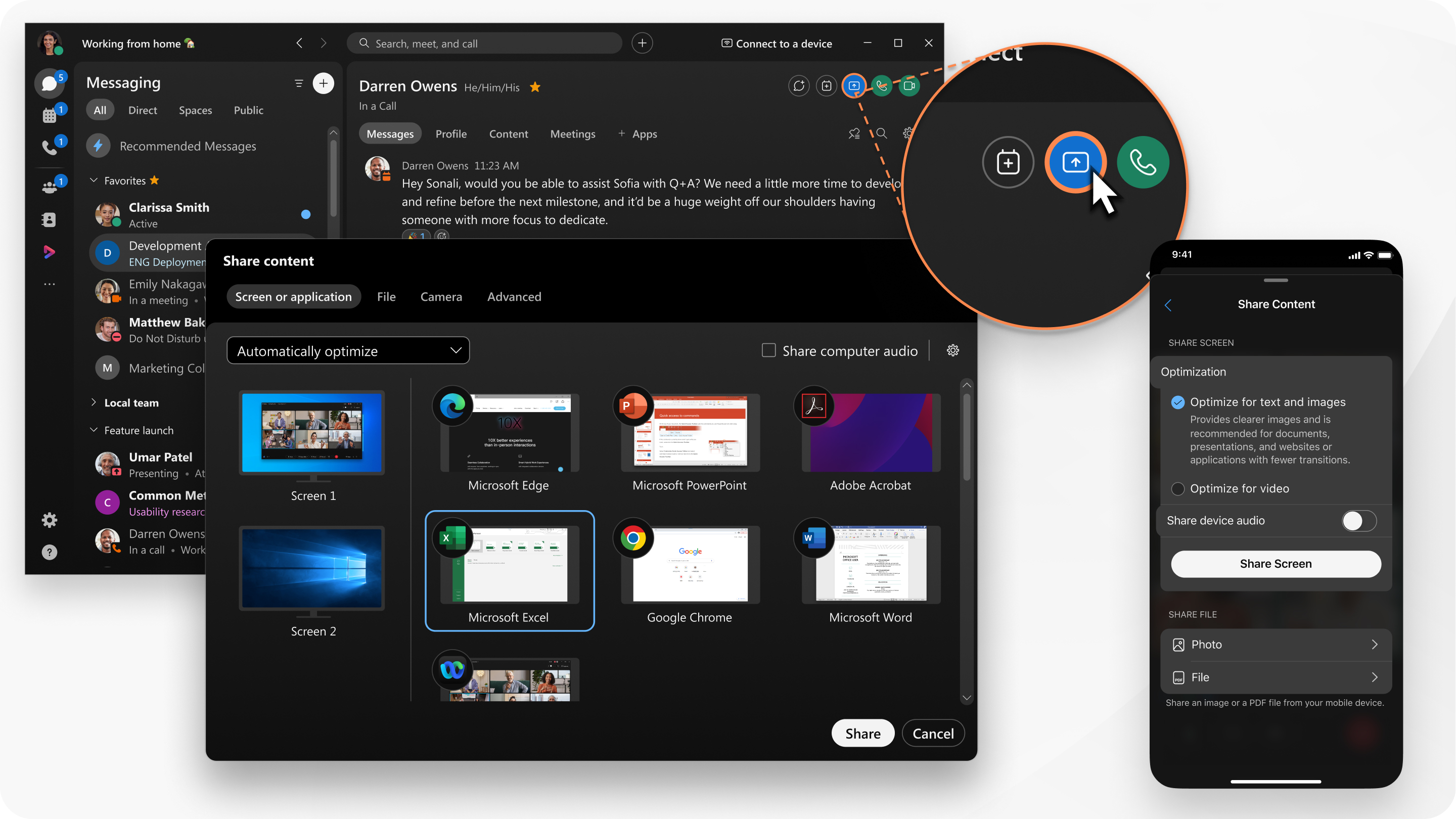
Prejdite do sekcie SprávyTlačidlo na správu správ, vyberte priamy priestor a potom kliknite na Zdieľať obrazovkuTlačidlo zdieľania obrazovky.

2

Vyberte možnosti zdieľaného obsahu:

  • V rozbaľovacej ponuke vyberte, ako chcete optimalizovať svoj zdieľaný obsah:
    • Automaticky optimalizovať– Vyberie najlepšiu optimalizáciu pre váš typ obsahu.
    • Optimalizovať pre text a obrázky– Zobrazuje text a obrázky vo vašom zdieľanom obsahu v najvyššom možnom rozlíšení a jasnosti.
    • Optimalizovať pre pohyb a video– Video sa prehráva oveľa plynulejšie, pretože časť rozlíšenia sa obetuje v prospech vyššej snímkovej frekvencie, aby sa znížilo oneskorenie a zvýšila sa plynulosť zdieľaného videa, animácie alebo dynamického obsahu.
  • Vyberte možnosť Zdieľať zvuk počítača, ak chcete, aby ostatní okrem zvuku mikrofónu počuli aj zvuk vášho počítača.

    Iba pre Mac— Aplikácia Webex vyžaduje rozšírenie na zdieľanie zvuku z počítača. Ak toto rozšírenie nemáte, automaticky sa stiahne po kliknutí na Zdieľať zvuk z počítača. Na inštaláciu rozšírenia musíte mať v počítači oprávnenia správcu.

  • Vyberte obrazovku alebo aplikáciu, ktorú chcete zdieľať.

    V prípade aplikácií zdieľajte celé okno aplikácie alebo jedno okno aplikácie.

    Podržaním klávesu Shift vyberiete viacero aplikácií, ale naraz sa zdieľa iba jedna aplikácia.

3

Kliknite na Zdieľať.

Príjemca dostane upozornenie o prichádzajúcom zdieľanom obsahu. Pred zobrazením obsahu musia súhlasiť so zdieľaním obrazovky.

Ak zdieľanie neprijmú, kliknite na Zastaviť pred ďalším zdieľaním alebo uskutočnením hovoru.

4

V hornej časti obrazovky si môžete zobraziť ukážku toho, čo zdieľate. Uistite sa, že zobrazené je všetko, čo chcete zdieľať.

Ak chcete zobraziť ukážku po jej zmiznutí, prejdite na ovládací panel v hornej časti obrazovky a kliknite na šípku nadol.

5

Počas zdieľania si môžete vybrať nasledujúce možnosti:

Ak chcete rozbaliť alebo zbaliť ovládací panel v hornej časti obrazovky, kliknite na šípky. Ak panel ovládania zdieľania zakrýva zdieľaný obsah, môžete ho potiahnuť na ľubovoľný iný okraj obrazovky.

  • Zdieľajte niečo iné Tlačidlo zdieľania obrazovky alebo odkaz Zdieľate pre bezproblémové prepnutie na inú obrazovku alebo aplikáciu.
  • Pozastaviť Tlačidlo pozastavenia zdieľania pre pozastavenie zdieľania obrazovky alebo aplikácie.

  • Obnoviť Tlačidlo na obnovenie zdieľania pre obnovenie zdieľania obrazovky alebo aplikácie.
  • Dajte diaľkové ovládanie Ikona diaľkového ovládania, aby ste niekomu umožnili ovládať vašu obrazovku. Len sa uistite, že zdieľate celú obrazovku a nie len aplikáciu.
6

Po dokončení zdieľania obrazovky kliknite na tlačidlo Zastaviť.

1

Prejdite na SprávyTlačidlo na správu správ a vyberte priestor.

2

Klepnite na Tlačidlo Ďalšie možnosti a vyberte Zdieľanie obrazovky.

3

Vyberte, čo chcete zdieľať:

  • Vaša obrazovka – Vyberte možnosti a potom klepnite na Zdieľať obrazovku

    • Optimalizovať pre text a obrázky– Zobrazuje text a obrázky vo vašom zdieľanom obsahu v najvyššom možnom rozlíšení a jasnosti.

    • Optimalizovať pre video– Video sa prehráva oveľa plynulejšie, pretože časť rozlíšenia sa obetuje v prospech vyššej snímkovej frekvencie, aby sa znížilo oneskorenie a zvýšila sa plynulosť zdieľaného videa, animácie alebo dynamického obsahu.

    • Zdieľať zvuk zariadenia– Umožníte ostatným počuť okrem zvuku z mikrofónu aj zvuk vášho zariadenia.

  • Fotografia – Klepnite na Fotografia a potom vyberte fotografiu.

  • Súbor – Klepnite na Súbor a potom vyberte súbor, ktorý chcete zdieľať.

1

Prejdite na SprávyTlačidlo na správu správ a vyberte priestor.

2

Klepnite na Viac menu a vyberte Zdieľanie obrazovky.

3

Vyberte, čo chcete zdieľať:

  • Vaša obrazovka – Vyberte možnosti a potom klepnite na Zdieľať obrazovku

    • Optimalizovať pre text a obrázky– Zobrazuje text a obrázky vo vašom zdieľanom obsahu v najvyššom možnom rozlíšení a jasnosti.

    • Optimalizovať pre video– Video sa prehráva oveľa plynulejšie, pretože časť rozlíšenia sa obetuje v prospech vyššej snímkovej frekvencie, aby sa znížilo oneskorenie a zvýšila sa plynulosť zdieľaného videa, animácie alebo dynamického obsahu.

    • Zdieľať zvuk zariadenia– Umožníte ostatným počuť okrem zvuku z mikrofónu aj zvuk vášho zariadenia.

  • Fotografia – Klepnite na Fotografia a potom vyberte fotografiu.

  • Súbor – Klepnite na Súbor a potom vyberte súbor, ktorý chcete zdieľať.

Bol tento článok užitočný?