- Domov
- /
- Článok

Ďakujeme za vašu spätnú väzbu.

Povoliť digitálne značenie na zariadeniach palubných, pracovných stolov a zariadení série Room
 V tomto článku
 Spätná väzba?
Digitálne značenie vám umožňuje zobrazovať vlastný obsah na zariadeniach radu Board, Desk a Room Series, keď sú v polovičnom stave. Digitálne značenie je skvelý spôsob, ako zobrazovať reklamný obsah a propagovať vašu značku, ale tiež zobrazovať informácie návštevníkov a interných zamestnancov, dashboardy alebo kalendáre.
Digitálne značenie je k dispozícii pre zariadenia radu Board, Desk a Room Series.
Aby ste predišli riziku skorého poškodenia obrazovky, odporúčame používanie digitálneho značenia udržiavať maximálne 12 hodín denne.
Prečítajte si osved čené postupy používania webového nástroja, kde sa dozviete viac o podporovaných funkciách a obmedzeniach webového nástroja. Ak narazíte na problém s webovou stránkou, skontrolujte časť R iešenie problémov.
Nastavenie z Control Hub
Webový obsah môžete zobraziť na celej obrazovke na zariadení Board, Desk alebo Room Series. Digitálne značenie umožňuje zobrazovať webové stránky na obrazovke, keď je vaše zariadenie v stave polobudla.
| 1 |
V zobrazení zákazníka na stránke https://admin.webex.com prejdite na stránku Zariad enia a zo zoznamu vyberte svoje zariadenie. Ak chcete nastaviť digitálne značenie na viacerých zariadeniach, vyberte niekoľko zariadení a kliknite na položku Upraviť konfigurácie na paneli s nástrojmi. |
| 2 |
Prejdite do časti Konfigurácie a kliknite na polož ku Digitálne znač enie. |
| 3 |
Prepnite na Pov oliť digitálne znač enie a vyberte, či chcete povoliť inter aktivitu. 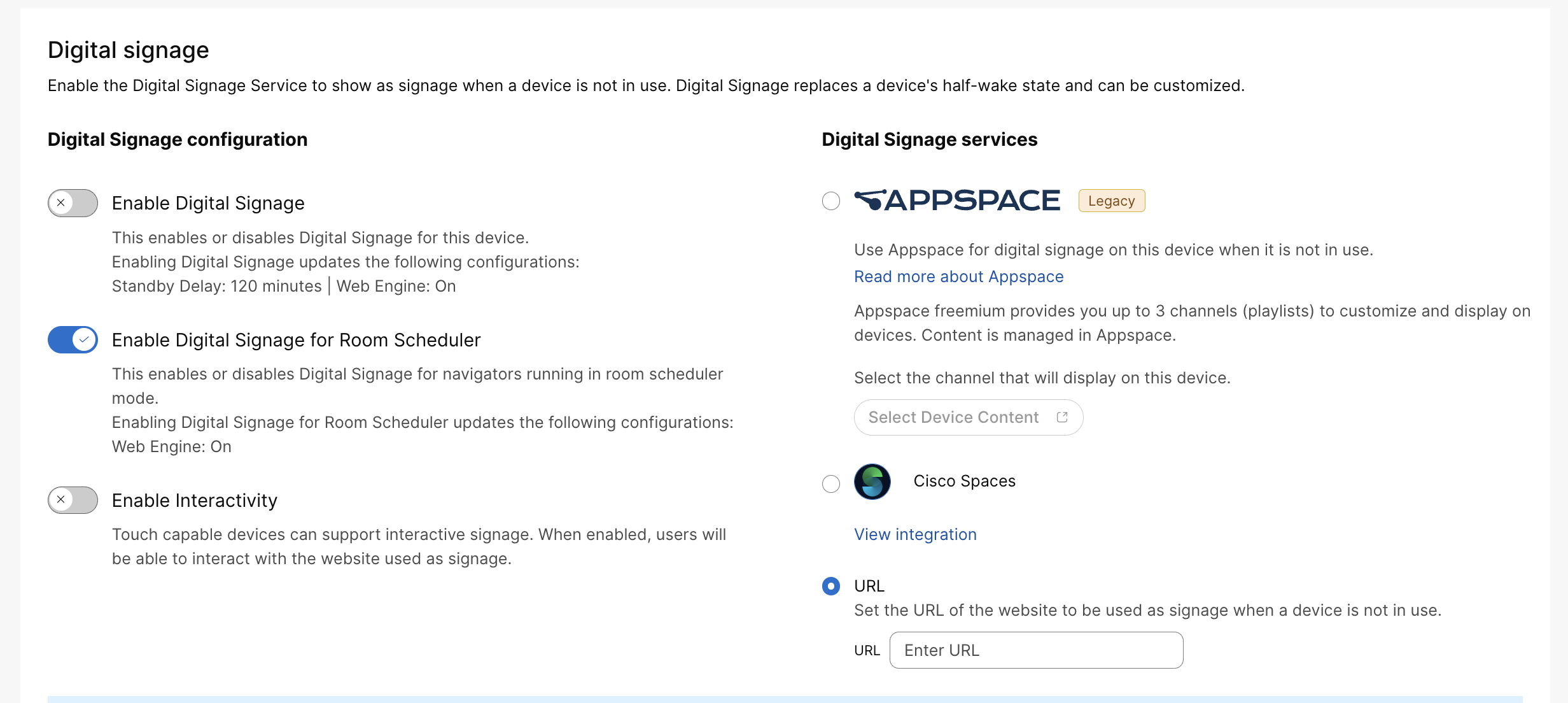
|
| 4 |
Zadajte adresu URL webovej stránky, ktorú chcete zobraziť. Ak má vaša organizácia aktívnu vlastnú integr áciu, ktorá poskytuje digitálne značenie, môžete ju použiť na označovanie. Prečítajte si viac o integrácii pracovného priestoru. |
| 5 |
Vyberte polož ku Uložiť. Predvolene sa webová stránka zobrazuje 120 minút predtým, ako zariadenie vstúpi do pohotovostného režimu. |
Nastavenie z webového rozhrania zariadenia
Digitálne značenie môžete povoliť aj z webového portálu zariadenia, kde môžete nastaviť ďalšie konfigurácie. Prečítajte si článok Rozšírené nastavenia, kde nájdete ďalšie informácie o tom, ako k nemu získať prístup.
Najprv vyberte polož ku Nastavenia z ponuky vľavo. V časti Konfigurácie vyberte nasledovné:
-
: Ak chcete zap núť webový engine, vyberte možnosť Zapnuté.
-
vám umožňuje spustiť konzolu vývojára prehliadača Chrome na vašom notebooku. Po použití nezabudnite vypnúť RemoteDebugging. Ďalšie informácie nájdete v článku Rieš enie problémov.
Potom nastavte digitálne značenie pomocou nasledujúcich konfigurácií:
-
: Zvuk je predvolene vypnutý, ale môžete ho zapnúť pomocou tejto konfigurácie. Hlasitosť sleduje nastavenie hlasitosti video systému.
-
: Ak chcete povoliť možnosť interakcie s webovou stránkou, vyberte položku Interactive. Výber om možnosti NonInteractive sa používatelia vrátia späť na domovskú obrazovku, keď klepnete na niečo na webo vej stránke.
-
Re žim: Zapnite, aby ste povolili webové zobrazenie.
-
: webové zobrazenie sa obnovuje každých N sekúnd. Toto nastavenie je užitočné pre webové stránky, ktoré sa nedokážu aktualizovať. Neodporúča sa používať toto nastavenie v interaktívnom režime.
-
: Zadajte adresu URL webovej stránky, ktorú chcete zobraziť na obrazovke.
Pretože sa webová stránka zobrazí na obrazovke predtým, ako zariadenie prejde do pohotovostného režimu, môže byť dobré nastaviť nasledujúce pohotovostné konfigurácie:
-
ládanie: Zapnite, aby zariadenie prešlo do pohotovostného režimu po uplynutí časového režimu pohotovostného režimu. Po vypnutí zariadenie nevstúpi do pohotovostného režimu.
-
: Definujte, ako dlho (v minútach) zariadenie čaká pred prechodom do pohotovostného režimu. Odporúčame nastaviť časovač na 120.
-
ection: Ak je nastavené na vypnuté, funkcia prebudenia pri detekcii pohybu je vypnutá. Ak je nastavená zapnutá, systém sa automaticky prebudí z pohotovostného režimu, keď ľudia vstúpia do miestnosti.
Zobrazenie digitálneho značenia na plánovači miestností
Digitálne značenie je možné aktivovať na plánovačoch miestností, keď nie sú aktívne rezervované. Táto funkcia podporuje režimy Cisco Room Booking a Microsoft Teams Panel. Adresa URL digitálneho označenia nakonfigurovaná pre miestnosť sa znova použije pre plánovače miestností a spárované navigátory; pre tieto zariadenia nie je potrebná žiadna samostatná adresa URL označovania.
Digitálne značenie pre plánovače miestností je možné povoliť alebo zakázať prostredníctvom Control Hub alebo pomocou nasledujú ceho nastavenia:
xConfiguration Standby Signage RoomScheduler Mode: <On, Off>Ak chcete povoliť digitálne značenie z ovládacieho centra, postupujte podľa krokov uvedených v časti Nastavenie z ovlád acieho centra a vyberte možnosť Povoliť digitálne značenie pre plánovač miestností.
Ďalšie nastavenia digitálneho značenia, ako napríklad interaktivita, sú zdieľané s existujúcou konfiguráciou digitálneho značenia.
Na rozdiel od typických ovládačov sú plánovače miestností navrhnuté tak, aby zostali viditeľné väčšinu času s výnimkou mimo prevádzkových hodín. Preto sa pre plánovače miestností vzťahuje iba režim značenia „half wake“, ktorý sa líši od typického polovičného prebudenia založeného na ovládači.


