
Hvala za povratne informacije.
Nastavite splošne nastavitve za Webex Meetings
 Povratne informacije?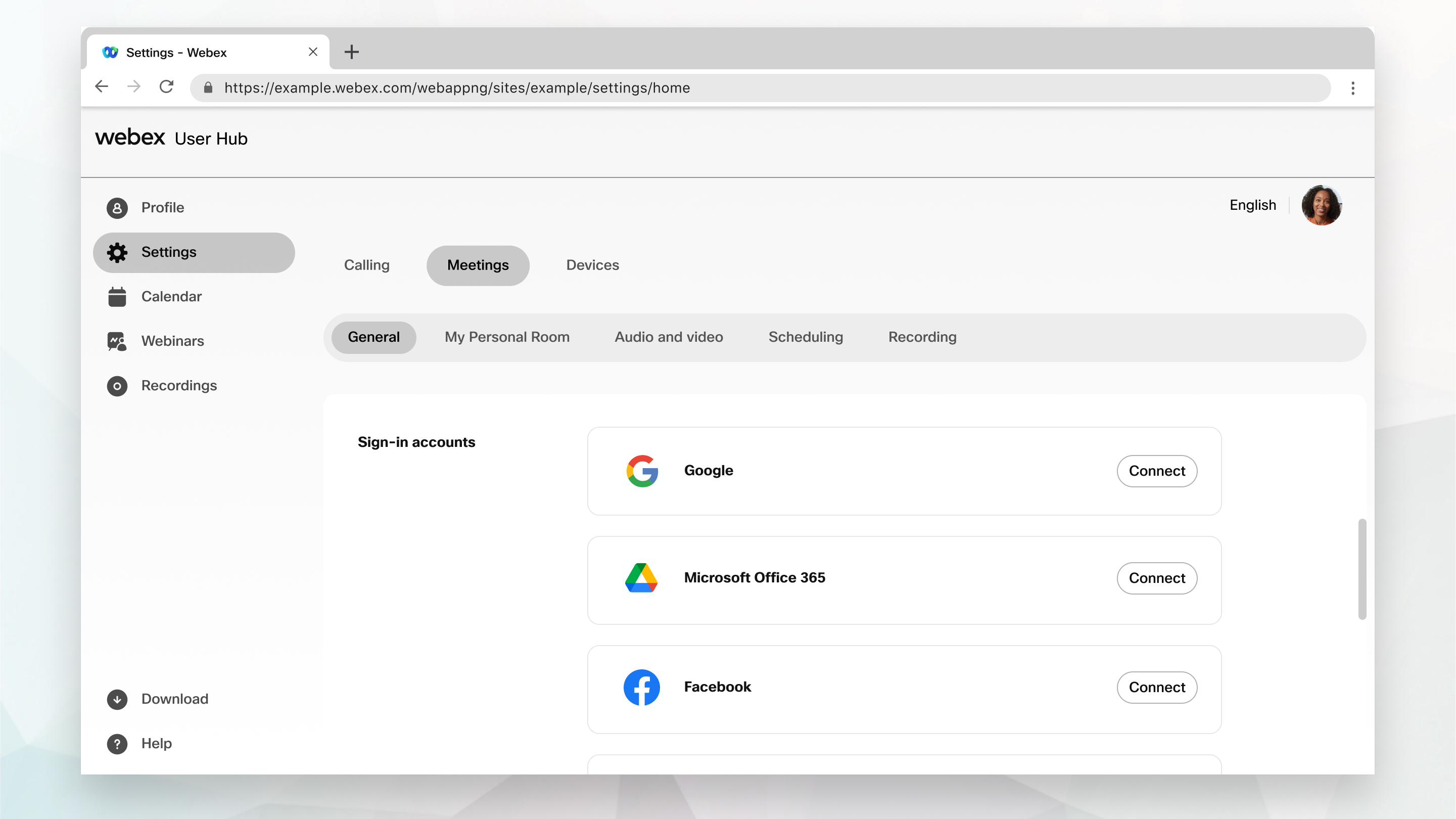
| 1 |
Prijavite se v uporabniško središčein nato izberite Nastavitve. |
| 2 |
Izberite in v razdelku Lokacija nastavite svoj časovni pas. |
| 3 |
Izberite želeni jezik. Privzeto je nastavljen jezik, ki ga je nastavil skrbnik spletnega mesta. Če se prijavite na svoje spletno mesto, lahko nastavite drug jezik. Izbrani jezik se nastavi v piškotek brskalnika in deluje vsakič, ko se prijavite. Jezik za goste je privzeto tisti, ki ga nastavi skrbnik spletnega mesta. |
| 4 |
Izberite svojo regijo. |
| 5 |
Za Prijavni računiizberite Poveži, da povežete svoj račun Webex z računom Google, Microsoft Office 365, Facebook ali Apple, nato pa sledite navodilom na zaslonu. Izberite Prekini povezavo, da odstranite povezani račun. |
| 6 |
Za integracijo tretjih osebizberite Prekliči dostop do avtorizacije, da odstranite vse integracije tretjih oseb. |
| 7 |
Za Integracija koledarjaizberite Pooblastilo za integracijo Microsoft Office 365 s sestanki na vašem spletnem mestu Cisco Webex. Do sestankov, ki so načrtovani v storitvi Microsoft Office 365, lahko dostopate prek Sestanki. Če se odločite, da ne želite videti načrtovanih sestankov v storitvi Microsoft Office 365 iz možnosti Sestanki, izberite Odstrani. |
| 8 |
Izberite Shrani. |


