10. oktober 2026 | 1029 pogledi | 0 osebe so mislile, da je to koristno
Aplikacija Webex | Delite animirane GIF-e
Povratne informacije?
Animirane GIF-je lahko delite tako, da dostopate do GIPHY neposredno iz aplikacije, tako da lahko najdete ravno pravi GIF za prilagajanje sporočila. Če ne vidite možnosti GIF, jo je skrbnik onemogočil.
Ta funkcija je podprta v Safariju in Chromu, ne pa v Firefoxu.
Ko pišete sporočilo, izberite , da odprete knjižnico GIPHY (ki smo jo omejili na slike z oceno G) in vnesite ključno besedo ali besedno zvezo za iskanje GIF. Nato izberite animirani GIF, da ga dodate v sporočilo, in pošljite sporočilo.
Ko pošljete GIF, se predvaja samodejno, vendar se po nekaj sekundah preneha zankati. Ljudje v prostoru lahko ponovno predvajajo GIF, če želijo.
GIF lahko vedno izbrišete, ko ga vidijo vsi, da zmanjšate motnje v prostoru.
Ko pišete sporočilo, izberite , da odprete knjižnico GIPHY (ki smo jo omejili na slike z oceno G) in vnesite ključno besedo ali besedno zvezo poiščite GIF ali uporabite enega od pogosto uporabljenih GIF-jev. Nato tapnite animirani GIF, da ga dodate v sporočilo, in pošljite sporočilo.
GIF lahko vedno izbrišete, ko ga vidijo vsi, da zmanjšate motnje v prostoru.
Ko pišete sporočilo, izberite , da odprete knjižnico GIPHY (ki smo jo omejili na slike z oceno G) in vnesite ključno besedo ali besedno zvezo. Nato kliknite animirani GIF, da ga dodate v sporočilo, in pošljite sporočilo.
Lahko poiščete GIF ali uporabite enega od pogosto uporabljenih GIF-jev.
GIF lahko vedno izbrišete, ko ga vidijo vsi, da zmanjšate motnje v prostoru.

 Povratne informacije?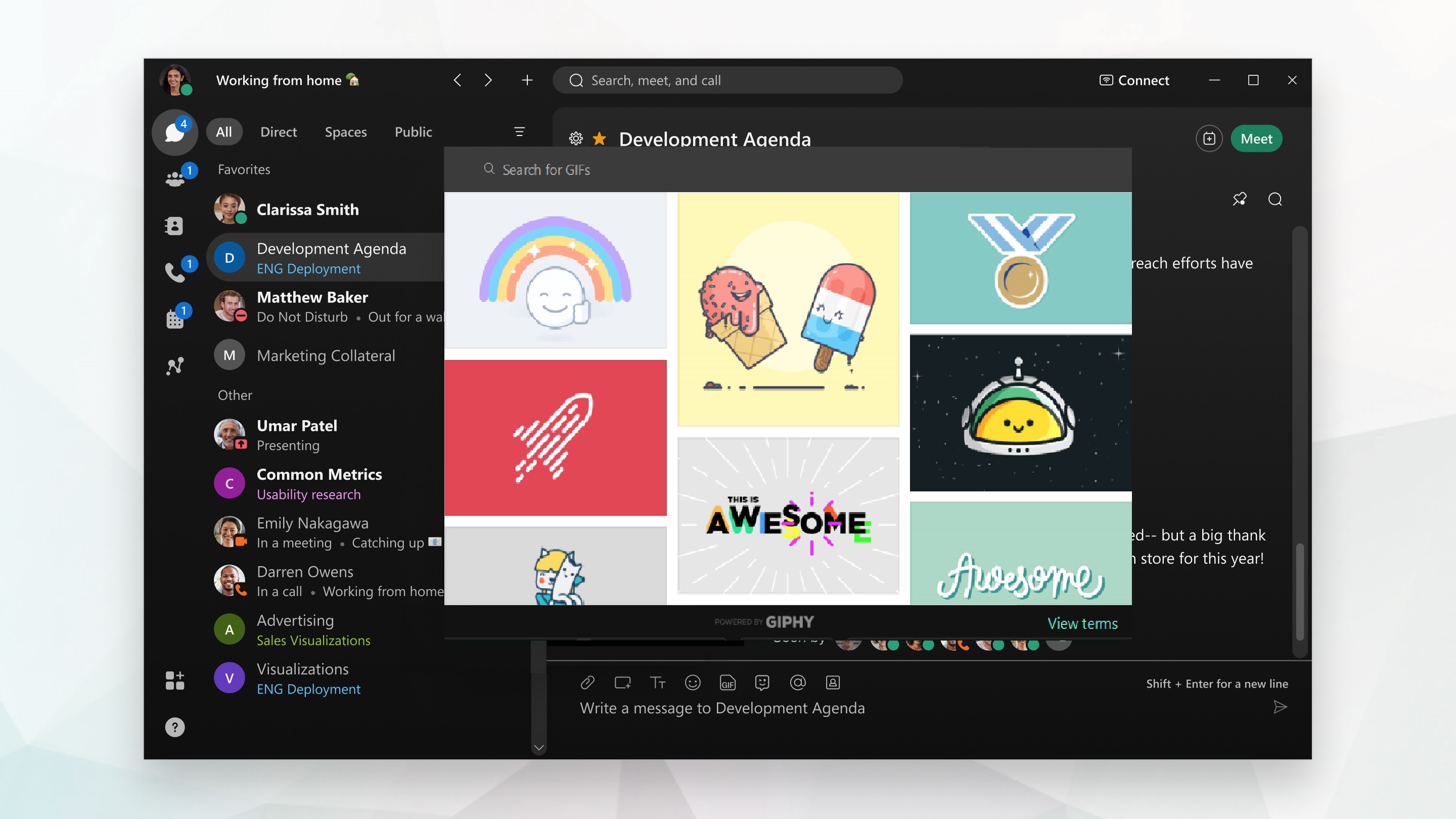
 , da odprete knjižnico GIPHY (ki smo jo omejili na slike z oceno G) in vnesite ključno besedo ali besedno zvezo za iskanje GIF. Nato izberite animirani GIF, da ga dodate v sporočilo, in pošljite sporočilo.


