
Hvala za povratne informacije.
Aplikacija Webex | Pridružite se sestanku s seznama sestankov
 Povratne informacije?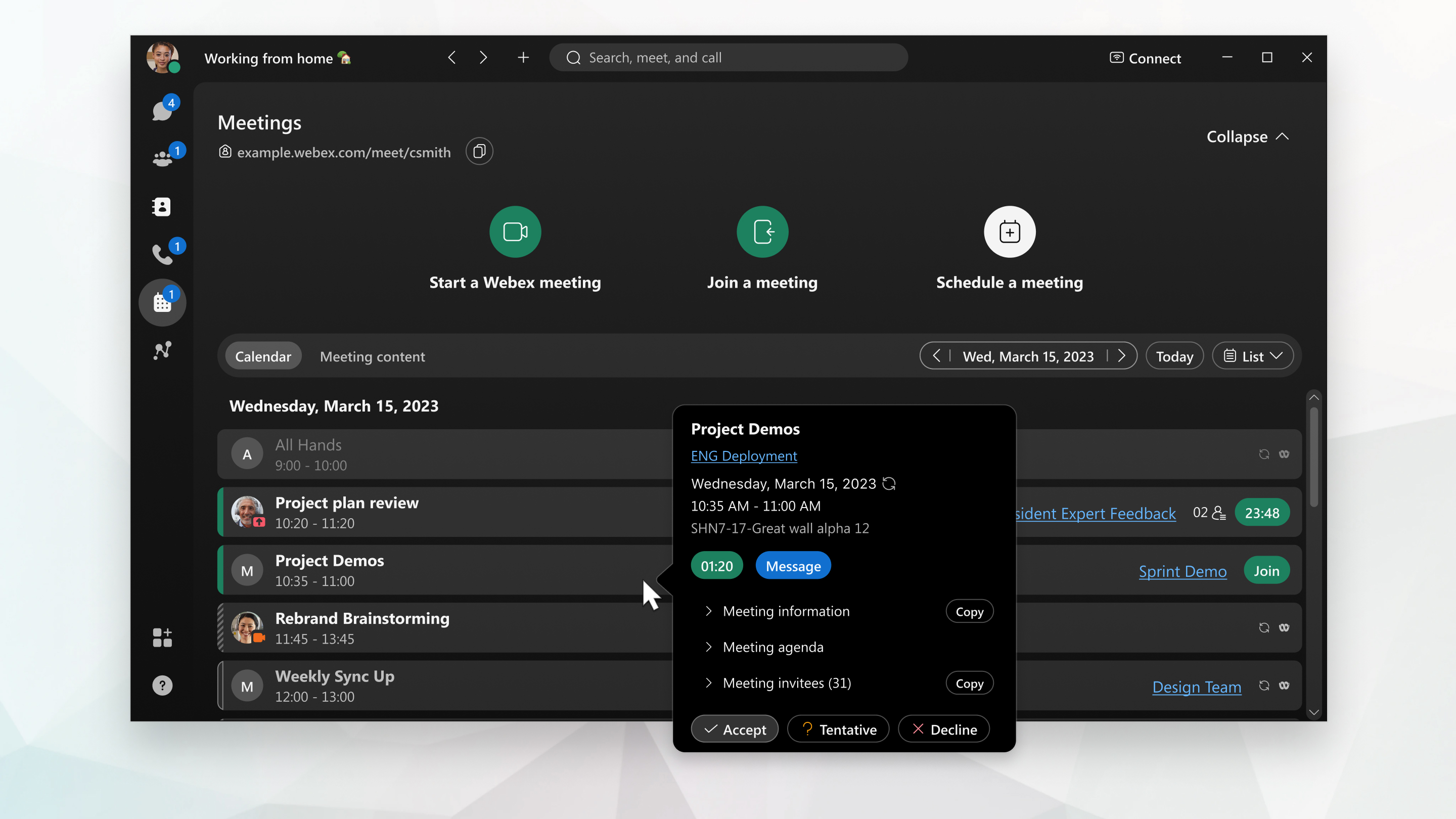
| 1 |
Pojdite na Sestanki |
| 2 |
Kliknite na sestanek na seznamu, da si ogledate podrobnosti. Za več informacij o seznamu sestankov glejte Ogled prihajajočih sestankov. Če uporabljate storitev Cisco Webex Hybrid Calendar Service, se poleg srečanj, načrtovanih na vašem spletnem mestu Webex, prikažejo tudi srečanja iz koledarja Microsoft Exchange, koledarja Microsoft 365 ali Google Koledarja za G Suite. |
| 3 |
V podrobnostih sestanka kliknite Pridruži se, da se pridružite sestanku. Gumb Pridruži se se prikaže 5 minut pred načrtovanim začetkom. |
| 4 |
Preden se pridružite sestanku, izberite nastavitve zvoka in videa. |
| 5 |
Kliknite |
| 6 |
Kliknite Pridruži se sestanku. Vaš sestanek je samodejno šifriran od konca do konca. Če imate težave s pridružitvijo sestanku, povezanemu s prostorom, je to morda zato, ker se število oseb, ki se lahko pridružijo, razlikuje glede na vrsto računa osebe, ki je ustvarila prostor, povezan s tem sestankom. Za več informacij glejte Zmogljivosti za sestanke in sponzorji sestankov. |
 .
. Poveži se z video sistemom
| 1 |
Pojdite na Sestanki Če uporabljate storitev hibridnega koledarja, se poleg srečanj, načrtovanih na vašem spletnem mestu Webex, prikažejo tudi srečanja iz koledarja Microsoft Exchange, koledarja Microsoft 365 ali Google Koledarja za G Suite. Prikažejo se tudi sestanki iz koledarja vaše lokalne naprave. |
| 2 |
Dotaknite se sestanka, da si ogledate stran s podrobnostmi sestanka, pojdite na Pregled in se dotaknite Pridruži se, da se pridružite sestanku. Gumb Pridruži se prikazuje število minut do načrtovanega časa začetka. Za več informacij o vašem srečanju izberite med:
|
| 3 |
Preden se pridružite sestanku, izberite nastavitve zvoka in videa. |
| 4 |
Dotaknite se Pridruži se. Vaš sestanek je samodejno šifriran od konca do konca. Če imate težave s pridružitvijo sestanku, povezanemu s prostorom, je to morda zato, ker se število oseb, ki se lahko pridružijo, razlikuje glede na vrsto računa osebe, ki je ustvarila prostor, povezan s tem sestankom. Za več informacij glejte Zmogljivosti za sestanke in sponzorji sestankov. |
| 1 |
Pojdite na Sestanki |
| 2 |
Kliknite Pridruži se poleg sestanka, ki se mu želite pridružiti. Če gumba za pridružitev ne vidite, se lahko sestanku še vedno pridružite v podrobnostih sestanka. Kliknite sestanek na seznamu, da si ogledate podrobnosti, kliknite Opis sestankain nato kopirajte povezavo do sestanka. Za več informacij o seznamu sestankov glejte Ogled prihajajočih sestankov. Če uporabljate storitev Cisco Webex Hybrid Calendar Service, se poleg srečanj, načrtovanih na vašem spletnem mestu Webex, prikažejo tudi srečanja iz koledarja Microsoft Exchange, koledarja Microsoft 365 ali Google Koledarja za G Suite. Če imate težave s pridružitvijo sestanku, povezanemu s prostorom, je to morda zato, ker se število oseb, ki se lahko pridružijo sestanku, povezanemu s prostorom, razlikuje glede na vrsto računa osebe, ki je ustvarila prostor, povezan s tem sestankom. Za več informacij glejte Zmogljivosti za sestanke in sponzorji sestankov. |
| 3 |
Če se prikaže poziv, kliknite Odpri Cisco Webex Meetings. Pridružite se lahko tudi iz brskalnika s klikom na Pridruži se iz brskalnika. |
| 4 |
Preden se pridružite sestanku, izberite nastavitve zvoka in videa. Če se pridružite iz brskalnika, boste morda morali brskalniku dati dovoljenje za uporabo kamere in mikrofona. |
| 5 |
Kliknite Pridruži se ali Pridruži se sestanku. Vaš sestanek je samodejno šifriran od konca do konca. |


