
Hvala za povratne informacije.
Pridružitev ali zapustitev seje v skupini
 Povratne informacije?
Kot gostitelj ali sogostitelj se lahko pridružite kateri koli seji v skupinah, da sodelujete v razpravah ali nudite pomoč.
Ta funkcija je podprta na Webex Meetings in Webex Webinars. V aplikaciji Webex je ta funkcija na voljo na naši platformi za sestanke Webex Suite. Preverite, ali vaši sestanki uporabljajo platformo za sestanke Webex Suite.
Če uporabljate Webex Meetings ali Webex Webinars v sistemu Linux, uporabite našo spletno aplikacijo za skupinske seje.
V spletnih seminarjih je mogoče v ločene seje dodeliti samo paneliste. Udeležence ne morete dodeliti. Ko se začnejo seje v skupinah, lahko udeleženci izberejo, kateri se želijo pridružiti.
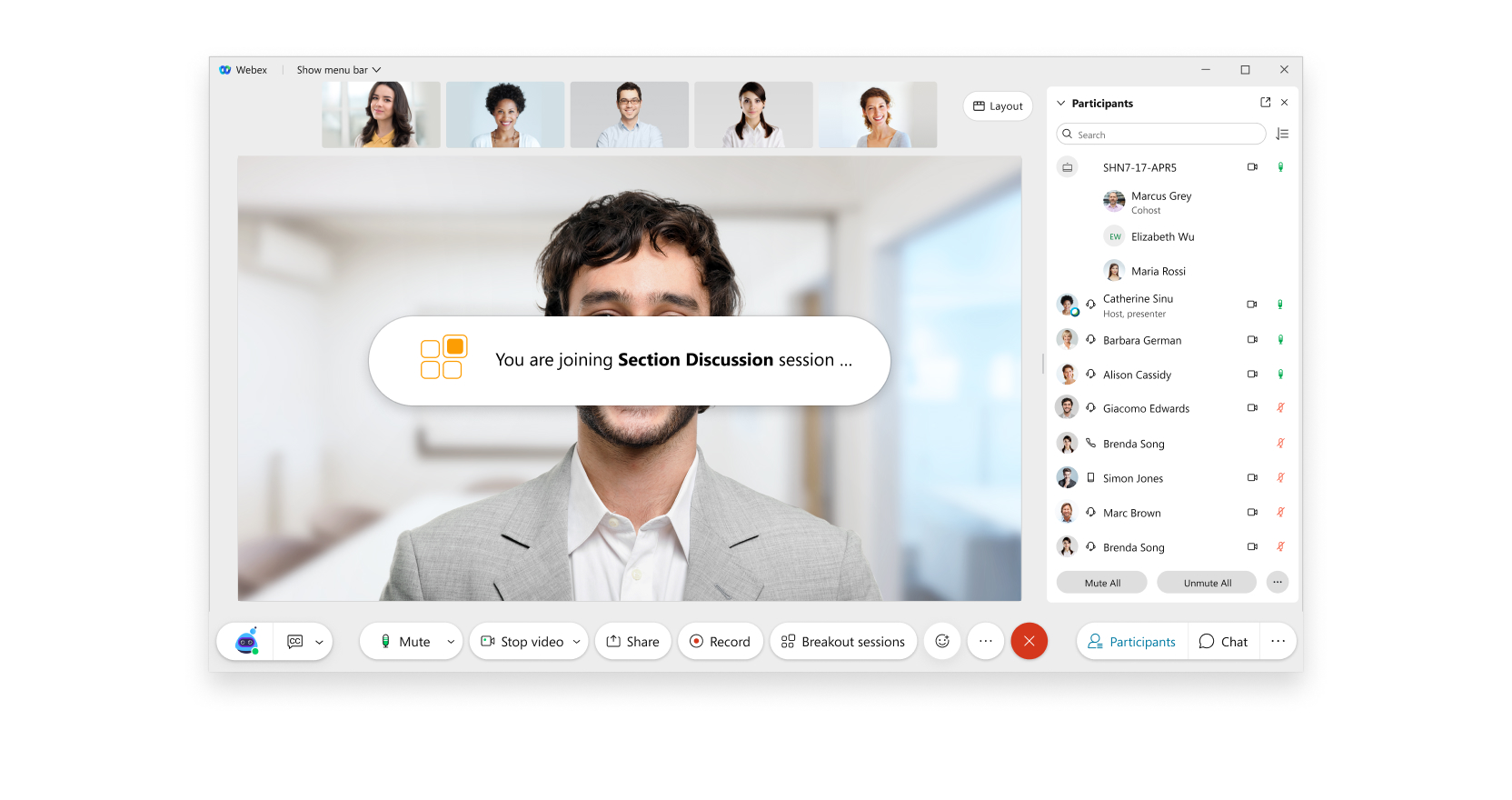
V nasprotnem primeru boste obveščeni, ko se začne seja z ločenimi skupinami. Seji z ločenimi skupinami, ki vam je dodeljena, se lahko pridružite, ko se začne, ali pozneje.
| 1 |
Če se želite pridružiti seji z ločenimi skupinami, ko se začne, v prikazanem sporočilu kliknite Pridruži se zdaj. 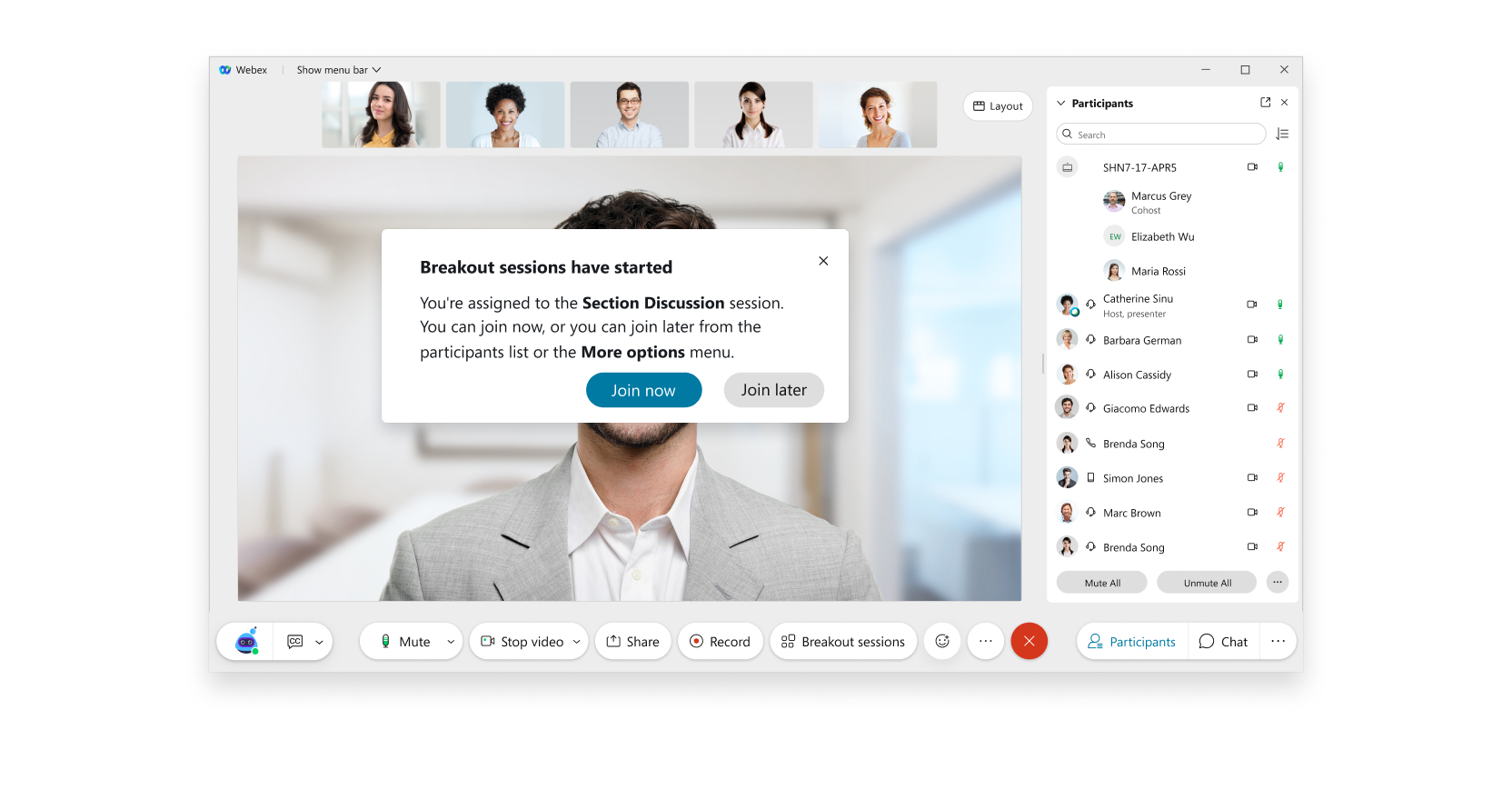 |
| 2 |
Če se želite pridružiti seji po koncu, pojdite na ploščo Udeleženci in kliknite Pridruži se. 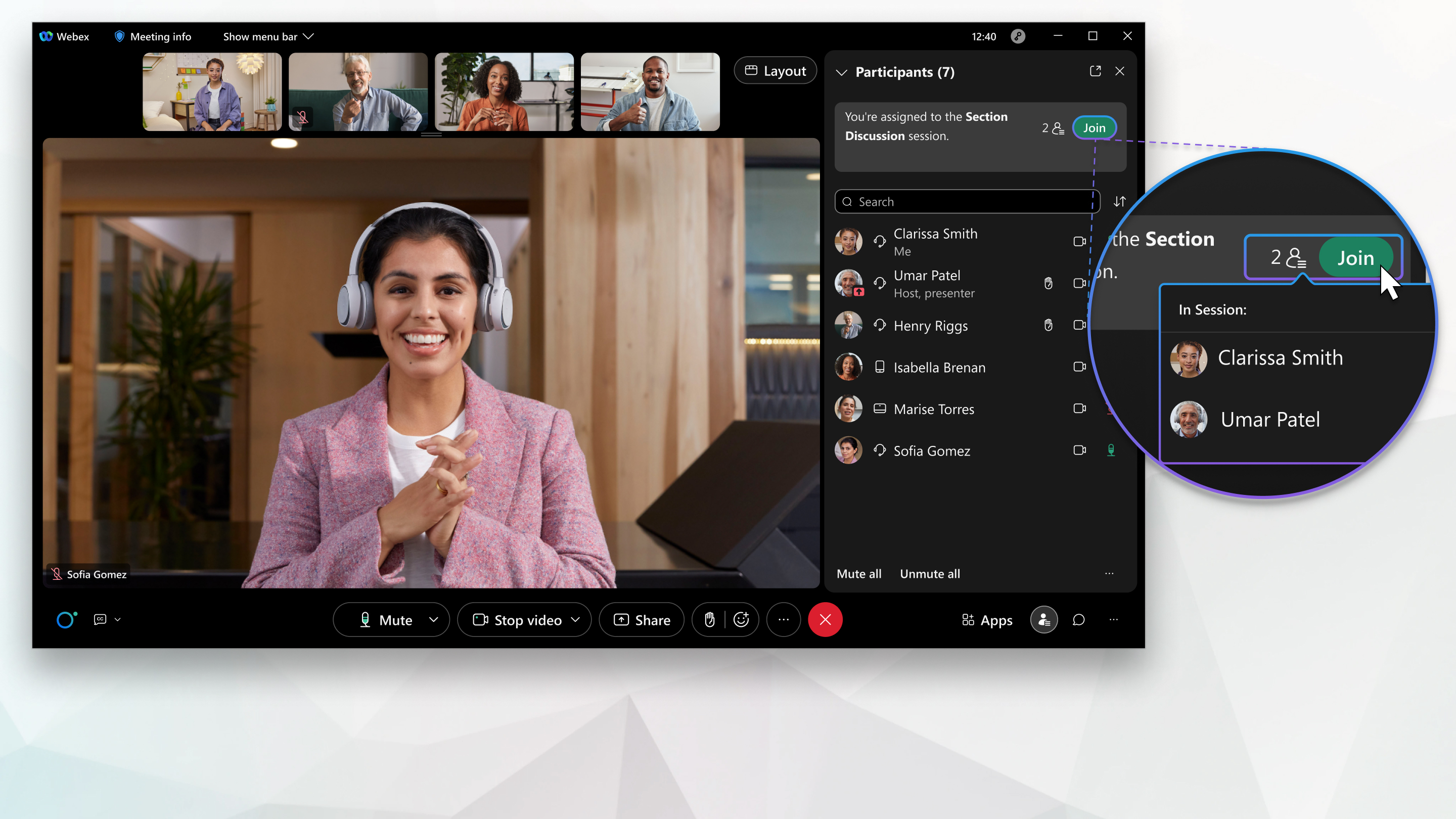 Če je gostitelj ali sogostitelj določil, da se lahko udeleženci pridružijo kateri koli seji z ločenimi skupinami, pojdite na ploščo Udeleženci, kliknite Prikaži vse seje z ločenimi skupinamiin nato kliknite Pridruži se poleg seje, ki se ji želite pridružiti. 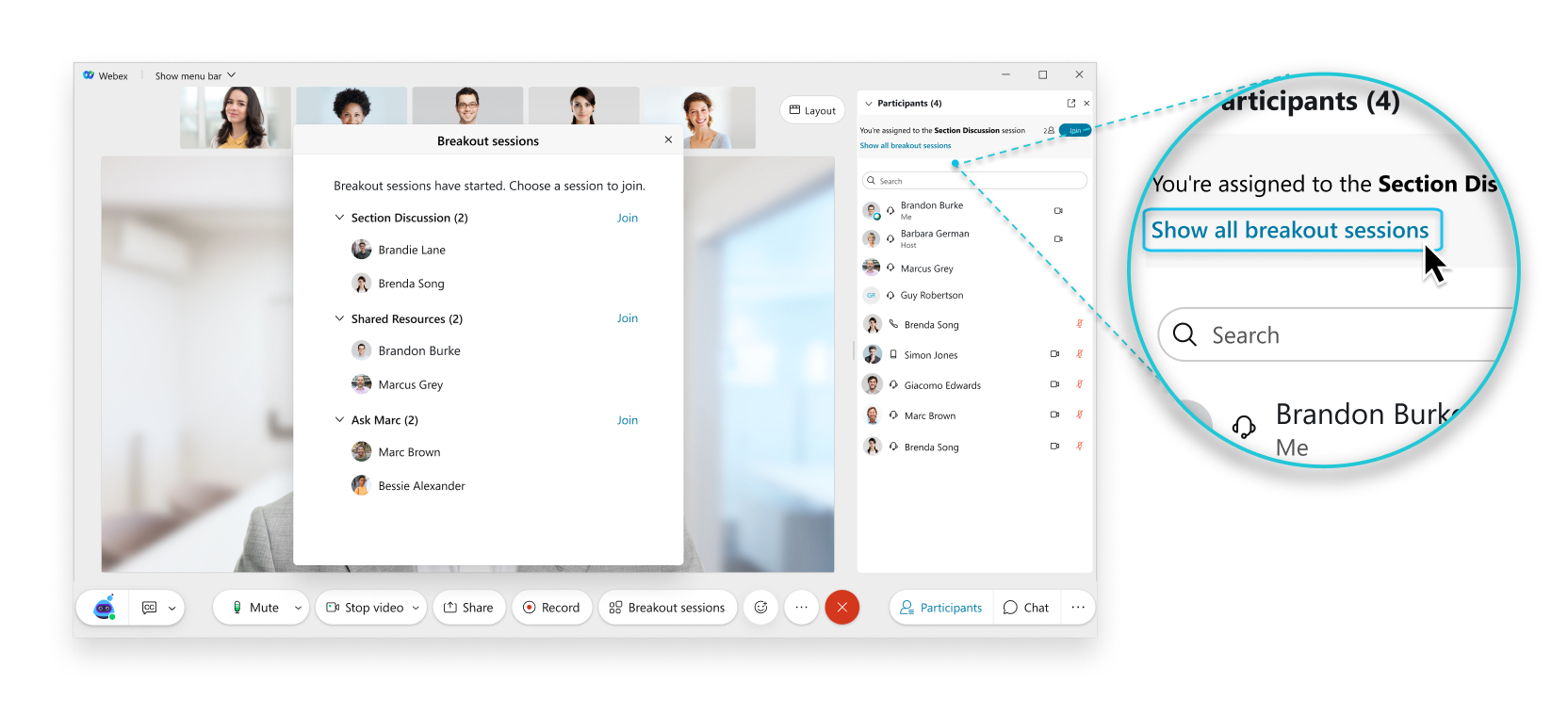 Ko se pridružite seji z ločenimi skupinami, se zvok preklopi z glavnega sestanka na sejo z ločenimi skupinami. Glejte Najboljše prakse za sodelovanje v skupinskih sejah.
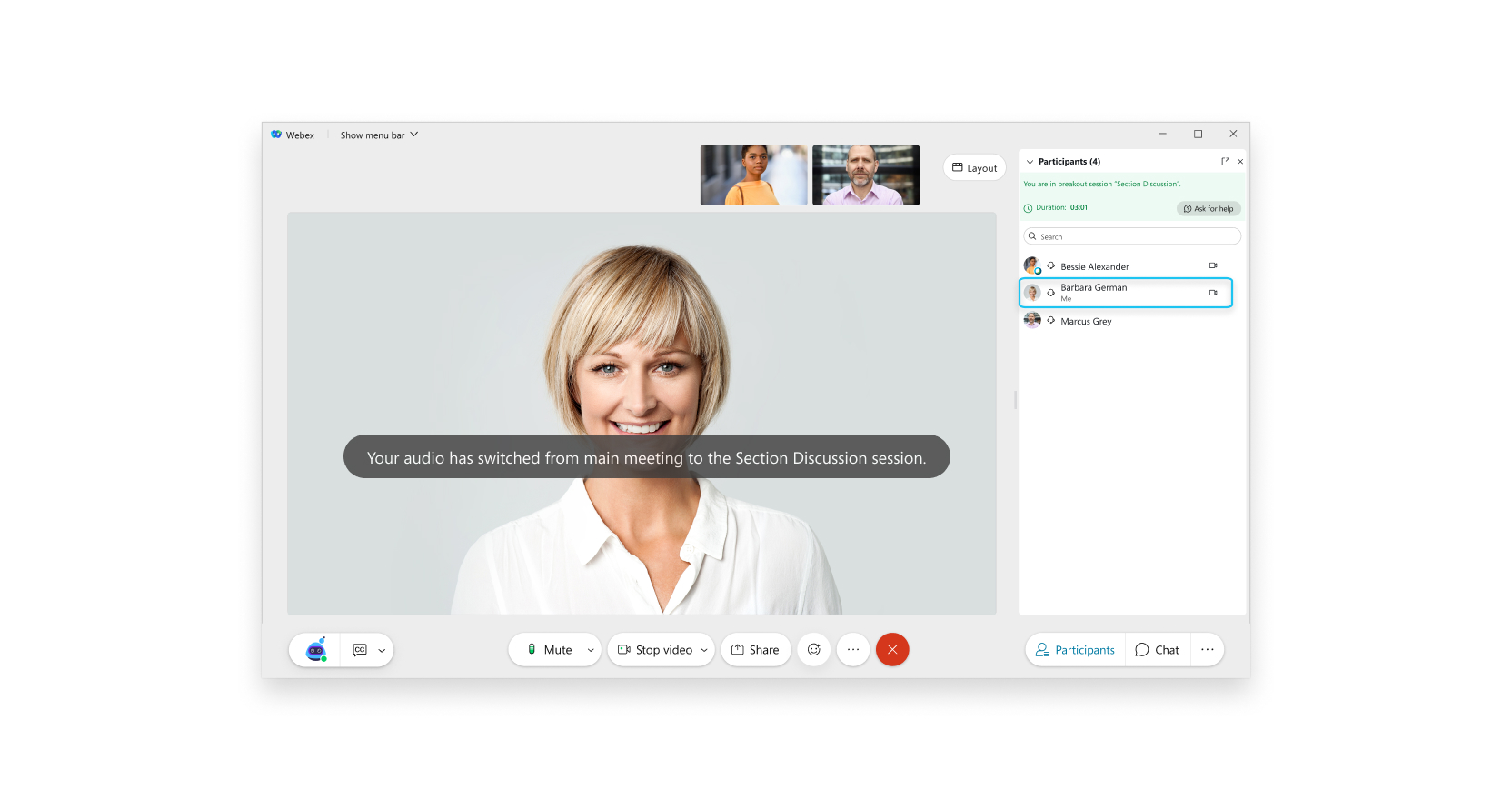 |
| 3 |
Če želite zapustiti sejo z ločenimi skupinami, kliknite Zapusti sejo 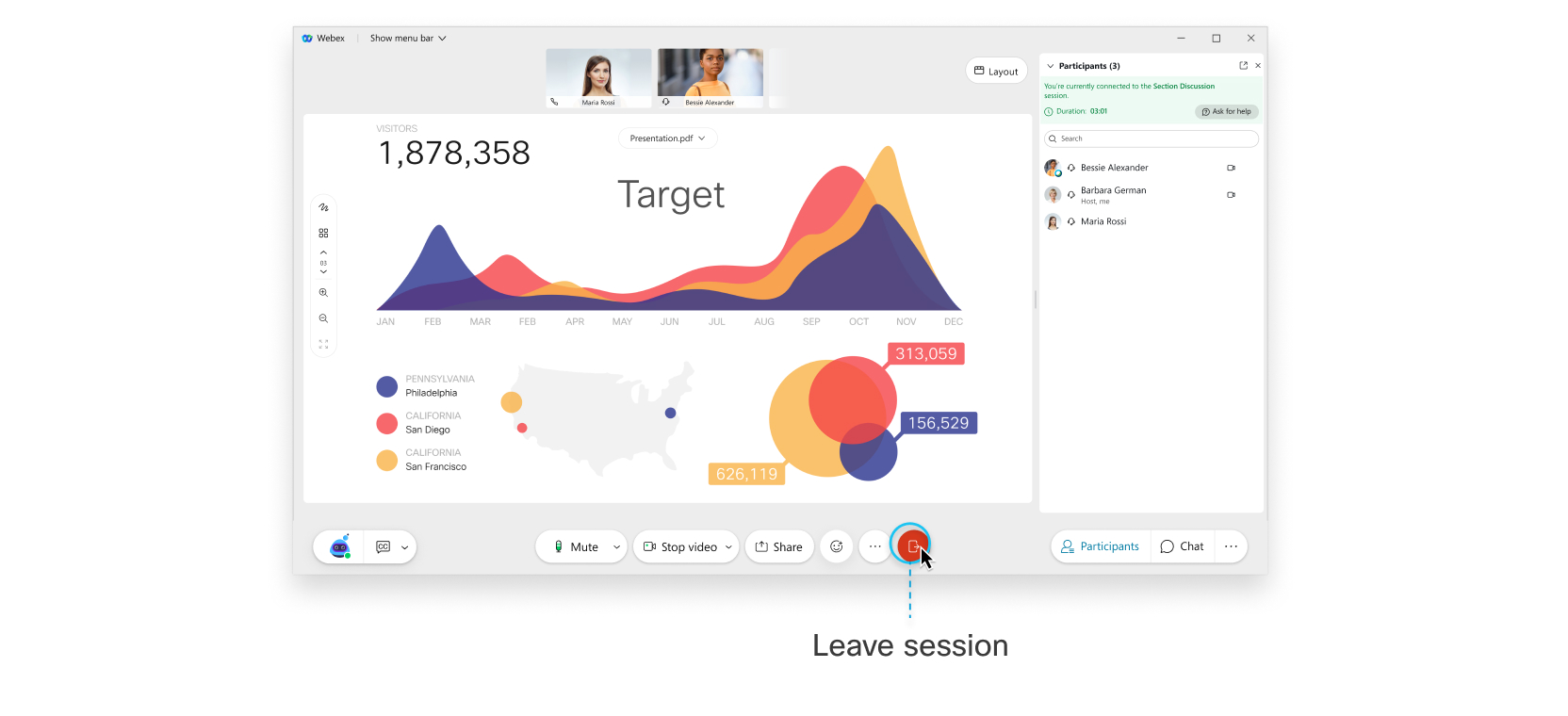 Če možnost zapustitve seje ni na voljo, kliknite Zapusti sestanek 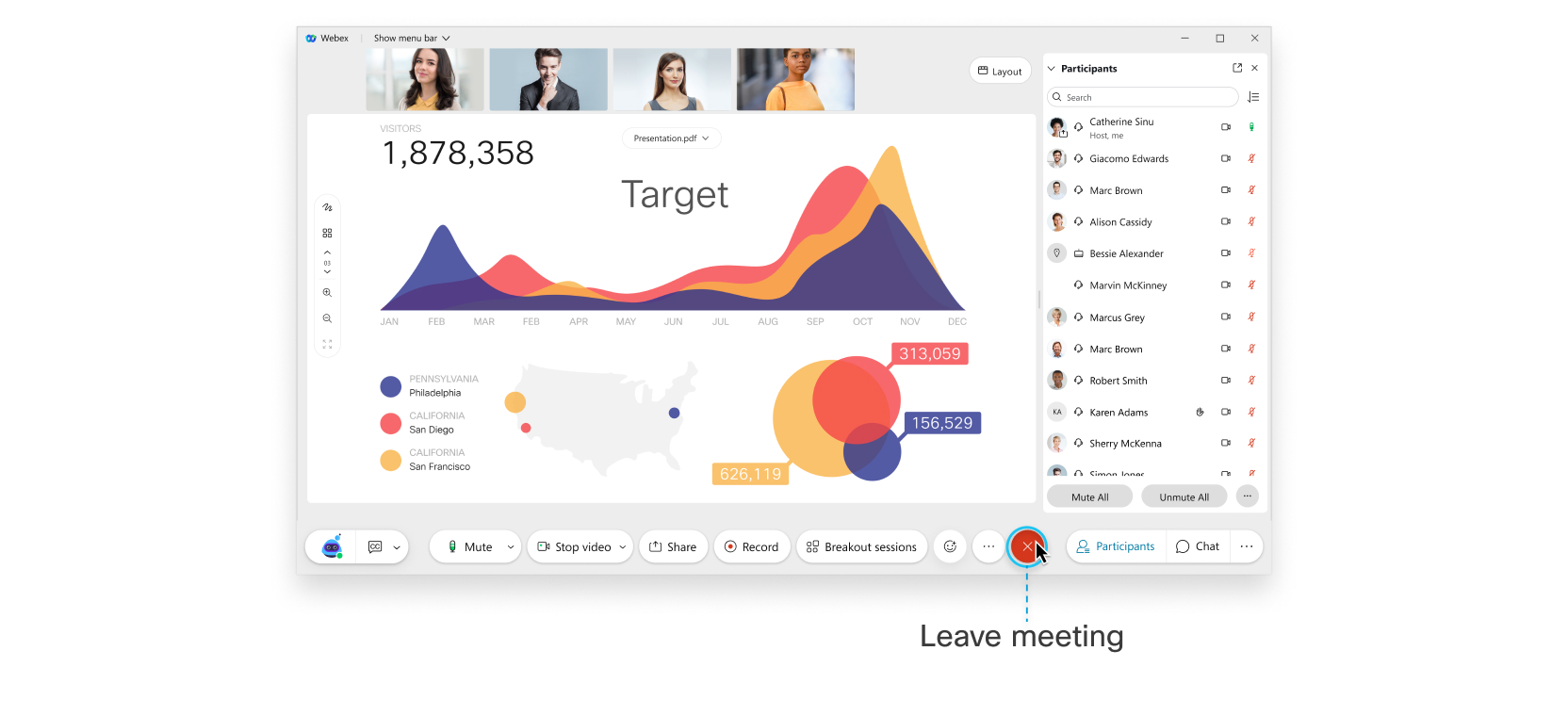 |
 .
.| 1 |
Na zavihku Seje v skupinah v plošči ] Udeleženci kliknite Pridruži se poleg seje v skupini, ki se ji želite pridružiti. 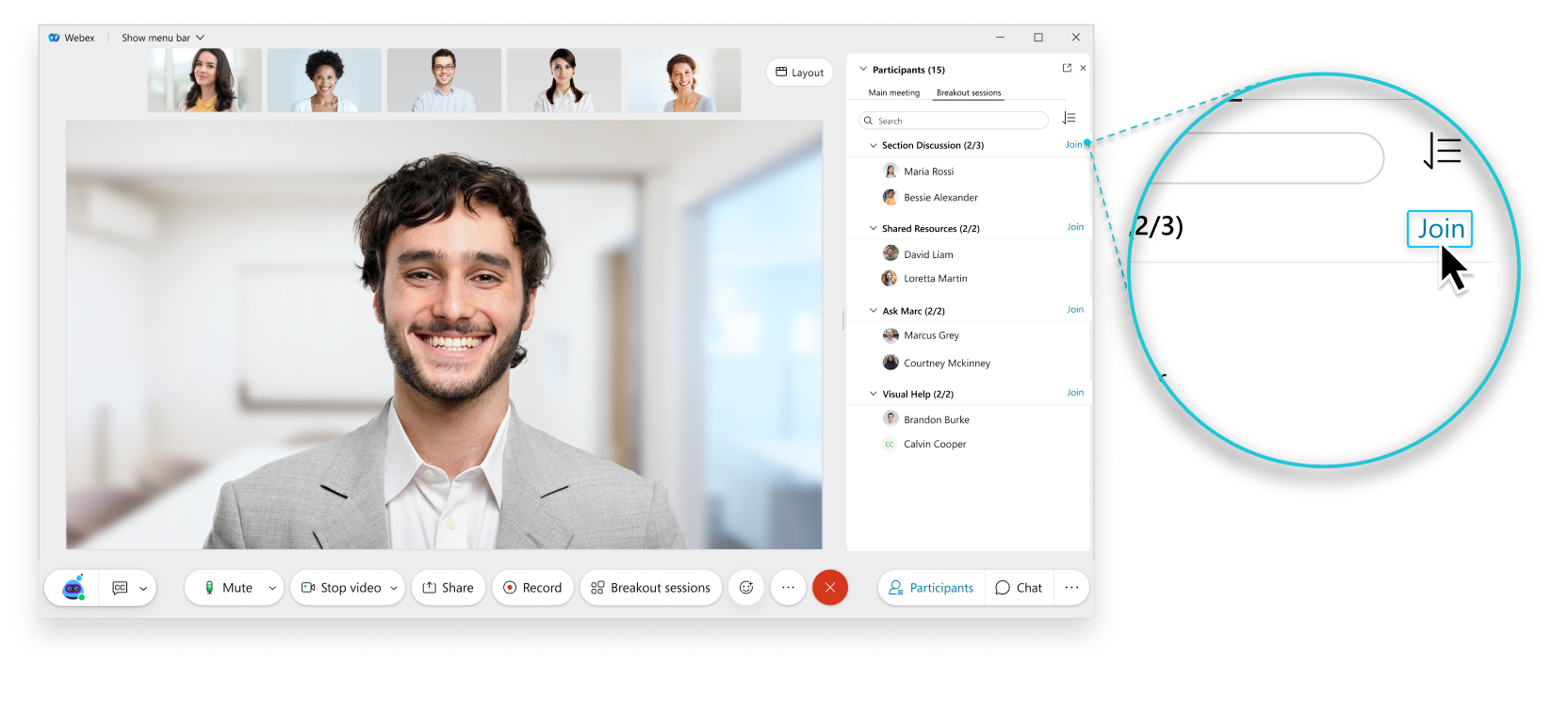 |
| 2 |
Ko ste pripravljeni zapustiti sejo z ločenimi skupinami, kliknite Zapusti sejo 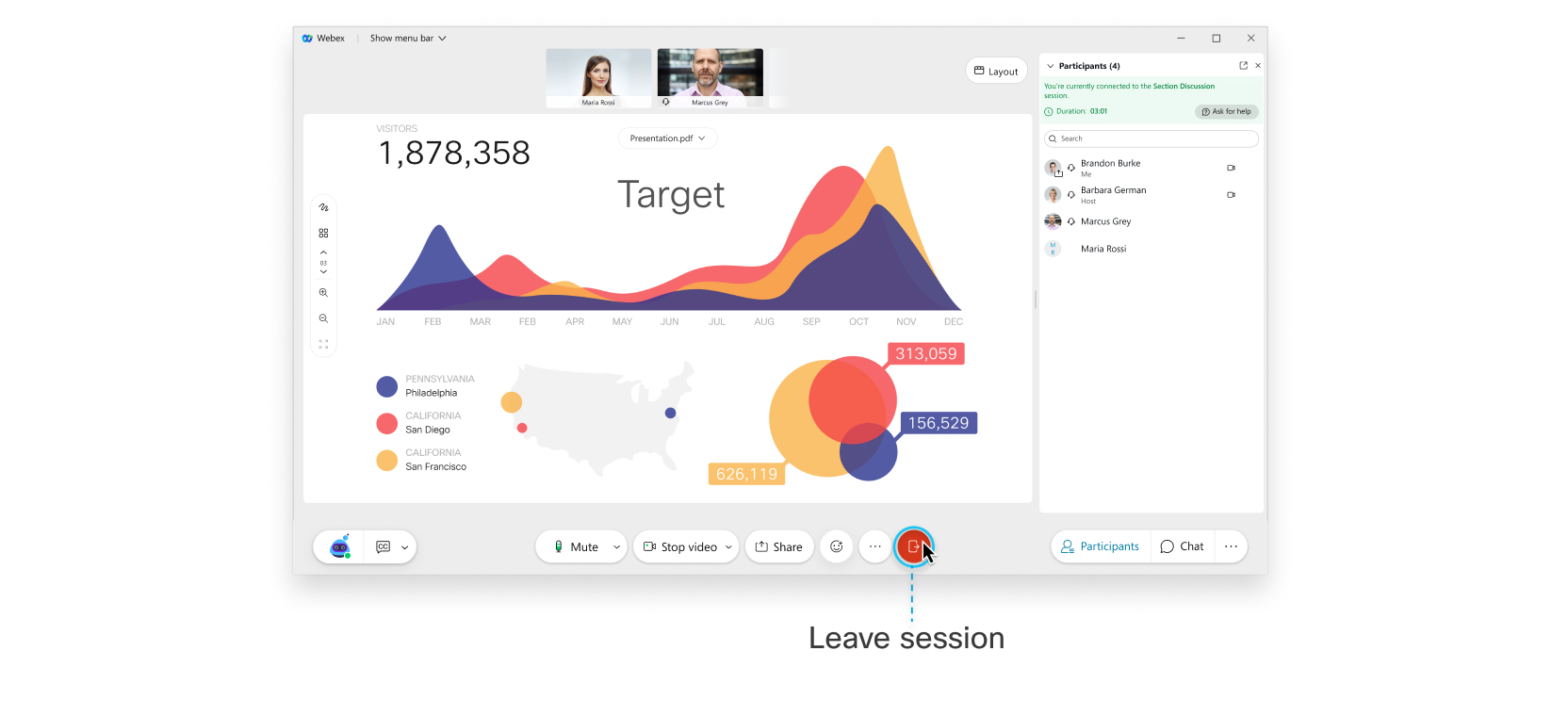 |

V nasprotnem primeru boste obveščeni, ko se začne seja z ločenimi skupinami. Seji z ločenimi skupinami, ki vam je dodeljena zdaj ali pozneje, se lahko ročno pridružite.
| 1 |
Če se želite ročno pridružiti seji z ločenimi skupinami, ko se začne, tapnite Pridruži se zdaj.  |
| 2 |
Če se želite seji z ločenimi skupinami pridružiti pozneje, tapnite Pridruži se pozneje. Ko ste pripravljeni na pridružitev, tapnite Udeleženci  Pridružite se seji z ločenimi skupinami in vaš zvok se preklopi z glavnega sestanka na sejo z ločenimi skupinami. Glejte Najboljše prakse za sodelovanje v skupinskih sejah.
 |
| 3 |
Če želite zapustiti sejo z ločenimi skupinami, tapnite Zapusti sejo 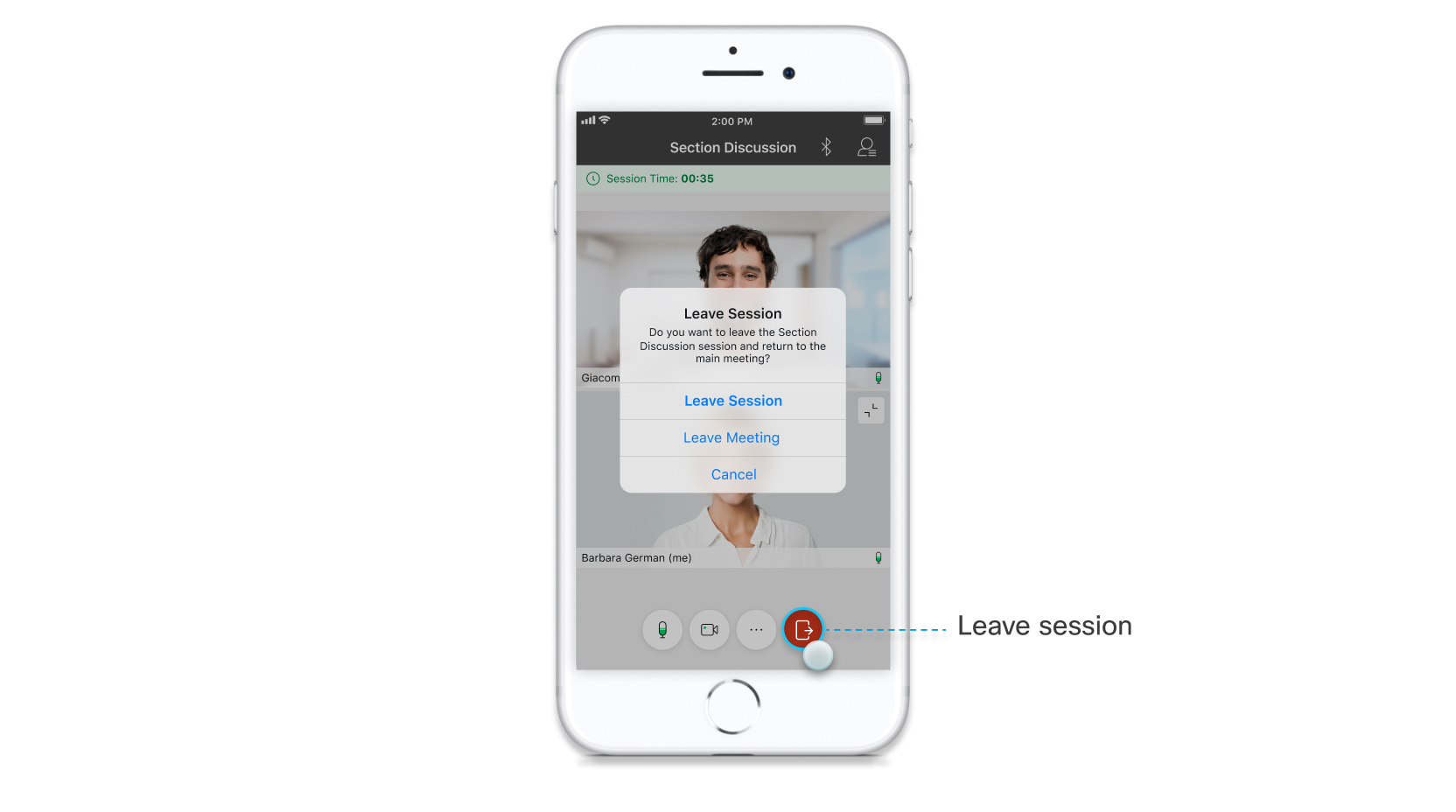 Možnost zapustitve seje morda ne bo na voljo, odvisno od tega, kako je gostitelj nastavil seje v skupinah. Če morate oditi, lahko po potrebi namesto tega zapustite sestanek. Dotaknite se Zapusti sestanek 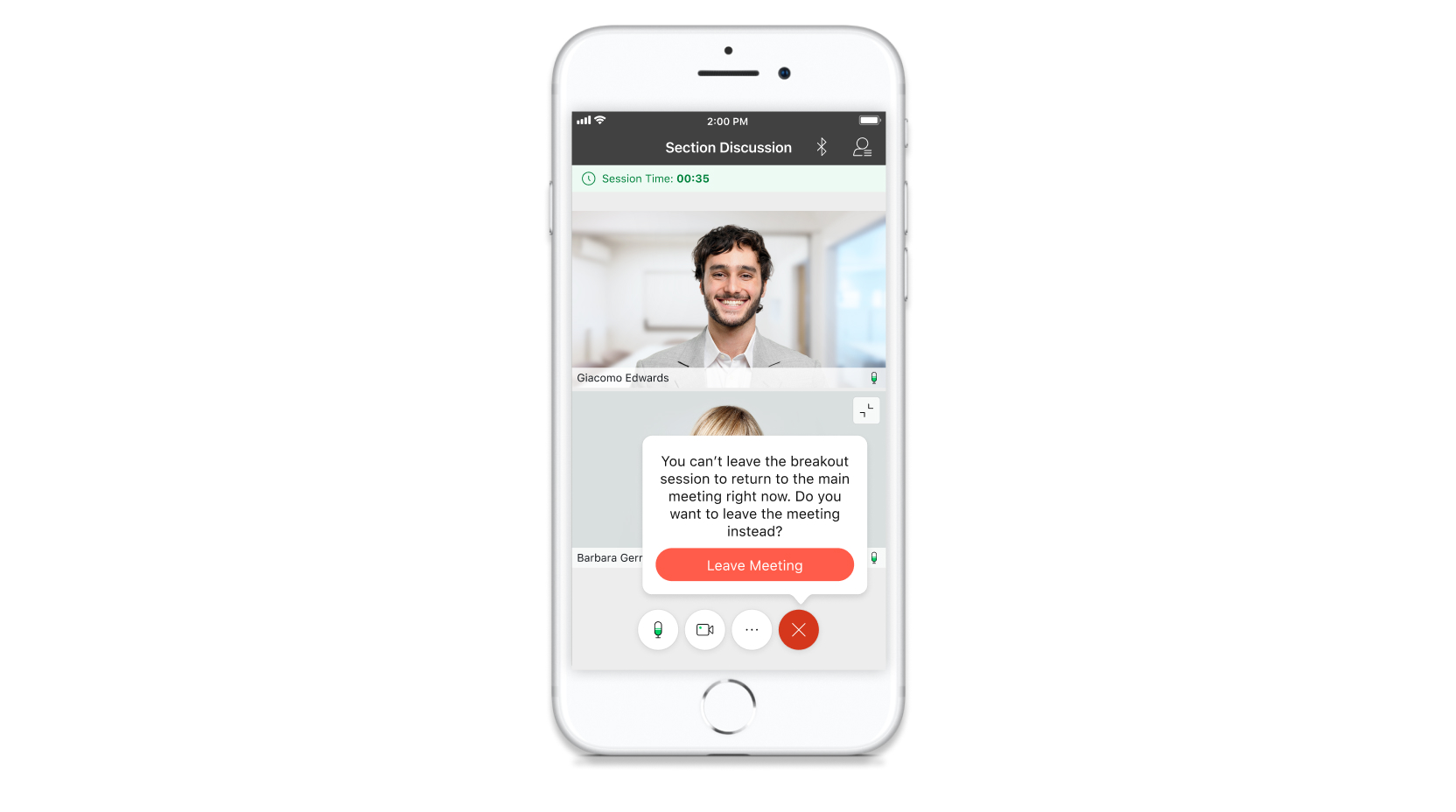 |

| 1 |
Dotaknite se Udeleženci |
| 2 |
Dotaknite se Pridruži se poleg seje z ločenimi skupinami, ki se ji želite pridružiti. 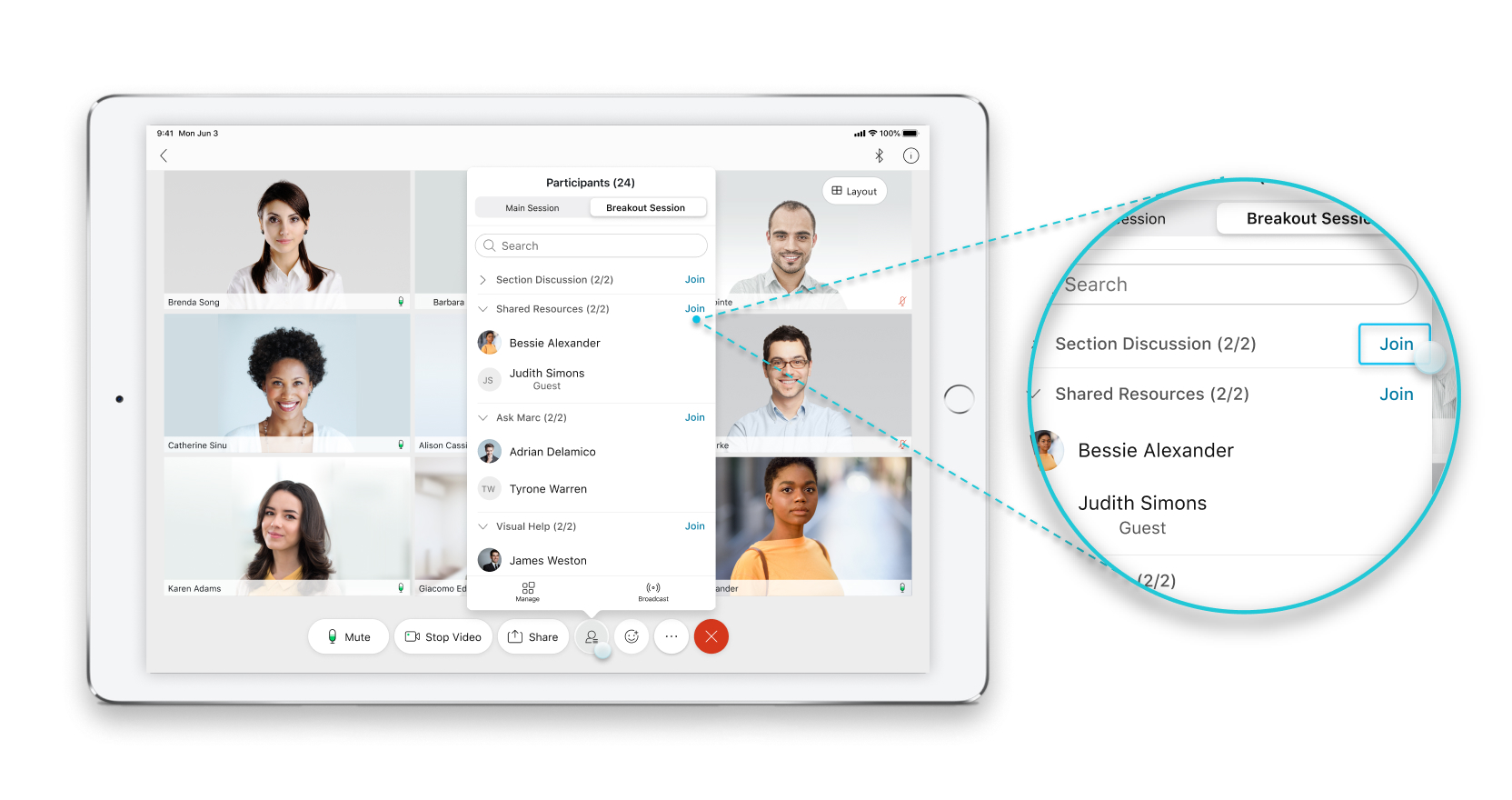 |
| 3 |
Ko ste pripravljeni zapustiti sejo z ločenimi skupinami, tapnite Zapusti sejo |

Preden se pridružite sestanku v svoji napravi, si oglejte Naprave v Znane težave in omejitve za seje v skupinah.
V nasprotnem primeru boste obveščeni, ko se začne seja z ločenimi skupinami. Seji z ločenimi skupinami, ki vam je dodeljena zdaj ali pozneje, se lahko ročno pridružite.
|
Če se želite ročno pridružiti seji z ločenimi skupinami, ko se začne, tapnite Pridruži se zdaj. - ali -
Če se želite seji z ločenimi skupinami pridružiti pozneje, tapnite Pridruži se pozneje.
Pridružite se seji z ločenimi skupinami in vaš zvok se preklopi z glavnega sestanka na sejo z ločenimi skupinami. Glejte Najboljše prakse za sodelovanje v skupinskih sejah.
|
 .
.|
V aplikaciji Webex pojdite na ploščo Udeleženci. Na zavihku Seje v skupinah] kliknite Pridruži se poleg seje v skupini, ki se ji želite pridružiti. |
.Panelisti, ki imajo samo zvok, lahko zdaj sodelujejo v ločenih sejah.
Ko se začnejo seje v skupinah, pritisnite *2 za vstop.
Ko se seja konča, pritisnite *2 za vrnitev na glavni sestanek ali spletni seminar.
Če se želi udeleženec, ki se pridruži seji po telefonu, pridružiti seji v skupinah, mora gostitelj spremeniti vlogo udeleženca v Panelist.


