
Hvala za povratne informacije.
 Povratne informacije?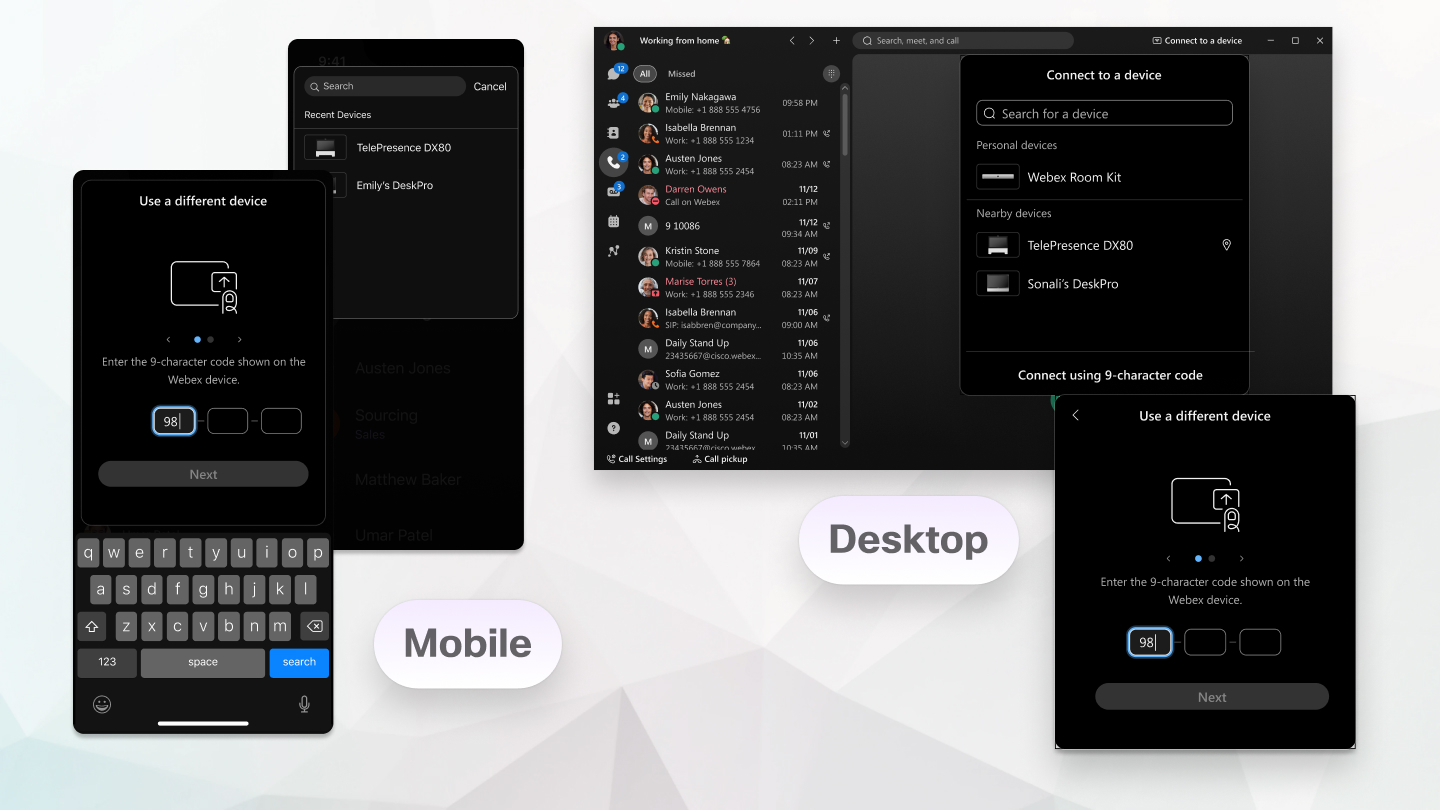
Ko aplikacija Webex uporablja vaš mikrofon za zaznavanje naprave, se zvok ne shranjuje ali pošilja podjetju Cisco.
Če te nastavitve upravlja vaš skrbnik Webexa, jih ne morete spremeniti.
| 1 |
V stranski navigacijski vrstici kliknite |
| 2 |
V razdelku Odkrivanje in povezovanje napravizberite eno od naslednjih možnosti:
|
| 3 |
Označite Uporabi omrežje Wi-Fi za odkrivanje bližnjih naprav, da uporabite informacije o omrežjih Wi-Fi v vaši bližini za odkrivanje bližnjih naprav Webex. Če si premislite, lahko ustavite samodejno povezovanje z vsemi ali določeno napravo.
|

| 1 |
Odprite nastavitve s profilne slike in tapnite Naprave. |
| 2 |
V razdelku Odkrivanje in povezovanje napravizberite eno od naslednjih možnosti:
|
| 3 |
Če ste v prejšnjem koraku izbrali Vedno poslušaj naprave, vklopite Uporabi NFC za samodejno povezavo z najbližjo napravo Webex v sobi. |
Če se aplikacija Webex ne poveže z napravo v vaši organizaciji samodejno, se lahko z napravo povežete ročno. V aplikaciji poiščite napravo in nato vnesite PIN, ki se prikaže na napravi, in povezava je vzpostavljena.
Če se želite ročno povezati z napravo zunaj vaše organizacije, se povežite z njo z 9-mestno kodo in nato vnesite PIN. PIN samo potrjuje, da se povezujete s pravo napravo, saj morate biti blizu naprave, da vidite PIN na zaslonu.
| 1 |
V glavi aplikacije kliknite Kliknite Iskanje sobe ali imena naprave, če želite poiskati napravo v svoji organizaciji po imenu z uporabo ultrazvoka ali omrežja Wi-Fi. Uporaba omrežja Wi-Fi je na voljo le, če ga je skrbnik nastavil za vašo organizacijo. Informacije o omrežju Wi-Fi se uporabljajo za prikaz seznama naprav, ki so v dosegu. Aplikacija lahko prikaže do 5 bližnjih naprav, tudi če ultrazvočne povezave ne delujejo. Za več informacij glejte Uporaba omrežja Wi-Fi za odkrivanje bližnjih naprav v Samodejno. Če se želite povezati z napravo zunaj vaše organizacije, kliknite Poveži se z 9-mestno kodo. |
| 2 |
Ko se na napravi prikaže PIN, ga vnesite v aplikacijo Webex. Če ste v sejni sobi z več ljudmi, vsi uporabite isto kodo PIN za povezavo aplikacije z napravo. Vnesite PIN, ki je prikazan na napravi. PIN-a gostitelja ne morete uporabiti za sestanke. Če si želite ogledati 9-mestno kodo na napravi, tapnite na začetnem zaslonu naprave. Vnesite kodo v aplikacijo Webex. PIN ostane veljaven 5 minut po prvem prikazu. Če torej uspešno vzpostavite povezavo, v teh 5 minutah v nobenem nadaljnjem poskusu ne boste morali vnesti PIN-a. Če se poskušate povezati po 5 minutah, morate vnesti novo PIN-kodo. Če po ročni vzpostavitvi povezave v napravi 5 minut ne storite ničesar, na primer ne začnete klica ali sestanka, ne spremenite glasnosti zvoka naprave ali ne zaženete ali ustavite videa v napravi, se povezava samodejno prekine in jo morate znova vzpostaviti.
|
 Poveži se z napravo
| 1 |
Tapnite Dotaknite se Iskanje sobe ali imena naprave, da poiščete napravo v svoji organizaciji po imenu. Vidite seznam nedavnih naprav, s katerimi ste se prej povezali. Če se želite povezati z napravo zunaj vaše organizacije, kliknite Poveži se z 9-mestno kodo. |
| 2 |
Ko se na napravi prikaže PIN, ga vnesite v aplikacijo Webex. Če ste v sejni sobi z več ljudmi, vsi uporabite isto kodo PIN za povezavo aplikacije z napravo. Vnesite PIN, ki je prikazan na napravi; PIN-a gostitelja ne morete uporabiti za sestanke. Če si želite ogledati 9-mestno kodo na napravi, tapnite na začetnem zaslonu naprave. Vnesite kodo v aplikacijo Webex. PIN ostane veljaven 5 minut po prvem prikazu. Če torej uspešno vzpostavite povezavo, vas v teh 5 minutah v nobenem nadaljnjem poskusu ne bo treba vnesti PIN-a. Če se poskušate povezati po 5 minutah, morate vnesti novo PIN-kodo. Če po ročni vzpostavitvi povezave v napravi 5 minut ne storite ničesar, na primer ne začnete klica ali sestanka, ne spremenite glasnosti zvoka naprave ali ne zaženete ali ustavite videa v napravi, se povezava samodejno prekine in jo morate znova vzpostaviti.
|
 Naprave
| 1 |
Kliknite |
| 2 |
Vnesite ime naprave, ki jo želite uporabiti, ali izberite napravo s seznama Nedavne naprave. |
| 3 |
Ko se PIN prikaže na napravi, ga preprosto vnesite v aplikacijo Webex. Ko se povežete z napravo, aplikacija ostane povezana z napravo, dokler je brskalnik odprt. Ko se povežete s tablo Webex, lahko zdaj v aplikaciji Webex odprete prostor na tabli Webex. |

|
Izberite Vzpostavitev povezave z napravo in izberite telefon med možnostmi Osebne naprave. Če ste povezani s stacionarnim telefonom, vendar želite namesto tega uporabiti aplikacijo Webex, kliknite
|
 in nato pred klicanjem izberite
 Kaj storiti naprej
 za urejanje. Edinstveni opisi so še posebej uporabni, če imate z aplikacijo povezanih več kot en namizni telefon.


