
Hvala za povratne informacije.
Upravljanje telefonskih številk v nastavitvah za Webex Meetings
 Povratne informacije?
| 1 |
Odprite namizno aplikacijo Srečanja in se prijavite. |
| 2 |
V zgornjem desnem kotu namizne aplikacije Meetings izberite nastavitve aplikacije
|
| 3 |
Za vsako nastavitev, ki ste jo nastavili, iz berite Uporab i, da shranite spremembe. |
| 4 |
Oglejte si shranjene telefonske številke in kliknite Uredi, da spremenite shranjene telefonske številke. Preusmerjeni ste na spletno mesto Webex, kjer lahko posodobite in shranite nove številke. |
| 5 |
Kliknite Počisti, da izbrišete nedavne telefonske številke. |
 ikono, nato na spustnem seznamu izberite
 | 1 |
Odprite namizno aplikacijo Srečanja in se prijavite. |
| 2 |
V Macu izberite |
| 3 |
Za vsako nastavitev, ki ste jo nastavili, iz berite Uporab i, da shranite spremembe. |
| 4 |
Oglejte si shranjene telefonske številke in kliknite Uredi, da spremenite shranjene telefonske številke. Preusmerjeni ste na spletno mesto Webex, kjer lahko posodobite in shranite nove številke.
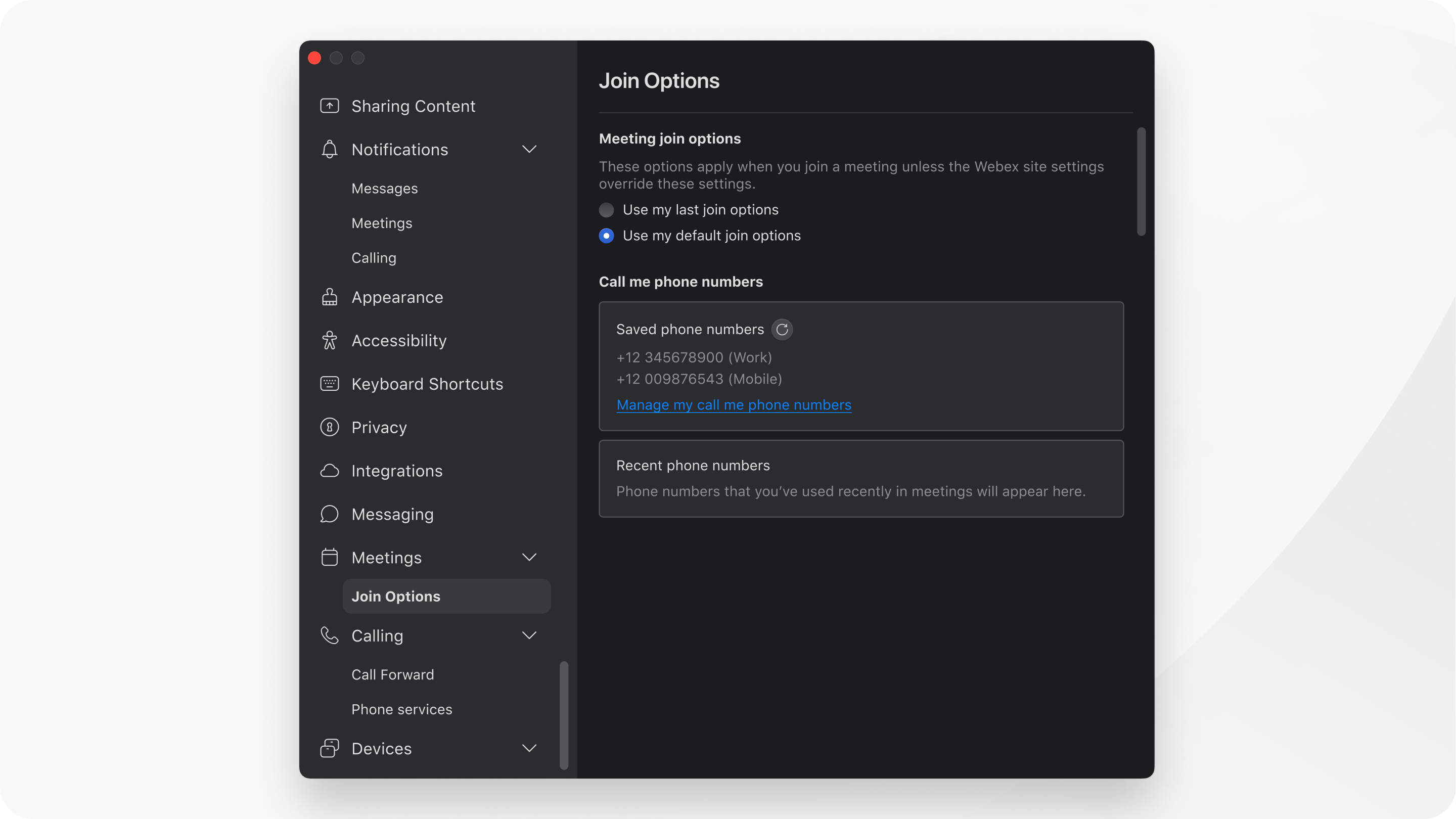 |
| 5 |
Kliknite Počisti, da izbrišete nedavne telefonske številke. |
Če želite vnaprej upravljati nastavitve za pridružitev srečanju, glejte Nastavitev nastavitev v Cisco Webex Meetings.


