- Domov
- /
- Članek

Hvala za povratne informacije.

Oglejte si udeležence z dvignjenimi rokami v Webex Meetings
 V tem članku
 Povratne informacije?
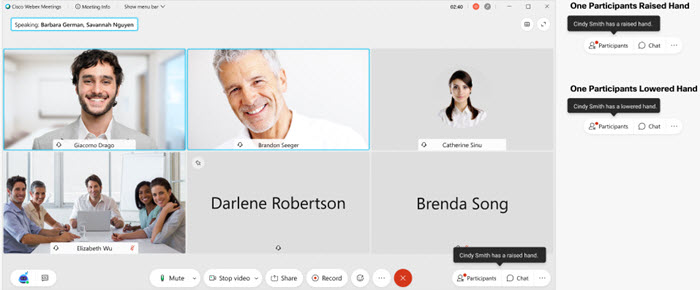
Vsi udeleženci srečanja lahko zdaj vidijo, kdo je dvignil roke in so samodejno razvrščeni na vrhu seznama udeležencev. Vrstni red, po katerem so udeleženci navedeni, sledi vrstnemu redu, v katerem so dvignili roke. Udeležence lahko razvrstite tudi po imenu, da hitro pregledate seznam.
Srečanja
| 1 |
Izberite udeležence |
| 2 |
Kliknite Raz vrsti po dvignjenih rokah. Udeleženci, ki so dvignili roke, se samodejno premaknejo na vrh plošče udeležencev in razvrstijo po vrstnem redu, v katerem so dvignili roke. Gostitelj
, sogostitelj in voditelj ostanejo na vrhu seznama.
|
| 3 |
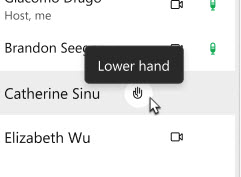
Če ste gostitelj ali sogostitelj, lahko udeleženca spustite roko ali spustite vse dvignjene roke.
|
 da odprete panel
 Mobilni
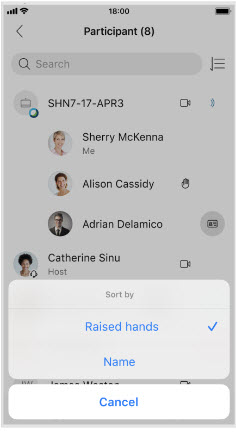
Ta funkcija je na voljo za sestanke, usposabljanja in dogodke. Za dogodke lahko seznam udeležencev razvrstijo samo panelisti, saj dogodkov ne morete gostiti iz mobilne aplikacije.
| 1 |
Dotaknite se |
| 2 |
Tapnite .
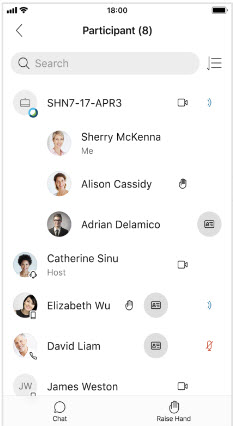
Udeleženci, ki so dvignili roke, se samodejno premaknejo na vrh seznama udeležencev in so razvrščeni po vrstnem redu, v katerem so dvignili roke.
Gostitelj in voditelj ostajata na vrhu seznama. |
 da odprete panel