- Domov
- /
- Članek

Hvala za povratne informacije.


 V tem članku
 Povratne informacije?
Uporabite tablo naprave Board ali Desk Series za izboljšanje sestankov in predstavitev z interaktivnimi vizualnimi prikazi. Narišite in pišite v vse smeri, ne da bi vam zmanjkalo prostora - tabla je vaše neskončno platno.
S konico prsta ali priloženim pisalom ustvarite risbe, delite ideje in označite vsebino v skupni rabi. Sodelovanje še nikoli ni bilo lažje: table pošiljajte po e-pošti, jih delite med klici, da lahko vsi sodelujejo, ali jih shranite v Webexove prostore in uporabnike.
Nekatere funkcije, obravnavane v tem članku, so na voljo samo na Desk Pro in Board Pro ter za Room Bar, Codec EQ in Codec Pro (če je priključen zaslon na dotik drugih proizvajalcev).
Osnove bele deske
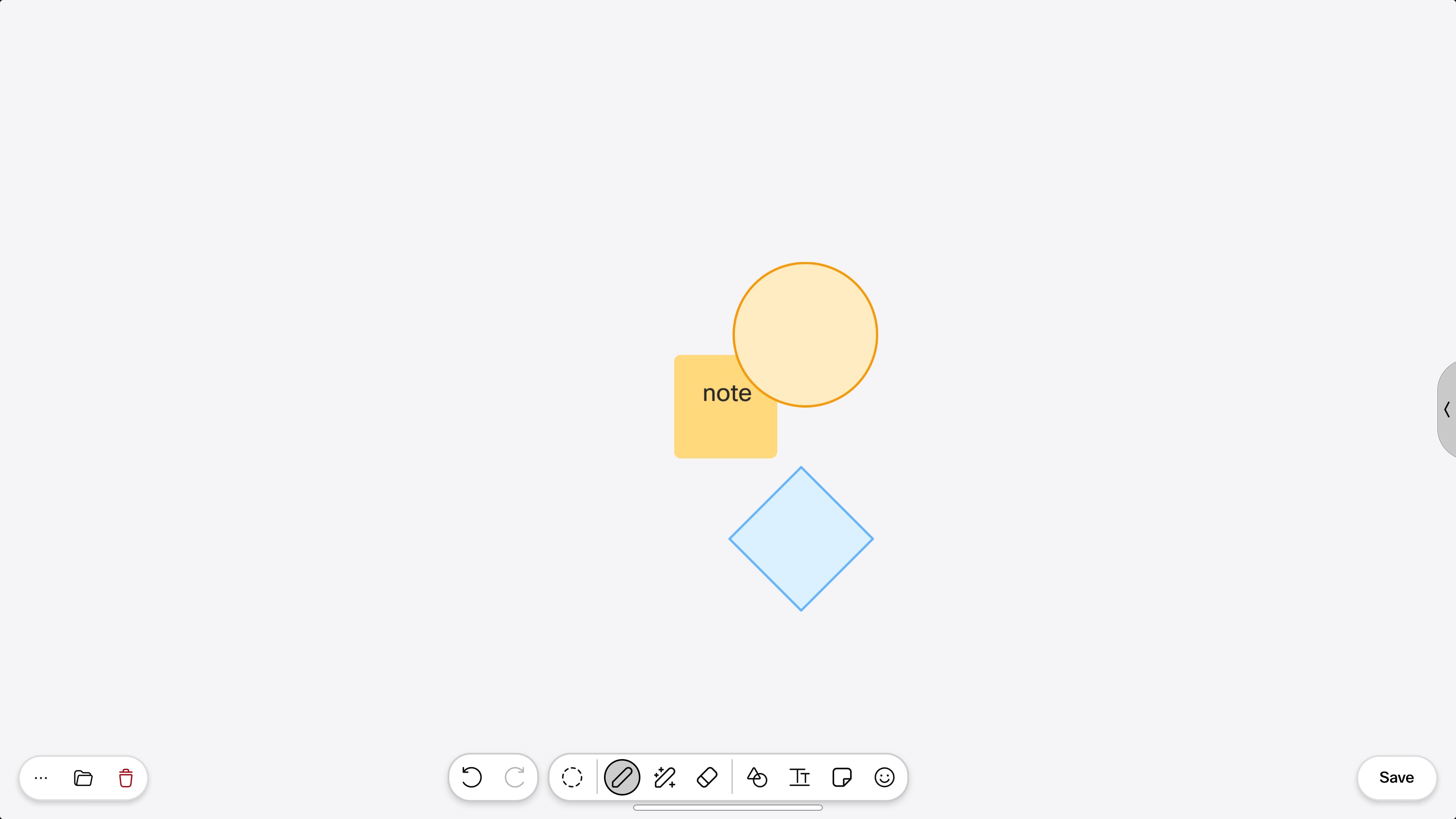
Tapnite  gumb na začetnem zaslonu, da odprete tablo. Če že imate v teku nekaj tabel, se odpre zadnja. Če ne, boste dobili novo prazno tablo. Ko se orodne vrstice prikažejo na dnu, ste pripravljeni na pot.
Najprej pa si oglejmo nekaj osnovnih funkcij bele plošče:

Odpri |
Odprite seznam belih plošč iz trenutne seje. Dotaknite se enega, da ga odprete. |

Novo |
Tapnite Več
|

Podvojnik |
Tapnite Več
Tapnite |

Izbriši |
Če želite izbrisati trenutno tablo, tapnite Če želite izbrisati drugo tablo iz trenutne seje, tapnite |
 in nato tapnite
 Zapustite tablo tako, da povlečete navzgor od dna zaslona. Nato izberite drugo aplikacijo ali začetni zaslon ali pa spet povlecite navzgor z minaturne table na dnu.
Če uporabljate napravo v skup ni rabi, počistite bele table za naslednjega uporabnika: tapnite O čisti na začetnem zaslonu. Več o zaključku seje belega deskanja si preberite tukaj.
Bele deske: ustvarjanje vsebine
Ustvarjanje vsebine na tabli je enostavno: samo napišite in rišite na zaslon na dotik s konico prsta ali s priloženim pisalom. Na deski lahko hkrati dela več kot ena oseba. Stisnite in povečajte (do 3-krat) na zaslonu na dotik, tako kot v telefonu. Če se želite med povečavo premikati po beli plošči, pritisnite z dvema prstoma in povlecite v smeri, ki jo želite premakniti. Če želite dobiti pregled celotne table, pomanjšajte (do 10-krat).
Ko ustvarite nekaj vsebine na tabli, lahko premikate skupine predmetov naenkrat. Na primer, pišete ali narišete na vrhu oblike. Ko obliko zgrabite in povlečete okoli table, bodo vaše poteze šele z njo. Enako velja za predmete na tabli, ki se prekrivajo - kot nekaj lepljivih zapiskov. Če zgrabite lepljivo beležko na zadnji strani skupine in jo povlečete, se bodo zapiske na vrhu premikale z njo, dokler se med seboj prekrivajo za več kot polovico.
Oglejmo si, kaj lahko ustvarite z gumbi orodne vrstice na dnu table:

Odklopi/Ponovi |
Prekinite/ponovite zadnje dejanje (-a). |

Orodje za izbiro |
Tapnite gumb in nato pritisnite prst na tablo. Povlecite izbirni okvir po vseh predmetih na tabli, ki jo želite izbrati. Izbrane predmete premaknite kot skupino ali jih izbrišite vse naenkrat. |

Peresnik |
Dotaknite se pisala in začnite risati. Če tapnete pero, se odpre tudi druga orodna vrstica, kjer lahko spremenite barvo pisala in debelino poteze. Prilagodjevalnik oblike najdete tudi v drugi orodni vrstici. |

Čarobno pero |
Tabla lahko med risanjem prepozna osnovne oblike, kot so kvadratki, krogi, trikotniki, pravokotniki, puščice in ukrivljene črte, ter bo poravnala robove in zaprla majhne vrzeli v obrisu. Tapnite pero, da dobite drugo orodno vrstico. Tam lahko tapnete orodje čarobnega pisala in začnete risati. Ali pa samo narišite svojo obliko in jo pritisnite za sekundo. Tabla zazna vašo obliko in jo prilagodi za vas. |

radirka |
Spremenite konico prsta (ali pisalo) v radirko in odstranite napake. Z radirko odstranite celotne predmete in celotne črte - s prstom vam ni treba slediti celotni risbi. Izberite drugo orodje za prenehanje brisanja. |

Laserski kazalec |
Medtem ko govorite o tem, dodajte poudarek nečemu pomembnemu. Tapnite gumb in s prstom (ali pisalom) opozorite na vsebino na plošči tako, da jo na primer obkrožite ali podčrtate. Vaše oznake bodo po nekaj sekundah izginile. |

Oblike |
Tapnite gumb in izberite pripravljeno obliko. Tapnite kjer koli na tabli, da jo postavite. Z njo bo priložena orodna vrstica in obliko lahko naredite prozorno, spremenite njeno barvo, jo kopirate ali preuredite. Če želite spremeniti velikost oblike, zgrabite enega od vogalov in ga povlecite. Dvakrat lahko tapnete znotraj oblike, da odprete tipkovnico, začnete tipkati in oblikovati besedilo. |

Besedilo |
Izberite orodje in tapnite kjer koli na tabli, da dobite območje, ki ga je mogoče urejati, kjer lahko vnesete in oblikujete besedilo. Dotaknite se besedila, ki ste ga že dodali, da ga uredite in ponovno oblikujete med delom. Če sodelujete z ljudmi v drugih napravah, se vaše besedilo prikaže v realnem času, tako da lahko vsi spremljajo, ko ga pišete. 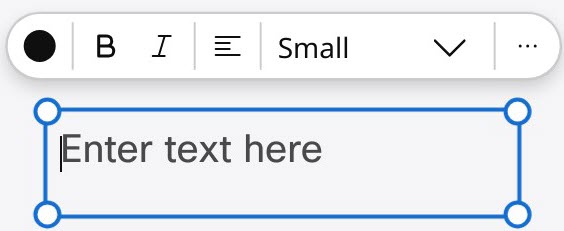
|

Lepljiva opomba |
Na tablo dodajte lepljivo noto. Tapnite gumb in nato tapnite kjer koli na tabli, da dodate lepljivo beležko in dobite mehko tipkovnico. Vnesite besedilo (do 6 vrstic), izberite barvo in vrsto. Ko končate, tapnite kjer koli zunaj beležke, da jo prilepite. Tapnite katero koli opombo, ki je že na plošči, da spremenite barvo, uredite besedilo ali ga izbrišete. Pritisnite opombo in povlecite s prstom, da jo premaknete. |

Emoji |
Dotaknite se gumba, da izberete emojije. Tapnite tablo, da jo postavite. |
Aktivno pisalo na Board Pro
Dve osebi lahko hkrati rišeta ali izbrišeta na Board Pro z dvema aktivnima peresoma ali s prsti. Če želite peresnik uporabljati kot radirko, pritisnite spodnji gumb na peresniku.
Med risanjem s peresom lahko s prstom preprosto izberete in premikate stvari po plošči, ne da bi pri tem prešli na orodje za izbiro.
Sodelovanje z vsebino
Če je vaša naprava v napravi RooMOS 26, boste med sodelovanjem z ljudmi na isti tabli iz drugih naprav ali aplikacije Whiteboard videli pisalo ali kazalec vseh drugih (kot avatarje). Ta funkcija je privzeto VKLOPLJENA:
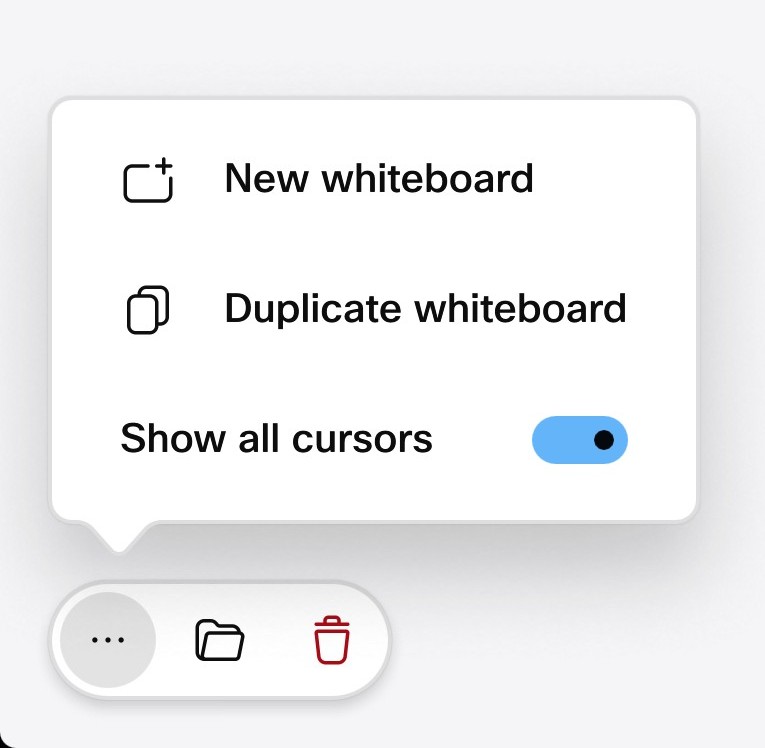
Če želite onemogočiti funkcijo med trenutno sejo, tapnite gumb Več v spodnjem levem kotu tabele. Preklopi Pokaži vse kazalnike IZKLOPLJENO.
Skupna raba tabele v klicu
Svojo tablo lahko delite v klicu, drugi udeleženci pa jo lahko urejajo iz svoje naprave ali iz aplikacije Webex. Kadar koli boste videli začetnice avatarja ali naprave udeleženca, ki ureja tablo v skupni rabi.
Če nekdo drug začne skupno rabo ali več ljudi sodeluje na isti tabli, se lahko odločite, da sledite mnenju druge osebe, da vidite, na čem dela - preprosto izberite to osebo s seznama Od sodelav cev v zgornjem desnem kotu zaslona.
Tabele, ustvarjene med sestankom, se samodejno shranijo v prostor Webex, ki ga delite z drugimi udeleženci med srečanjem Webex, ali pa se pridruži združena naprava Cisco.
| 1 |
Med klicem povlecite navzgor od dna zaslona in tapnite tablo |
| 2 |
Odpre se tabla in lahko začnete risati. |
| 3 |
Tapnite Skupna raba. Tabla se deli v živo. Začnite delati na njem ali tapnite |
| 4 |
Tapnite Zaustavi skupno ra bo, da preprečite, da bi drugi videli vašo tablo. |
| 5 |
Ko je vaš klic čez, se tabla shrani v datoteke. V napravah v skupni rabi bo izbrisan med naslednjim načrtovanim čiščenjem. |
Shranite tablo zase
Če želite shraniti tablo zase:
-
Tapnite Shrani v spodnjem desnem kotu aktivne table.
-
Začnite vnašati svoje ime in izberite sami.
-
V naslednjem pogovornem oknu tapnite Uredi, vnesite ime table in tapnite Pre imen uj. Nato shran ite tablo, ko se vrnete v prejšnje pogovorno okno.
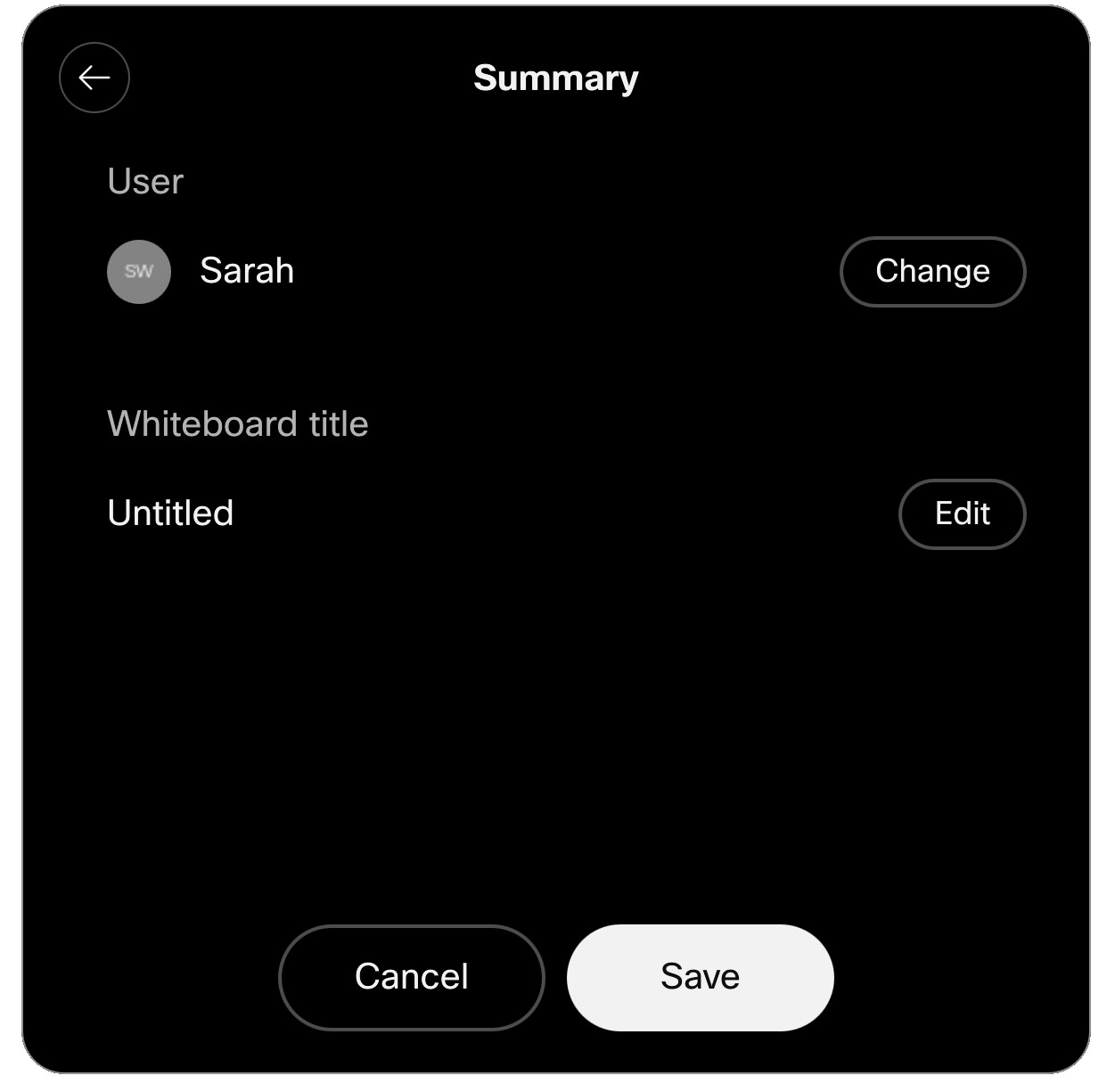
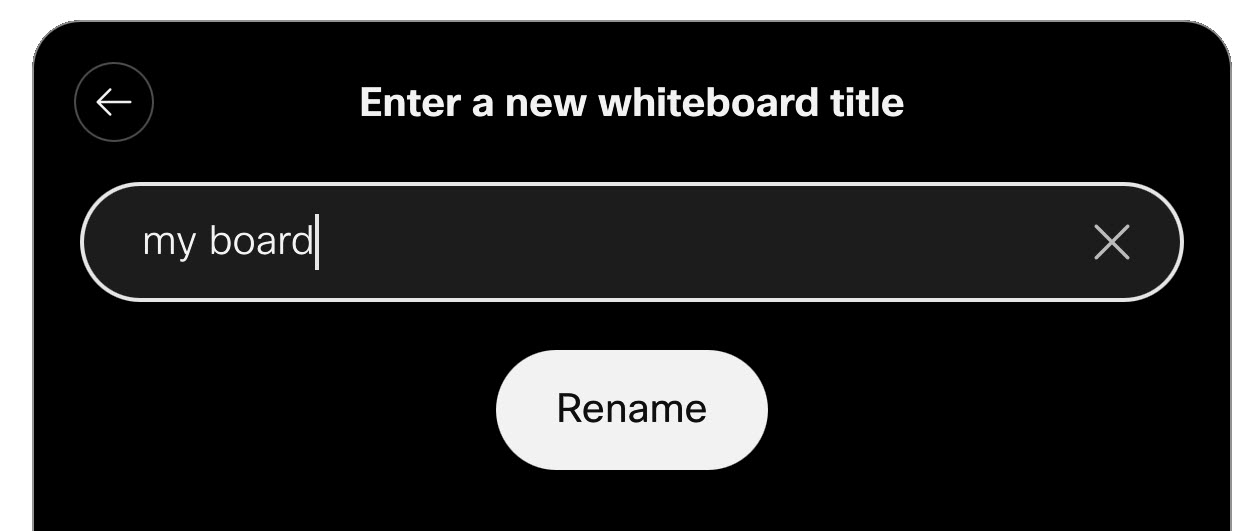
Shranjena tabla se bo prikazala na nadzorni plošči aplikacije Webex in na whiteboard.webex.com.
Ko shranite tablo, tapnite gumb Shranjeno v spodnjem desnem kotu zaslona, odpre pogovorno okno, kjer lahko uredite ime tabele in vidite, kam je dejansko shranjena.
Shranite tablo v prostor
Če je vaša naprava že povezana z aplikacijo Webex, odprite prostor na njej. Tabele, ki jih ustvarite v trenutni seji, bodo samodejno shranjene v ta prostor. Oglejte si te članke, če želite več o odpiranju prostora v seri ji Board ali Desk Series.
Ustvarite lahko tudi nov prostor Webex, v katerega lahko shranite table ali jih shranite v obstoječi prostor.
Če želite shraniti tablo v prostor:
| 1 |
Tapnite Shrani v spodnjem desnem kotu aktivne table. |
| 2 |
Tapnite Druge možnosti shranjevanja. 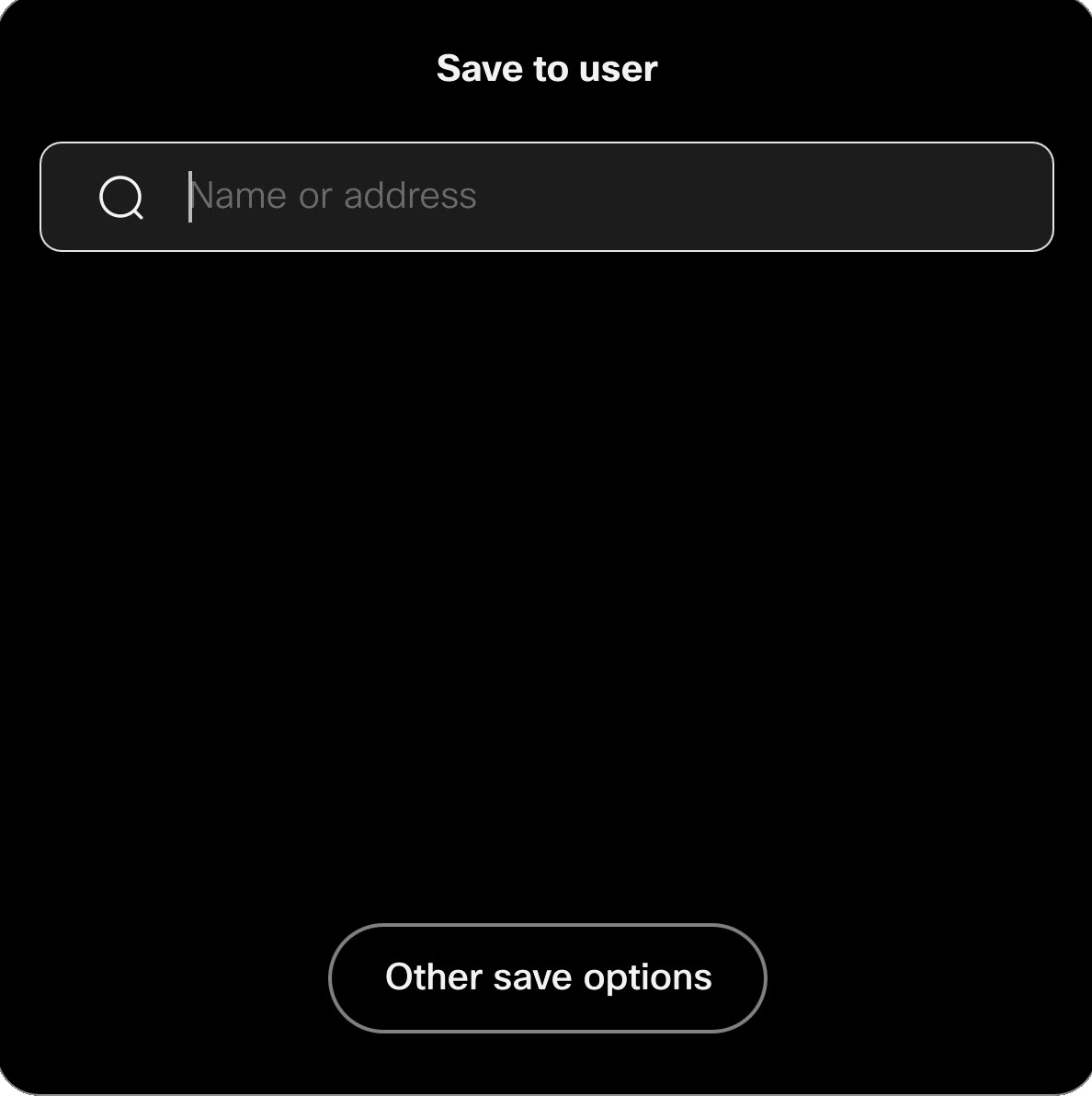
|
| 3 |
V naslednjem pogovornem oknu izberite:
Če ste gostujoči uporabnik v oseb ni napravi, lahko shranite le v presledke, katerih član je lastnik naprave. Kot gost ne morete odpreti nobenih tabel iz prostora, kjer lastnik naprave ni član. |
| 4 |
Tapnite kljukico v kotu. Vaša tabla (-e) bo shranjena. Če ste ustvarili nov prostor, se bo prikazal na vašem seznamu prostorov v aplikaciji Webex. Ko shranite tablo, tapnite gumb Shranjeno v spodnjem desnem kotu zaslona, odpre pogovorno okno, kjer lahko uredite ime tabele in vidite, kam je dejansko shranjena. |
Pošljite svoje tabele po e-pošti
Če želite pisati tablo (-e) po e-pošti:
| 1 |
V trenutni tabli tapnite Več
|
| 2 |
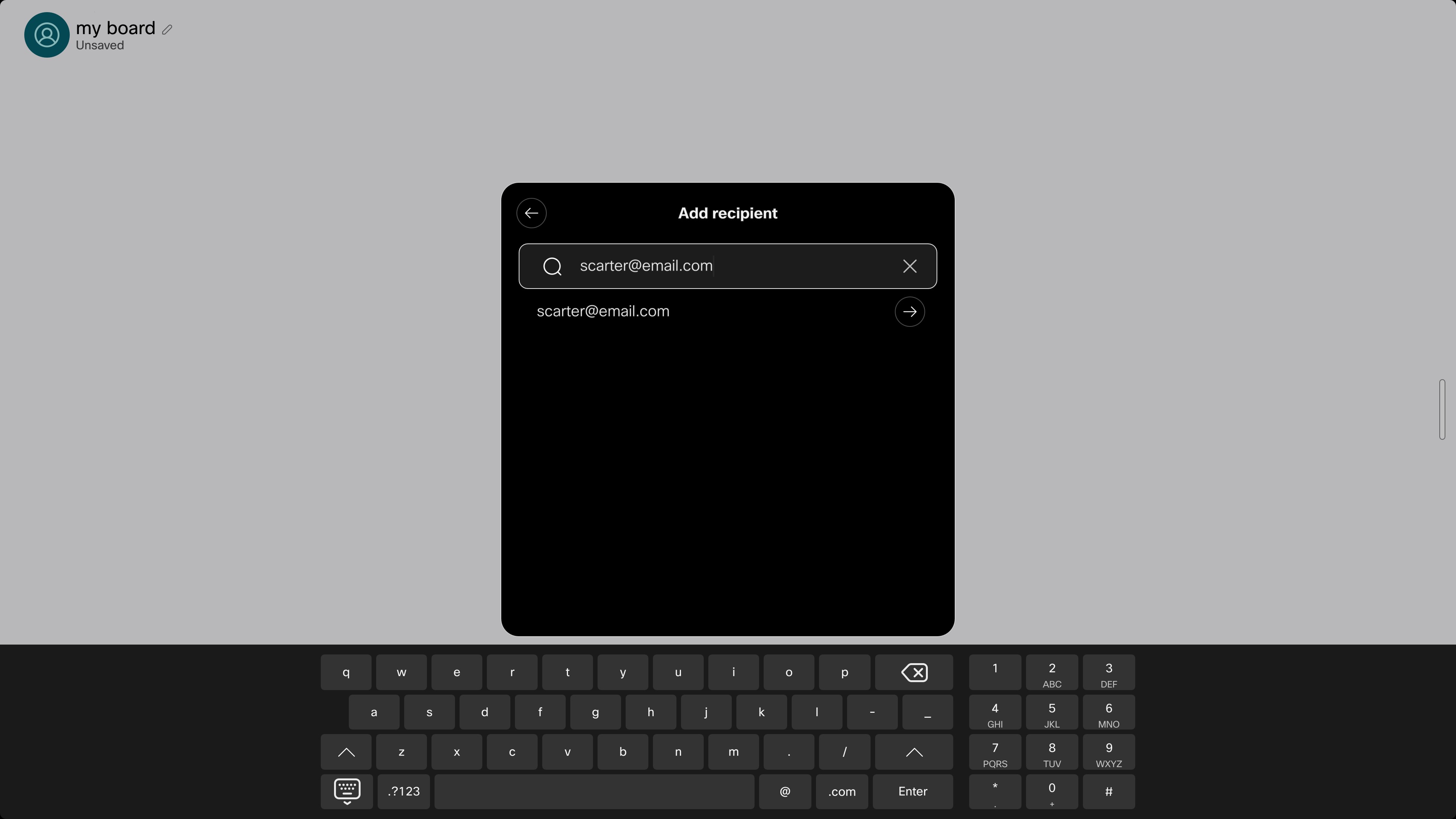
Poiščite ali vnesite e-poštni naslov prejemnika:
|
| 3 |
Uredite vrstico teme, dodajte več prejemnikov, če želite, in tapnite puščico v zgornjem desnem kotu, da nadaljujete: 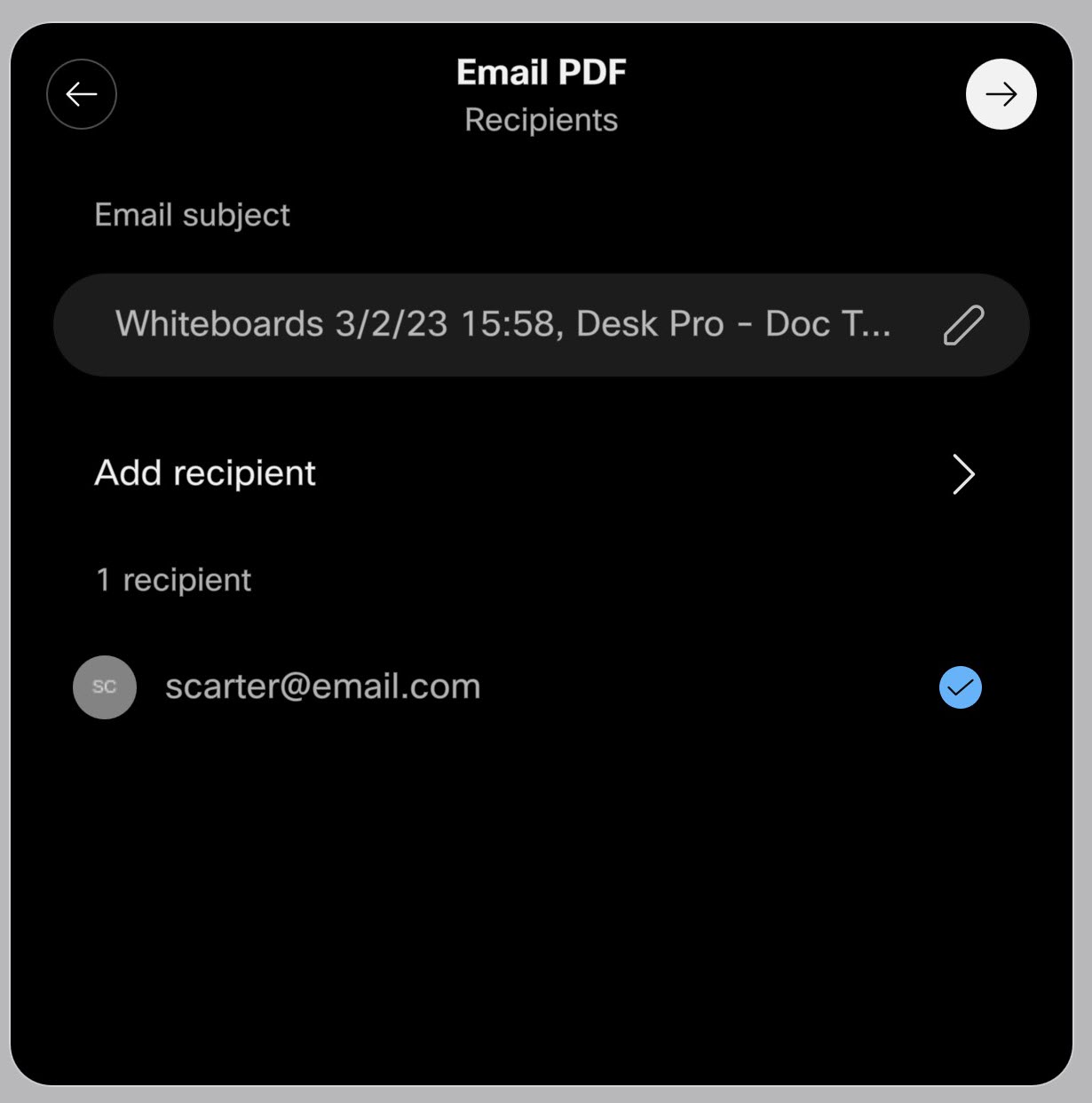
|
| 4 |
Izberete lahko več belih plošč, ki jih želite dodati v e-poštno sporočilo. Tapnite puščico v zgornjem desnem kotu, da pošljete e-poštno sporočilo. 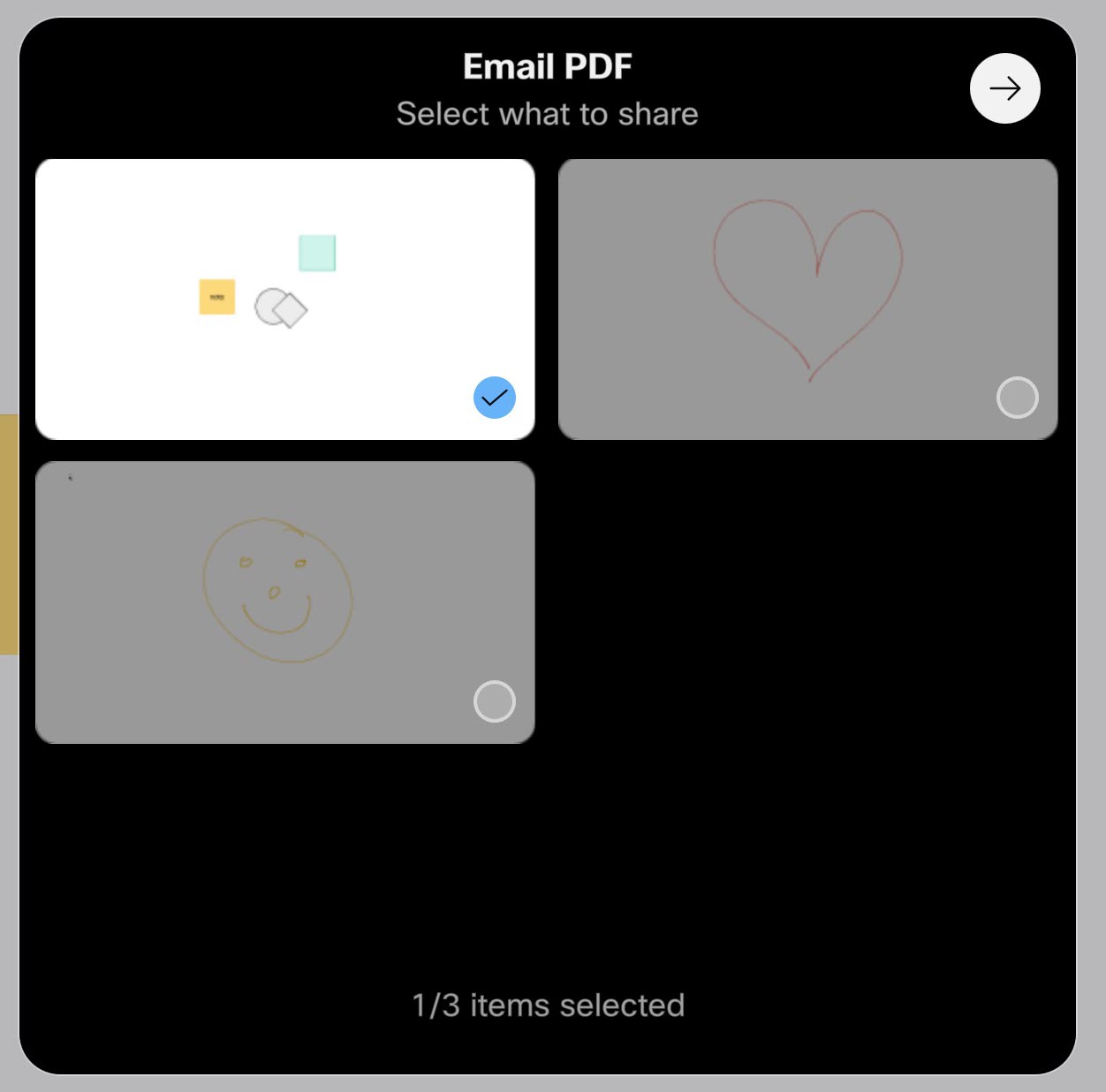
Prejemniki bodo prejeli e-poštno sporočilo z belo tablo v formati.pdf. |