- Home
- /
- Articolo

Grazie per il feedback.


 In questo articolo
 Feedback?
Usa la lavagna del suo dispositivo Board o Desk Series per migliorare le riunioni e le presentazioni con immagini interattive. Disegna e scrive in tutte le direzioni senza mai esaurire lo spazio: la lavagna è la sua tela infinita.
Usando la punta del dito o lo stilo fornito, crea disegni, condivide idee e annota i contenuti condivisi. La collaborazione non è mai stata così facile: invii le sue lavagne via e-mail, le condivida durante le chiamate in modo che tutti possano lavorare insieme o le salvi negli spazi e negli utenti Webex.
Alcune delle funzionalità trattate in questo articolo sono disponibili solo su Desk Pro e Board Pro e per Room Bar, Codec EQ e Codec Pro (quando è collegato un touch screen di terze parti).
Nozioni di base sulla lavagna
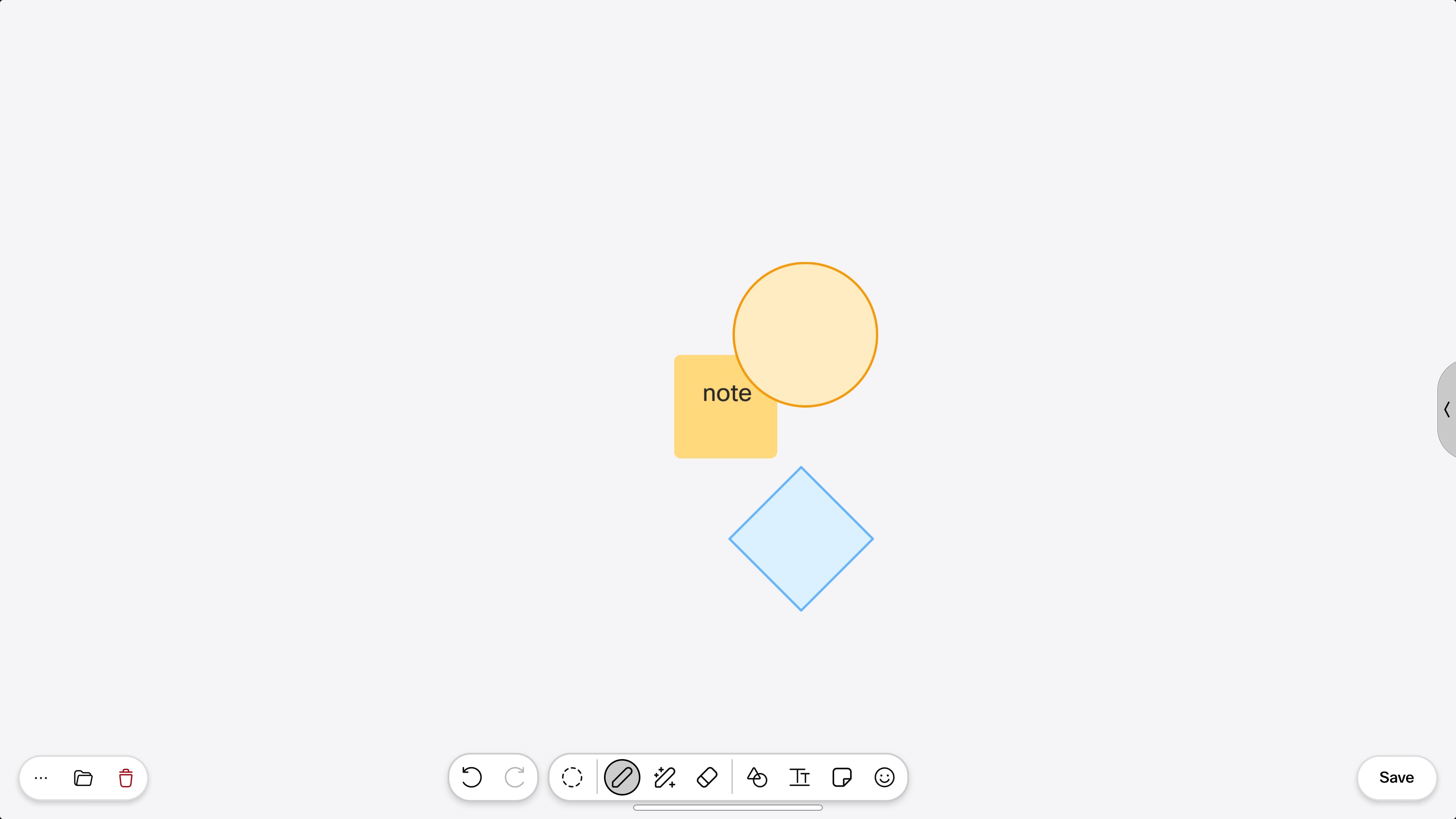
Tocchi il  pulsante nella schermata principale per aprire la lavagna. Se ha già delle lavagne in corso, si apre l'ultima. In caso contrario, riceverà una nuova lavagna vuota. Quando le barre degli strumenti vengono visualizzate in basso, Lei è pronto a partire.
Ma prima, diamo un'occhiata ad alcune funzionalità di base della lavagna:

Aperto |
Apre l'elenco delle lavagne della sua sessione corrente. Tocchi uno per aprirlo. |

Nuovo |
Tocca Altro
|

Duplicato |
Tocca Altro
Tocchi |

Elimina |
Per eliminare la sua lavagna attuale, tocchi. Per eliminare un'altra lavagna dalla sessione corrente, tocchi. |
 e poi tocca
 Uscire dalla lavagna scorrendo verso l'alto dalla parte inferiore dello schermo. Quindi scelga un'altra app o la schermata iniziale o scorra nuovamente verso l'alto dalla lavagna in miniatura in basso.
Se utilizza un dispositivo condiviso, deve cancellare le lavagne per l'utente successivo: tocchi Pulisci nella schermata principale. Per saperne di più su come terminare la sua sessione di lavagna bianca, clicca qui.
Lavagne: creazione di contenuti
Creare contenuti sulla lavagna è facile: basta scrivere e disegnare sul touchscreen con la punta del dito o usando la penna in dotazione. Più di una persona può lavorare in un consiglio di amministrazione contemporaneamente. Pizzica e ingrandisci (fino a 3x) sul touchscreen, proprio come fa sul suo telefono. Per spostarsi sulla lavagna mentre è ingrandito, prema con due dita e scorra nella direzione in cui desidera muoversi. Per avere una panoramica dell'intera lavagna, rimpicciolisca (fino a 10x).
Dopo aver creato alcuni contenuti sulla sua lavagna, può spostare gruppi di oggetti contemporaneamente. Ad esempio, Lei scrive o disegna sopra una forma. Quando afferra e trascina la forma sulla lavagna, i suoi tratti andranno di pari passo. Lo stesso vale per gli oggetti sulla lavagna che si sovrappongono, come un paio di foglietti adesivi. Se prende la nota adesiva in fondo al gruppo e la trascina, le note in alto si sposteranno con essa, a condizione che si sovrappongano l'una all'altra di più della metà.
Diamo un'occhiata a cosa può creare usando i pulsanti della barra degli strumenti nella parte inferiore della lavagna:

Annulla/Ripeti |
Annulla/ripristina le sue ultime azioni. |

Strumento di selezione |
Tocchi il pulsante e poi prema il dito sulla lavagna. Trascini il riquadro di selezione su tutti gli oggetti sulla lavagna che desidera selezionare. Sposta gli oggetti selezionati come gruppo o li elimini tutti in una volta. |

Penna |
Tocchi la penna e inizi a disegnare. Toccando la penna si apre anche una seconda barra degli strumenti in cui può modificare il colore della penna e lo spessore del tratto. Può trovare il regolatore di forma anche nella seconda barra degli strumenti. |

Penna magica |
La lavagna è in grado di riconoscere forme di base come quadrati, cerchi, triangoli, rettangoli, frecce e linee curve mentre le disegna e raddrizza i bordi e colma i piccoli spazi vuoti nel contorno per Lei. Tocchi la penna per visualizzare la seconda barra degli strumenti. Lì, può toccare lo strumento penna magica e iniziare a disegnare. Oppure, disegna la sua forma e premila per un secondo. La lavagna rileva la sua forma e la regola per Lei. |

Gomma |
Cambia la punta del dito (o lo stilo) con una gomma da cancellare e cancella gli errori. La gomma rimuove interi oggetti e linee complete: non è necessario tracciare un intero disegno con il dito. Seleziona uno strumento diverso per interrompere la cancellazione. |

Puntatore laser |
Aggiunga enfasi a qualcosa di importante mentre ne parla. Tocchi il pulsante e usi il dito (o lo stilo) per attirare l'attenzione sul contenuto della lavagna, ad esempio cerchiandolo o sottolineandolo. I suoi segni svaniranno dopo un paio di secondi. |

Forme |
Tocchi il pulsante e selezioni una forma già pronta. Tocchi un punto qualsiasi della lavagna per posizionarla. Verrà fornita con una barra degli strumenti e Lei potrà rendere la forma trasparente, cambiarne il colore, copiarla o riposizionarla. Per ridimensionare una forma, prenda uno degli angoli e trascinalo. Inoltre, può toccare due volte all'interno di una forma per aprire la tastiera, iniziare a digitare e formattare il testo. |

Testo |
Selezioni lo strumento e tocchi un punto qualsiasi della lavagna per aprire un'area modificabile in cui può digitare e formattare il testo. Tocchi il testo che ha già aggiunto per modificarlo e riformattarlo mentre lavora. Se collabora con persone su altri dispositivi, il suo testo viene visualizzato in tempo reale in modo che tutti possano seguirlo mentre lo scrive. 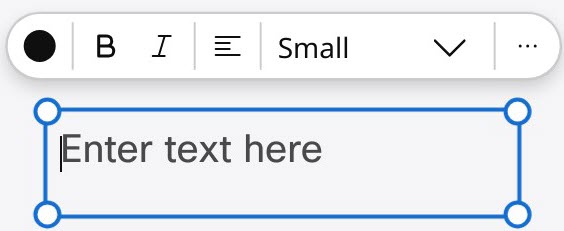
|

Nota adesiva |
Aggiunga una nota adesiva sulla lavagna. Tocchi il pulsante e poi tocchi un punto qualsiasi della lavagna per aggiungere la nota adesiva e ottenere una tastiera virtuale. Digiti il suo testo (fino a 6 righe), scelga un colore e un tipo. Tocchi un punto qualsiasi all'esterno della nota per incollarla, quando ha finito. Tocchi una nota già sulla lavagna per cambiare il colore, modificare il testo o eliminarlo. Premi una nota e trascina con il dito per spostarla. |

Emoji |
Tocchi il pulsante per selezionare un'emoji. Tocchi la lavagna per posizionarla. |
Penna attiva su Board Pro
Due persone possono disegnare o cancellare su Board Pro contemporaneamente con due penne attive o con le dita. Per usare la penna come gomma da cancellare, prema il pulsante inferiore sulla penna.
Mentre disegna con la penna, può usare il dito per selezionare e spostare facilmente gli elementi sulla lavagna senza passare allo strumento di selezione.
Collaborazione sui contenuti
Se il suo dispositivo è su RoomOS 26, quando collabora con persone sulla stessa lavagna da altri dispositivi o dall'app Whiteboard, vedrà la penna o il cursore di tutti gli altri (come avatar). Questa funzione è attiva per impostazione predefinita:
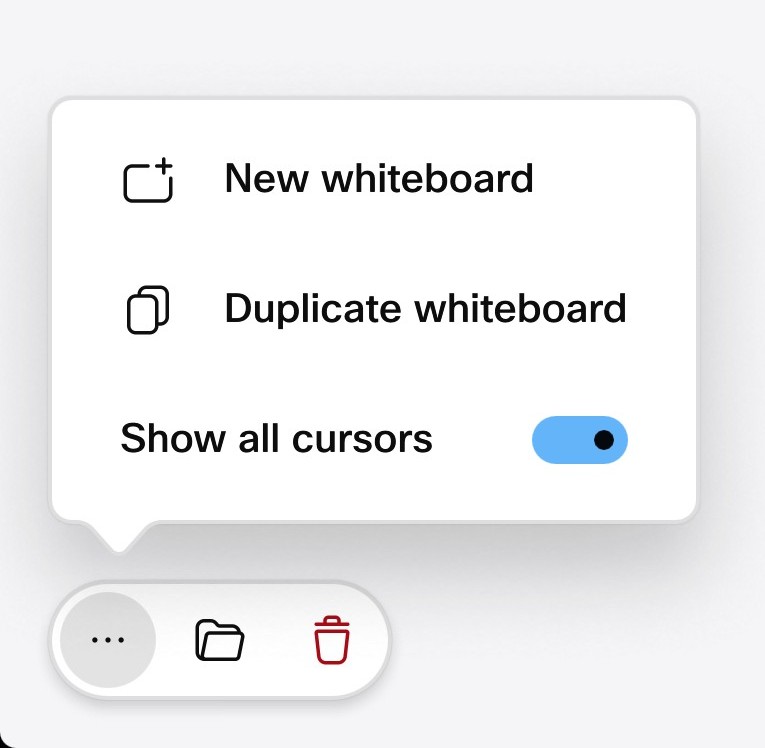
Per disattivare la funzione durante la sessione corrente, tocchi il pulsante Altro nell'angolo in basso a sinistra della lavagna. Disattiva Mostra tutti i cursori.
Condividere una lavagna in una chiamata
Può condividere la sua lavagna durante una chiamata e gli altri partecipanti possono modificarla dal proprio dispositivo o dall'app Webex. Vedrà l'avatar o le iniziali del dispositivo del partecipante che modifica una lavagna condivisa in qualsiasi momento.
Se qualcun altro avvia una condivisione o più persone lavorano insieme sulla stessa lavagna, può scegliere di seguire il punto di vista di un'altra persona per vedere su cosa stanno lavorando: basta selezionare quella persona dall'elenco Da collaboratore in alto a destra dello schermo.
Le lavagne create durante una riunione vengono salvate automaticamente nello spazio Webex che condivide con altri partecipanti durante una riunione Webex o unite da un dispositivo Cisco associato.
| 1 |
Durante una chiamata, scorra verso l'alto dalla parte inferiore dello schermo e tocca la lavagna |
| 2 |
La lavagna si apre e Lei può iniziare a disegnare. |
| 3 |
Tocca Condividi. La lavagna è condivisa dal vivo. Cominci a lavorarci o tocchi |
| 4 |
Tocca Interrompi condivisione per impedire ad altri di vedere la sua lavagna. |
| 5 |
Quando la sua chiamata è terminata, la lavagna viene salvata nei suoi File. Sui dispositivi condivisi, verrà eliminato durante la prossima pulizia programmata. |
Si lasci una lavagna
Per salvare una lavagna tutta per Lei:
-
Tocca Salva nell'angolo in basso a destra della sua lavagna attiva.
-
Cominci a digitare il suo nome e scelga se stesso.
-
Tocca Modifica nella finestra di dialogo successiva, inserisci un nome per la lavagna e tocca Rinomina. Quindi salvi la lavagna quando torna alla finestra di dialogo precedente.
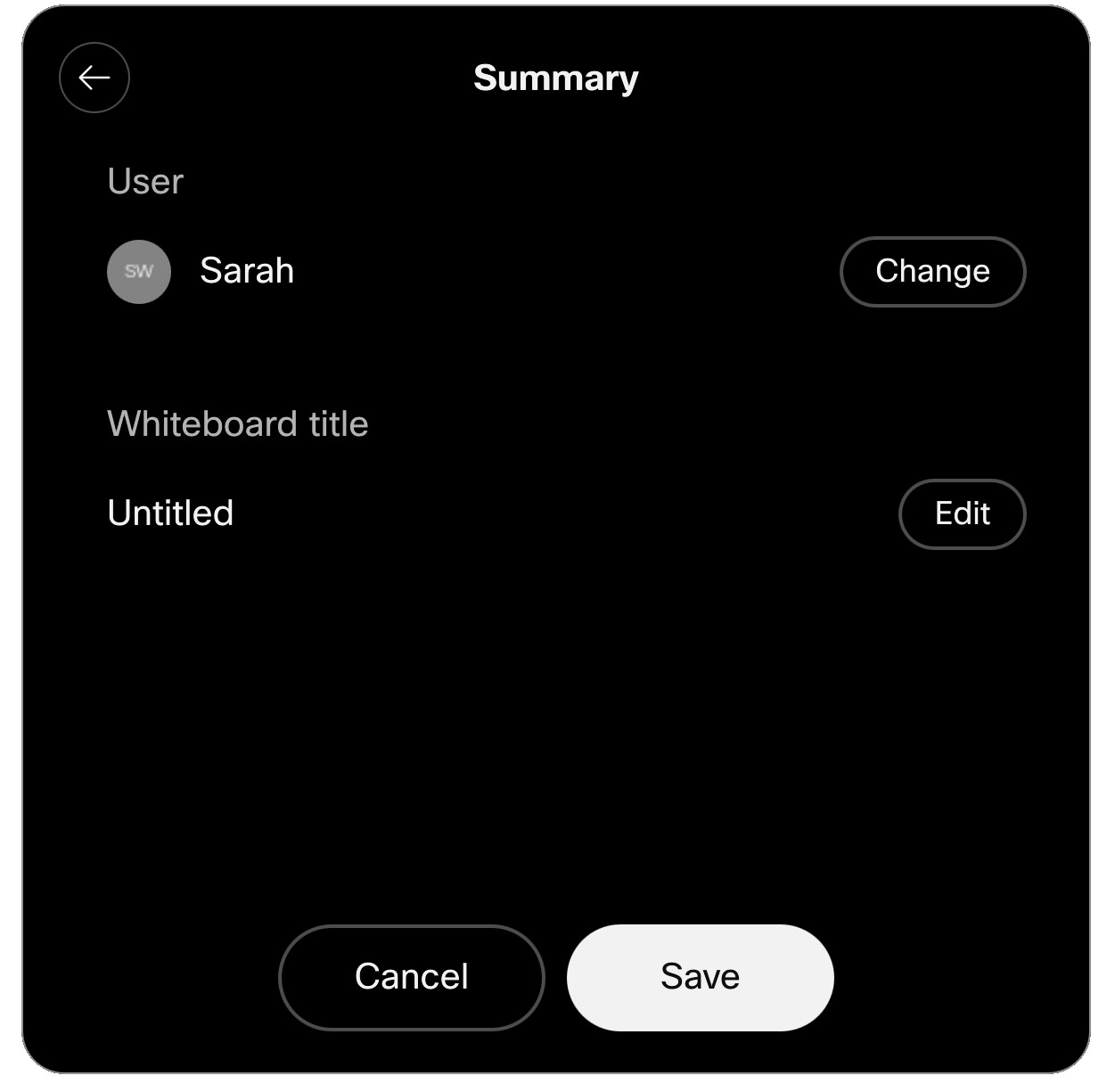
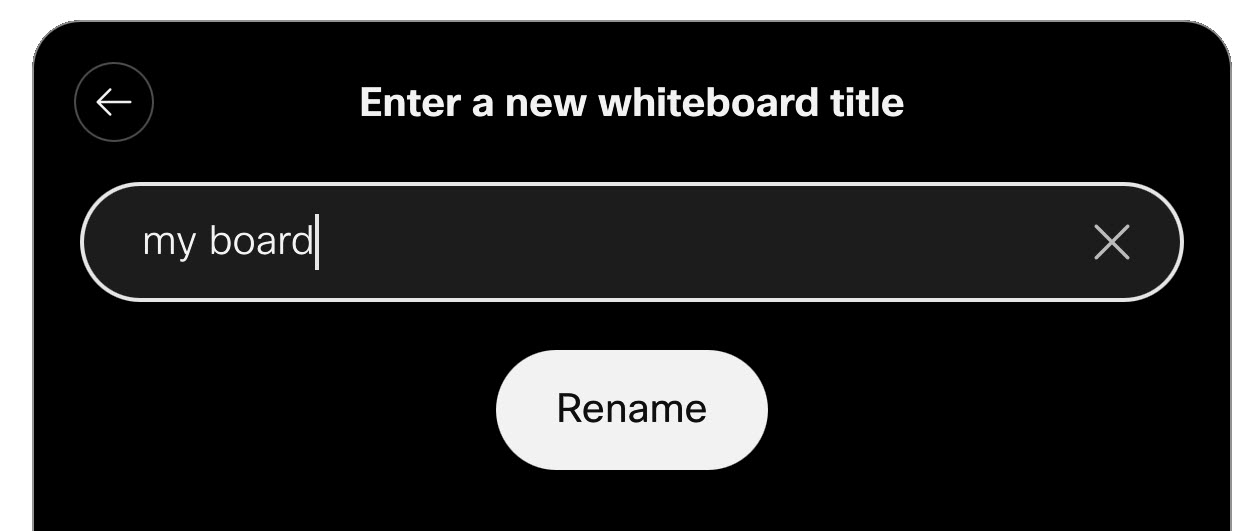
La lavagna salvata verrà visualizzata nella dashboard dell'app Webex e su whiteboard.webex.com.
Dopo aver salvato una lavagna, toccando il pulsante Salvata nell'angolo in basso a destra dello schermo si apre una finestra di dialogo in cui può modificare il nome della lavagna e vedere dove è effettivamente salvata.
Salva la sua lavagna in uno spazio
Se il suo dispositivo è già connesso all'app Webex, apra uno spazio su di esso. Le lavagne che crea nella sessione corrente verranno salvate automaticamente in quello spazio. Consulti questi articoli per ulteriori informazioni sull'apertura di uno spazio su Board o Desk Series.
Può anche creare un nuovo spazio Webex in cui salvare le sue lavagne o salvarle in uno spazio esistente.
Per salvare una lavagna in uno spazio:
| 1 |
Tocca Salva nell'angolo in basso a destra della sua lavagna attiva. |
| 2 |
Tocca Altre opzioni di salvataggio. 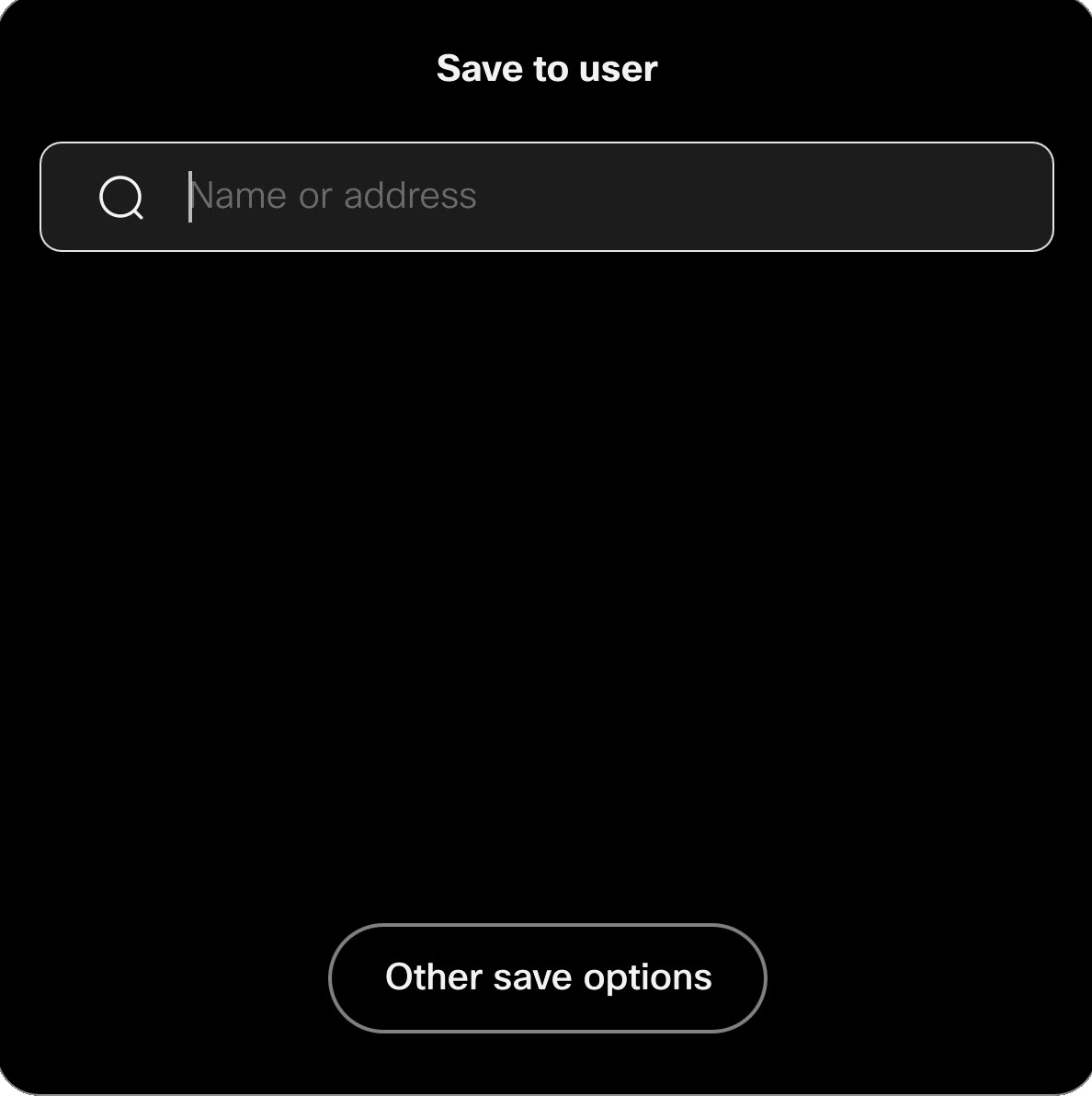
|
| 3 |
Nella finestra di dialogo successiva scelga di:
Se è un utente ospite su un dispositivo personale, può salvare solo negli spazi di cui il proprietario del dispositivo è membro. Come ospite, non può aprire nessuna lavagna da uno spazio in cui il proprietario del dispositivo non è membro. |
| 4 |
Tocchi il segno di spunta nell'angolo. Le sue lavagne verranno salvate. Se ha creato un nuovo spazio, verrà visualizzato nel suo elenco di spazi nell'app Webex. Dopo aver salvato una lavagna, toccando il pulsante Salvata nell'angolo in basso a destra dello schermo si apre una finestra di dialogo in cui può modificare il nome della lavagna e vedere dove è effettivamente salvata. |
Invia per email le sue lavagne
Per inviare una e-mail alla sua lavagna:
| 1 |
Nella sua lavagna attuale, tocchi Altro
|
| 2 |
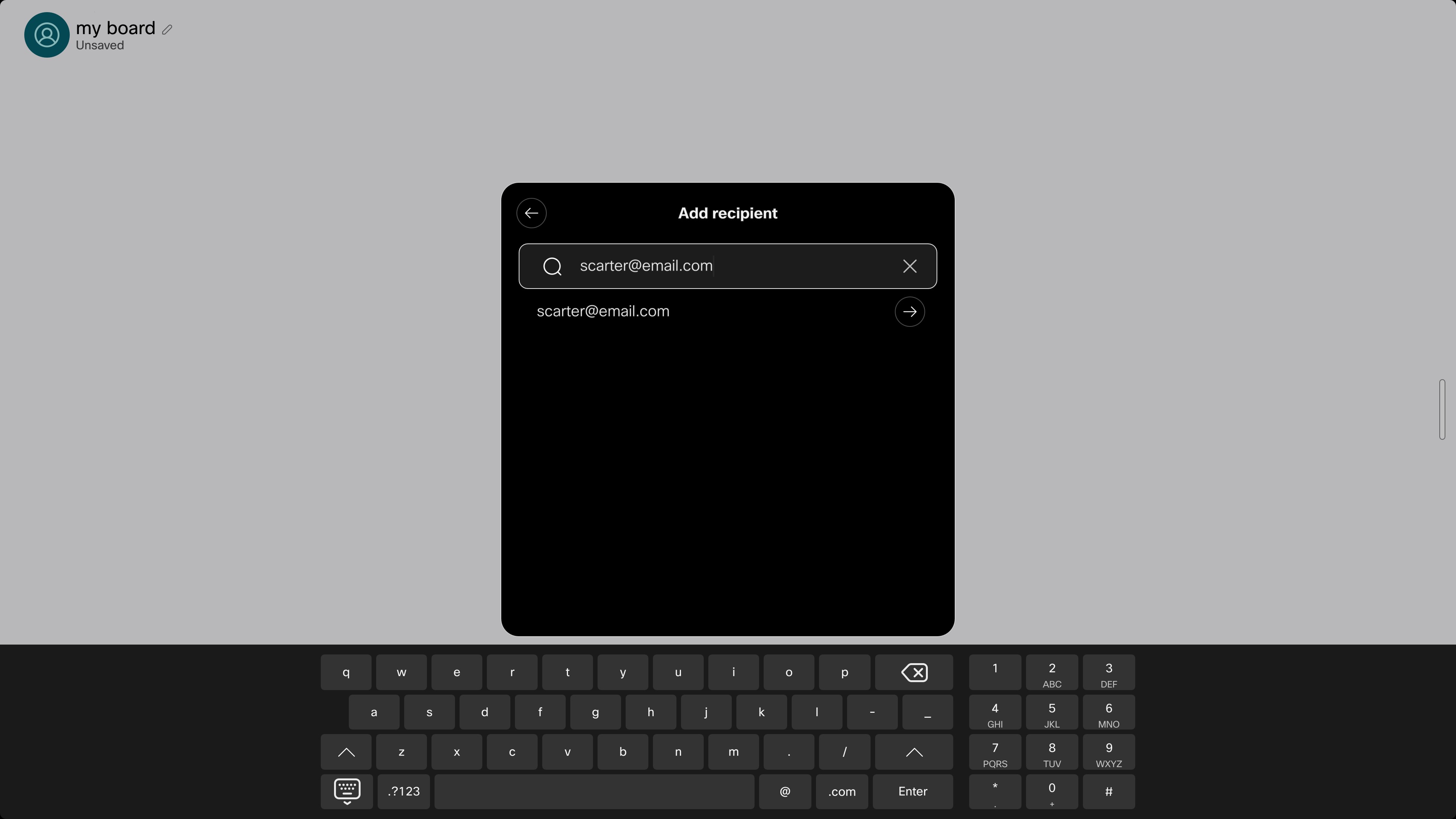
Cerca o digita l'indirizzo email del destinatario:
|
| 3 |
Modifichi la riga dell'oggetto, aggiunga altri destinatari se vuole e tocchi la freccia nell'angolo in alto a destra per andare avanti: 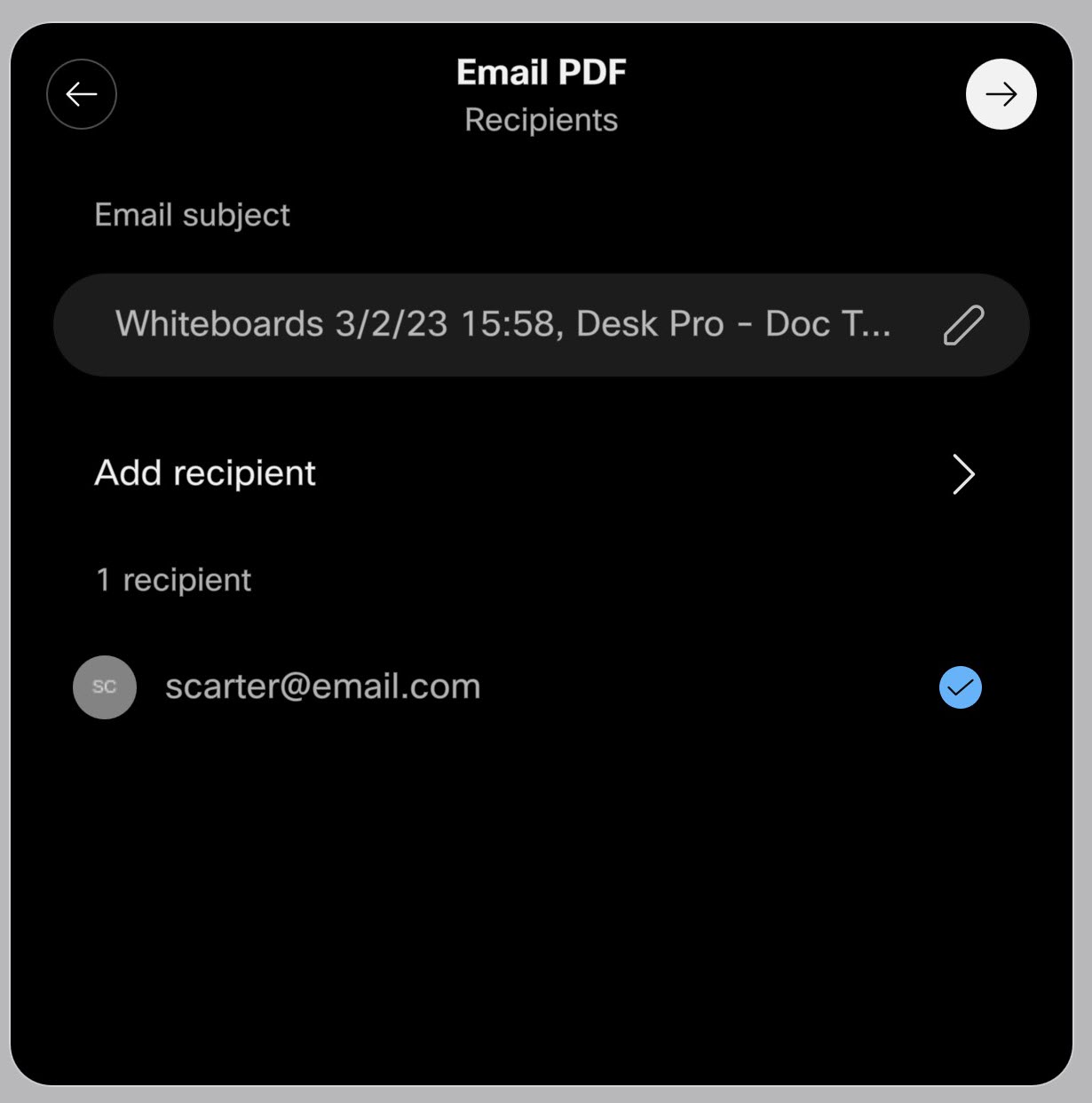
|
| 4 |
Può selezionare altre lavagne da aggiungere all'email. Tocchi la freccia nell'angolo in alto a destra per inviare l'email. 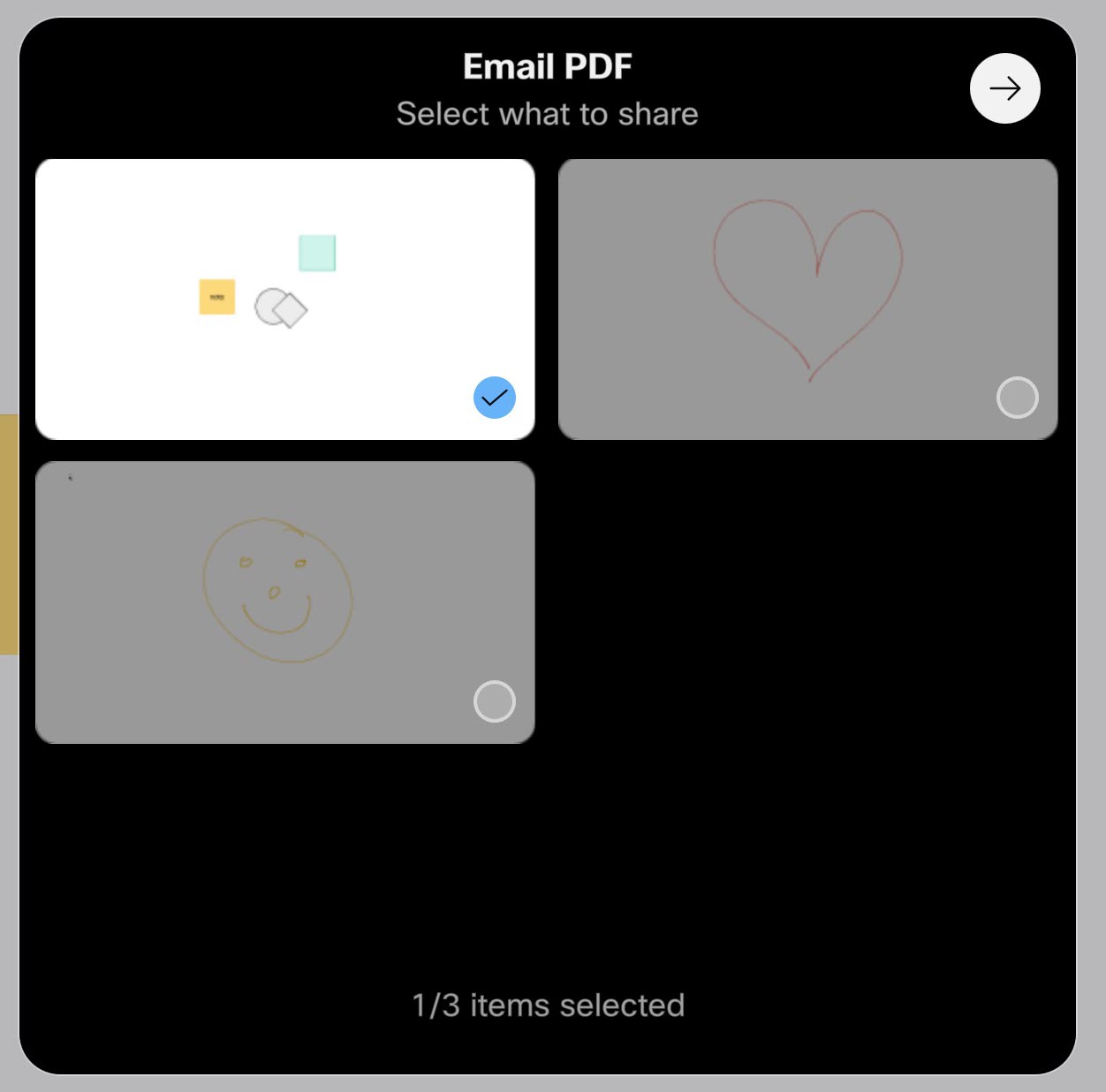
I destinatari riceveranno un'email con la/e lavagna/e in formato .pdf. |