
Hvala na povratnim informacijama.
Isključite prikaz ogledala u vašem video zapisu za samostalni prikaz u Vebek sastancima
 Povratne informacije?
Ogledalo se odnosi samo na vaš video za samostalni prikaz. Vaš video se ne emituje drugim učesnicima sastanka u ogledalu. Ako želite da vidite sebe kako vas drugi učesnici vide tokom sastanka, isključite prikaz ogledala.
Možete započeti ili zaustaviti prikazivanje video zapisa u ogledalu pre nego što se pridružite sastanku ili tokom sastanka. Takođe možete podesiti svoje preferencije u aplikaciji za desktop sastanke. Preferencija koju ste postavili primenjivaće se na sve sastanke kojima se pridružite.
Ako se sastanci pokreću na platformi za sastanke Vebek Suite, pogledajte Isključite prikaz ogledala za video zapis za samoprikaz.
Za KSNUMKS i novije sajtove, pogledajte Izaberite video postavke za Vebek sastanke i Vebek događaje (novo).
Da biste videli na kojoj verziji se nalazite, pogledajte Pronalaženje broja verzije Vebek sastanaka
.| 1 |
Pre sastanka izaberite Ne zrcali moj video u 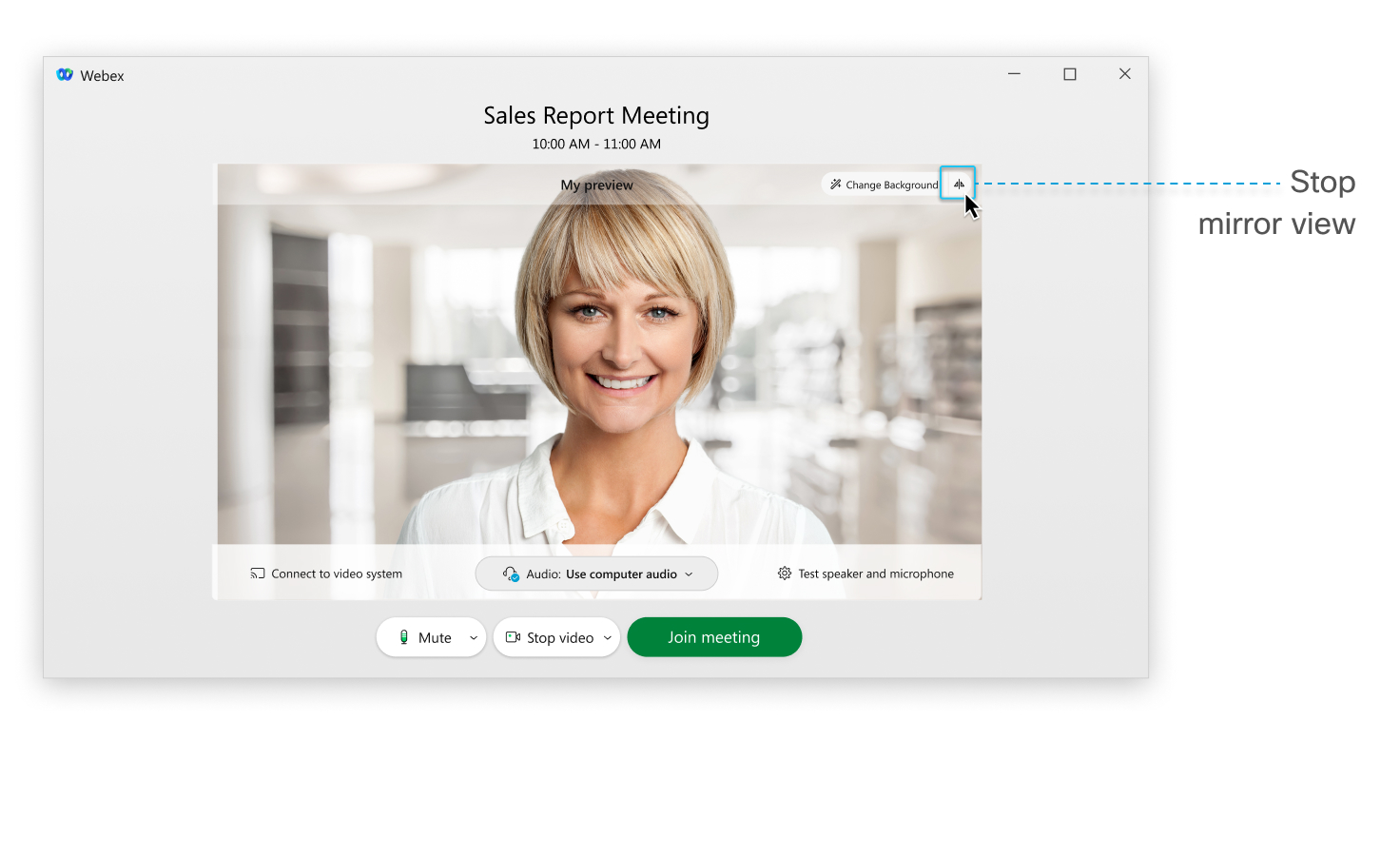 Ikona se menja kada |
| 2 |
Tokom sastanka, u video zapisu za samostalni prikaz, izaberite Opcije video zapisa 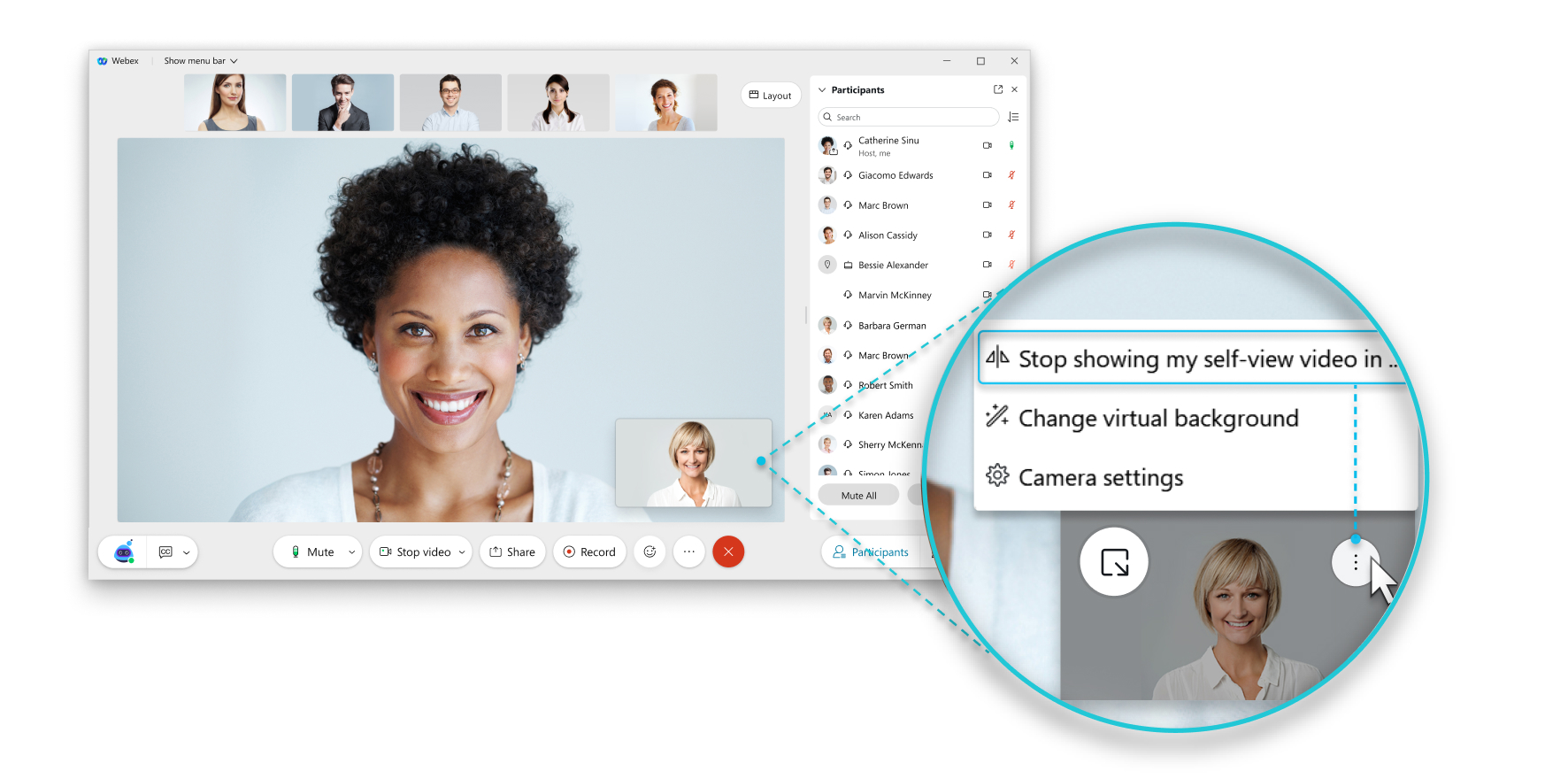 Možete podesiti svoje preferencije za sve sastanke kojima se pridružite u desktop aplikaciji Sastanci:
|
 prozoru za pregled:
 prestanete da prikazujete video u ogledalu.
 u gornjem desnom uglu aplikacije Sastanci i idite na
 iOS
Za KSNUMKS i novije verzije, pogledajte Izaberite video postavke za Vebek sastanke i Vebek događaje (novo).
Za 41.9 i ranije, sledite korake ispod.
Ogledalo se odnosi samo na vaš video za samostalni prikaz. Vaš video se ne emituje drugim učesnicima sastanka u ogledalu. U KSNUMKS i novijim verzijama aplikacija, ako želite da vidite sebe kako vas drugi učesnici vide tokom sastanka, isključite prikaz ogledala.
Možete započeti ili zaustaviti prikazivanje video zapisa u ogledalu pre nego što se pridružite sastanku ili tokom sastanka.
| 1 |
Pre sastanka, u prozoru za pregled, dodirnite Ne zrcali moj video 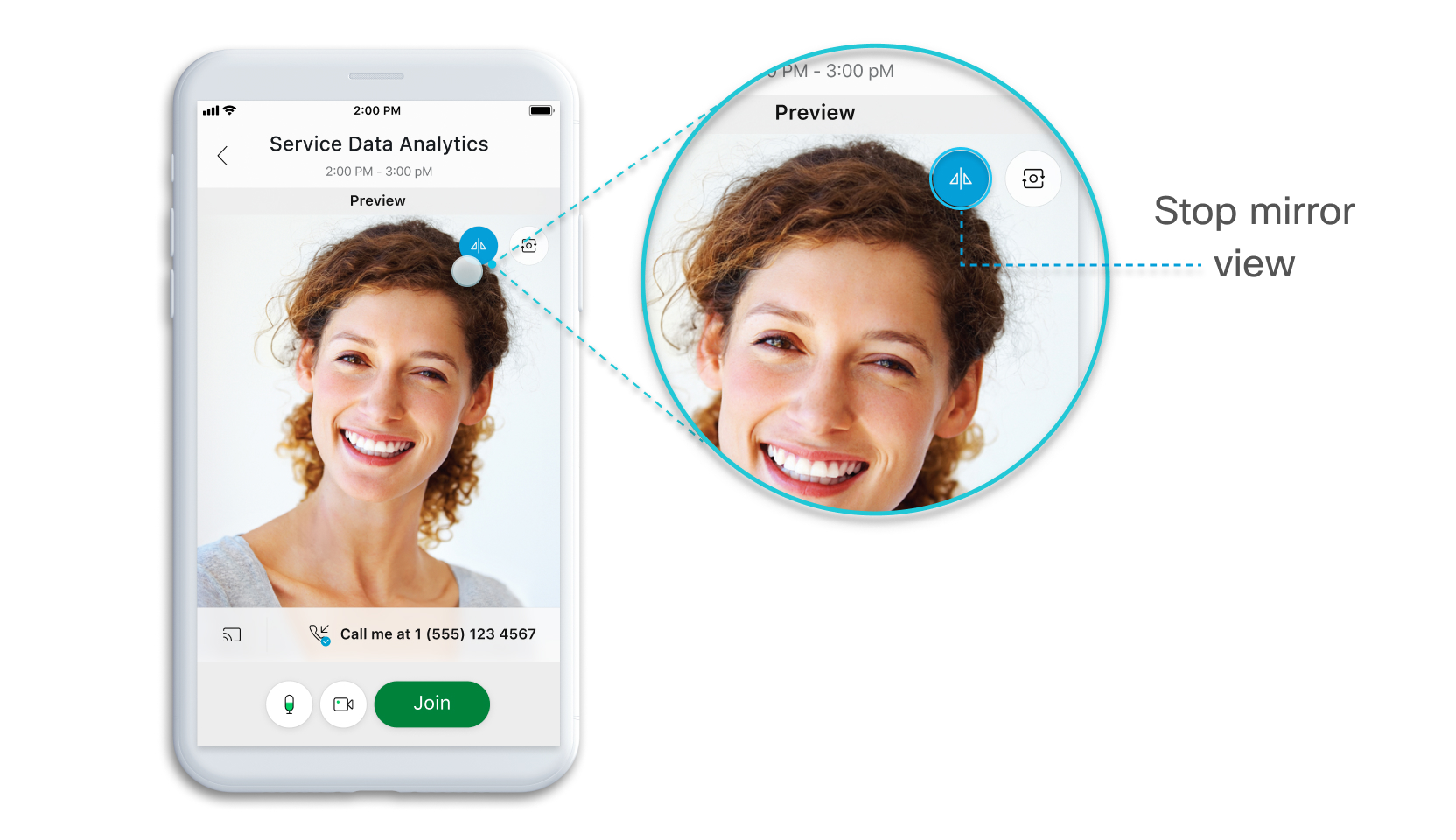 Ikona se menja kada |
| 2 |
Tokom sastanka dodirnite Video, a zatim dodirnite Ne zrcali moj video 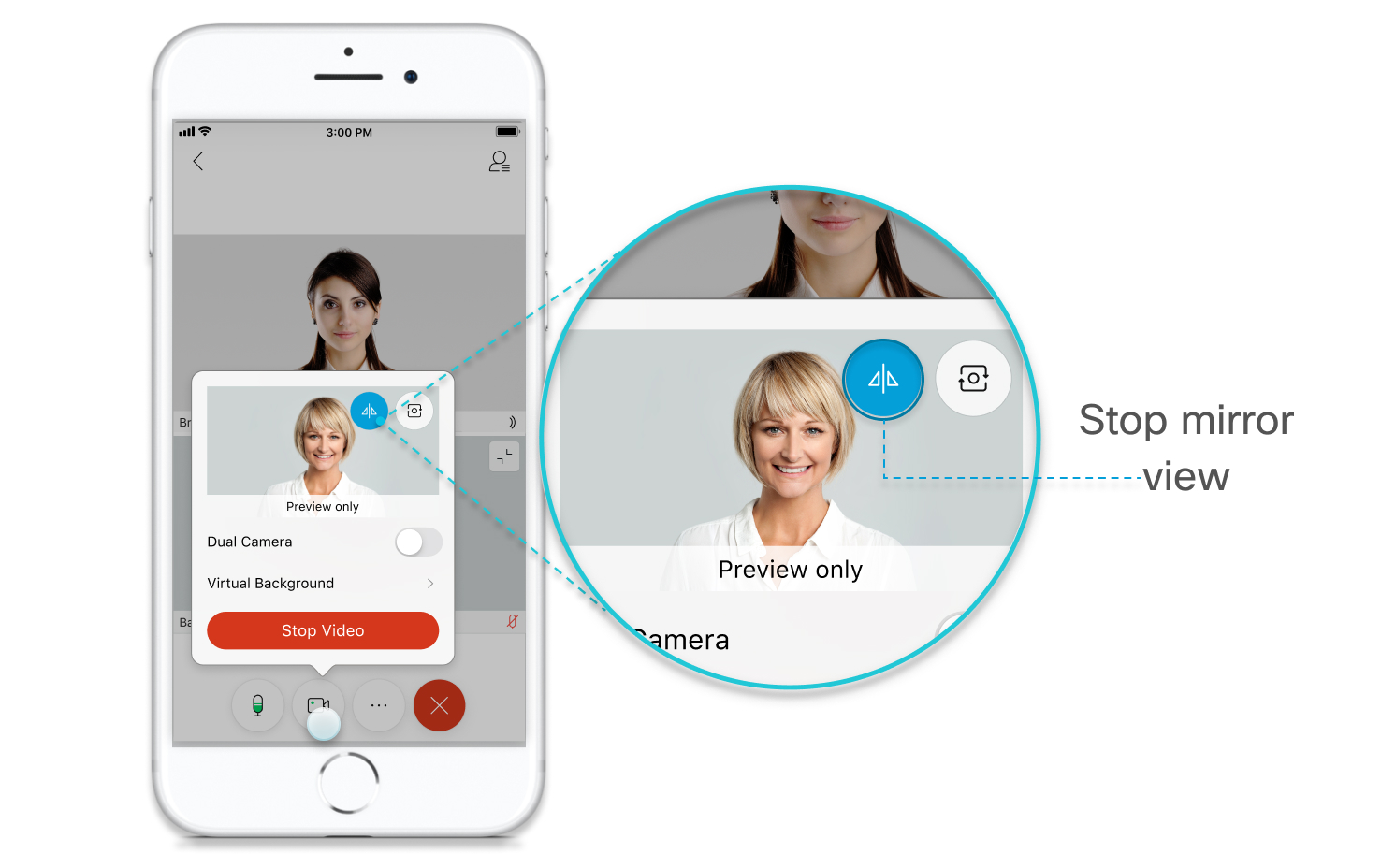 Ako želite da ponovo uključite ogledalo, dodirnite Video, a zatim Mirror my video |
 .
. prestanete da prikazujete video u ogledalu.


