
Hvala na povratnim informacijama.
Vebek | menadžment sa VMvare Vorkspace - ONE Unified Endpoint Management (UEM)
 Povratne informacije?
Pregled
Vebek podržava integraciju sa alatima za upravljanje mobilnim uređajima (MDM) kao što su VMvare Vorkspace ONE Unified Endpoint Management (UEM). Ove alatke vam omogućavaju da obezbedite, konfigurišete i kontrolišete pristup mobilnim aplikacijama koje su raspoređene u vašoj organizaciji. Takođe vam omogućavaju da nadgledate, upravljate i obezbedite korporativne mobilne uređaje koji se koriste u vašoj organizaciji.
Možete koristiti Radni prostor ONE UEM za upis i upravljanje Vebeksom na uređajima u ličnom vlasništvu (BIOD) i korporativnim telefonima.
Ovaj dokument vam pomaže da uvezete aplikaciju Vebek (za iOS ili Android) u katalog aplikacija Vorkspace ONE UEM, konfigurišete aplikaciju i distribuirate je korisnicima.
Preduslovi
-
Potreban vam je Workspace ONE UEM administratorski nalog.
-
Potreban vam je Webex administratorski nalog.
-
Imate Android i/ili iOS uređaje upisane i usaglašene sa bezbednosnim smernicama vaše organizacije.
-
Vaši korisnici moraju biti obezbeđeni u Vašoj Webex organizaciji (u kontrolnom čvorištu).
Pogledajte načine za dodavanje korisnika u organizaciju kontrolnog čvorišta.
| 1 |
Prijavite se na Workspace ONE UEM konzolu koristeći | |||||||||||||||||||||
| 2 |
U levom oknu kliknite na dugme APPS & BOOKS da biste otvorili stranicu za prikaz liste. | |||||||||||||||||||||
| 3 |
Idite na karticu Javno, a zatim kliknite na dugme DODAJ APLIKACIJU. | |||||||||||||||||||||
| 4 |
Kliknite na dugme DODAJ APLIKACIJU , a zatim unesite sledeće informacije:
| |||||||||||||||||||||
| 5 |
Kliknite na dugme Sledeće, a zatim odobrite aplikaciju Vebek i potrebne dozvole. | |||||||||||||||||||||
| 6 |
Na stranici Edit Application - Vebek kliknite na SAVE & ASSIGN. | |||||||||||||||||||||
| 7 |
Nakon što se pojavi stranica Vebek Assignment, izaberite vrednosti za Grupe zadataka i Način isporuke aplikacija. | |||||||||||||||||||||
| 8 |
Kliknite na Konfiguracija aplikacije na stranici Vebek - Dodeljivanje, omogućite opciju Pošalji konfiguraciju, a zatim izaberite parametre konfiguracije aplikacije koje želite da primenite za aplikaciju Vebek, a zatim kliknite na dugme KREIRAJ. 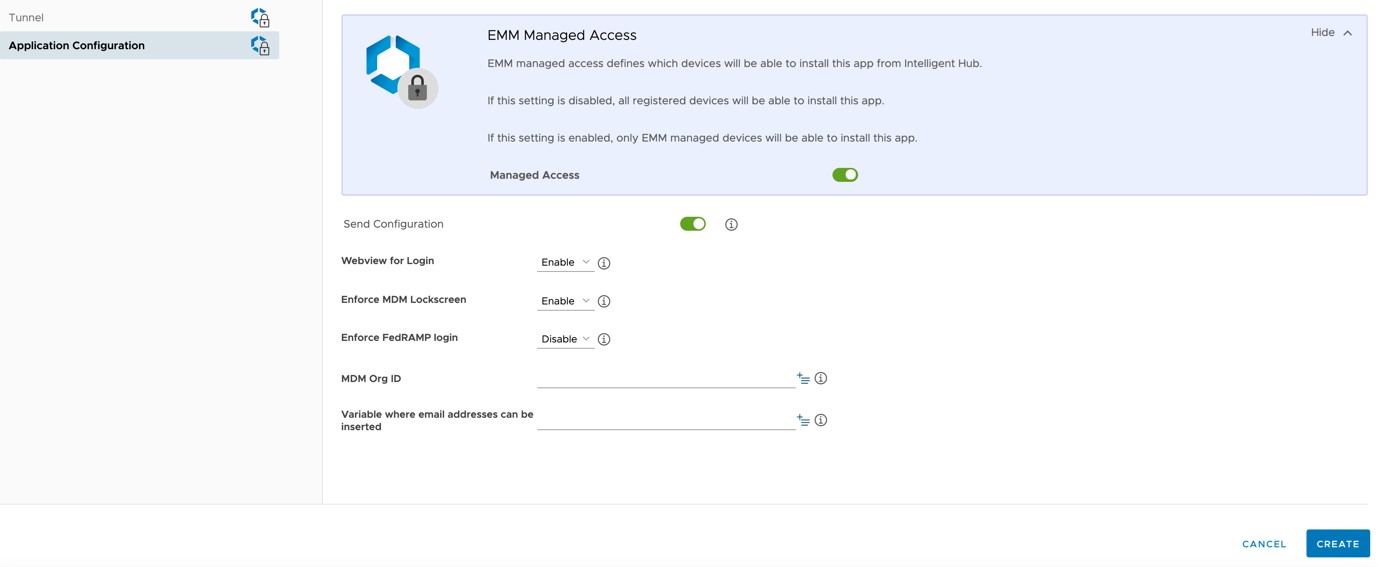
| |||||||||||||||||||||
| 9 |
Kliknite SAČUVAJ zadatak, a zatim OBJAVI da distribuirate Vebek aplikaciju na Android uređaje te grupe. |
Možete koristiti postojeći konfigurisani Android profil za Vebek aplikaciju, ali ako ga niste kreirali, sledite ove korake da biste kreirali novi profil.
| 1 |
Na konzoli Workspace ONE UEM idite na . |
| 2 |
Kliknite na dugme . |
| 3 |
Nakon što se pojavi stranica Dodaj profil , izaberite Android kao platformu. |
| 4 |
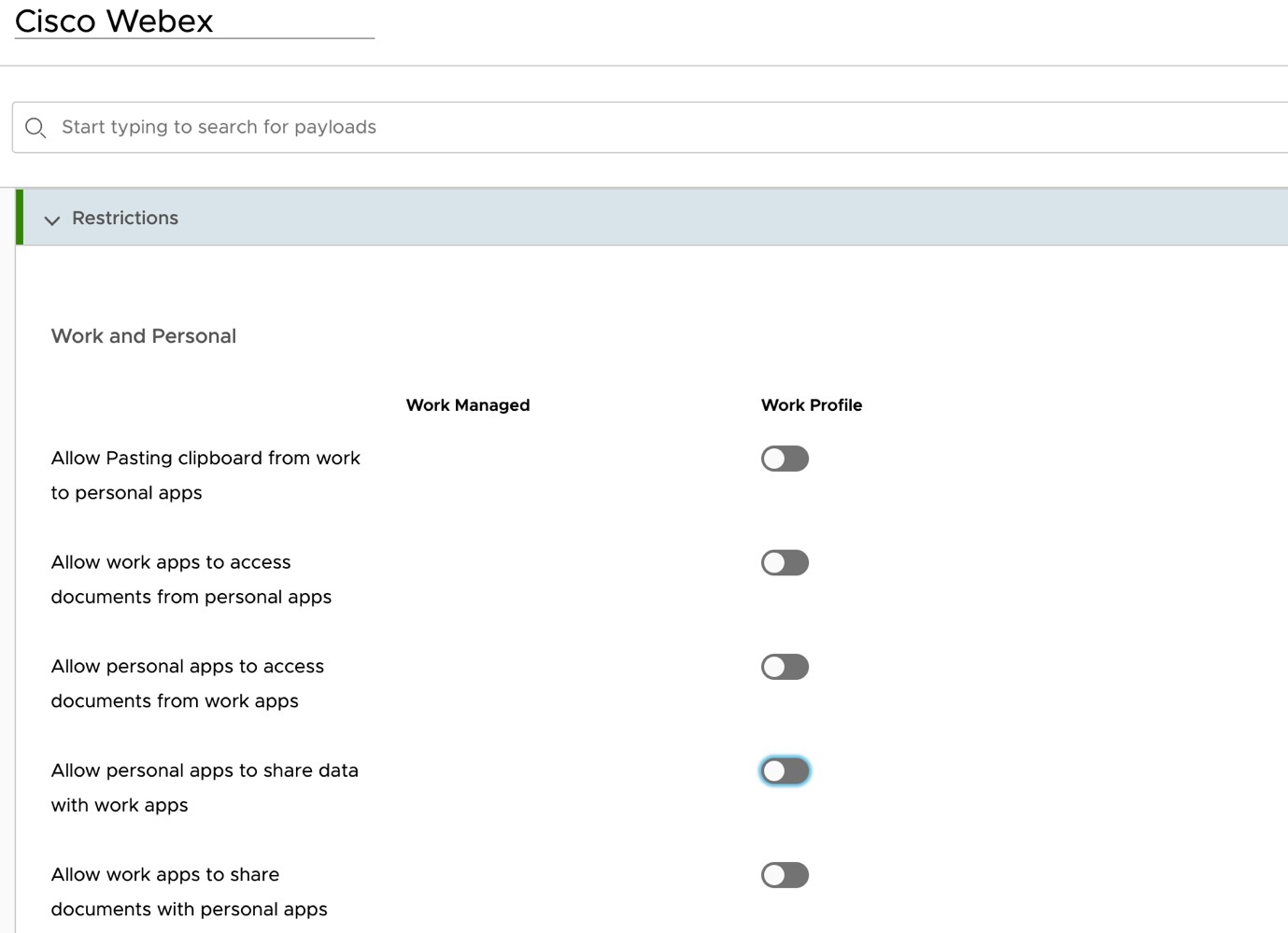
U Nova konfiguracija profila, dođite do Ograničenja i izaberite ograničenja za rad i lične aplikacije. Pogledajte odeljak Podržana ograničenja u ovom članku za više detalja.
|
| 1 |
U levom oknu kliknite na dugme APPS & BOOKS da biste otvorili stranicu LISTA POGLEDA . | ||||||||||||||||||||||||
| 2 |
Idite na karticu Javno, a zatim kliknite na dugme DODAJ APLIKACIJU. | ||||||||||||||||||||||||
| 3 |
Unesite sledeće informacije:
| ||||||||||||||||||||||||
| 4 |
Kliknite na dugme Dalje, izaberite Cisco Vebeks, a zatim će se pojaviti stranica Dodaj aplikaciju – Vebek. | ||||||||||||||||||||||||
| 5 |
Kliknite na dugme SAVE and ASSIGN. | ||||||||||||||||||||||||
| 6 |
Na Vebek - Assignment kliknite na dugme Distribucija i izaberite grupu za dodeljivanje korisnika Vebeksa. | ||||||||||||||||||||||||
| 7 |
Kliknite na Konfiguracija aplikacije i omogućite Pošalji konfiguraciju. | ||||||||||||||||||||||||
| 8 |
Unesite parametre konfiguracije aplikacije:
| ||||||||||||||||||||||||
| 9 |
Kliknite na dugme CREATE assignment, a zatim SAVE and PUBLISH na korisničke mobilne uređaje. |
ID koda/dodira za prolaz
Dozvolite korisnicima da podese šifru za prolaz ili TouchID. Od korisnika se traži da unese lozinku kada pokrene aplikaciju Vebek sa mobilnog uređaja.
Maksimalni pokušaji PIN-a
Definišite maksimalan broj puta kada korisnik može da unese neispravan PIN.
Kontrolisano deljenje otvorenog/dokumenta
Dozvolite deljenje dokumenata iz Vebek App-a na druge aplikacije kojima upravljaju politike.
Spreči pravljenje rezervne kopije aplikacija
Sprečite korisnike da čuvaju podatke Vebek aplikacije na uslugu rezervne kopije Android / iOS.
Onemogući hvatanje ekrana
(Android) Blokirajte hvatanje ekrana i mogućnosti Google asistenta.
Za iOS korisnike, ovo ograničenje je konfigurisano na nivou OS-a.
Daljinsko brisanje aplikacije
Omogućava vam daljinsko brisanje Vebek aplikacije na mobilnom uređaju.
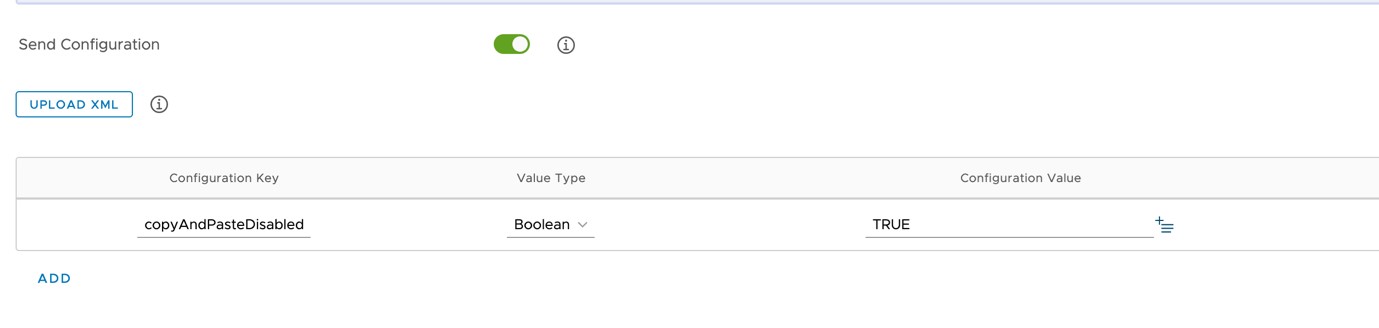
Onemogući kopiranje i lepnjenje
Sprečite korisnike da koriste kopiranje i lepljenje između Vebek aplikacije i drugih neupravljanih aplikacija. Međutim, možete da dozvolite kopiranje i lepkanje sa drugim aplikacijama kojima upravljaju smernice preduzeća.


