
Hvala na povratnim informacijama.
Podesite audio i video postavke sastanka
 Povratne informacije?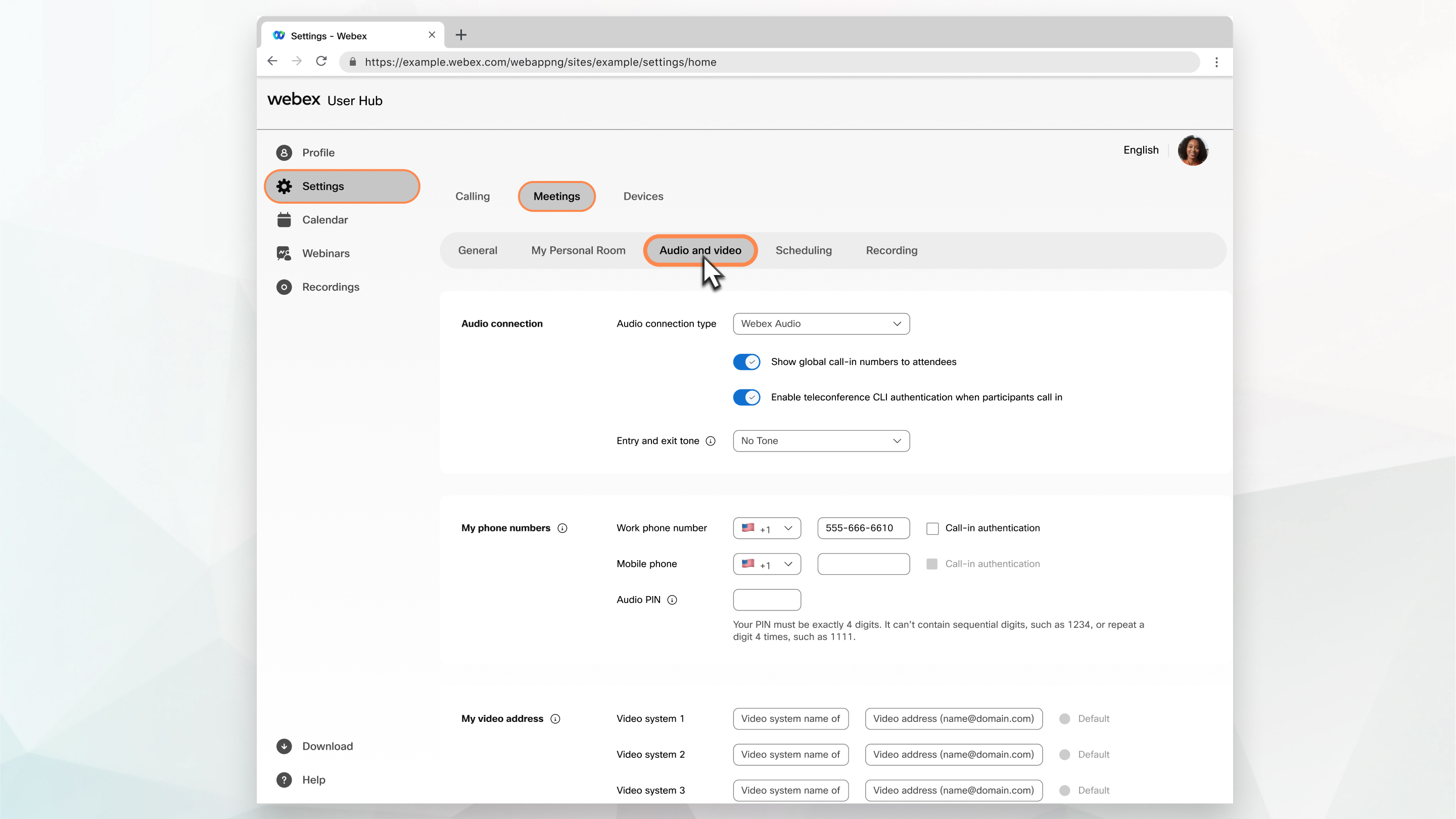
| 1 |
Prijavite se u User Hub, a zatim izaberite Podešavanja. |
| 2 |
Izaberite karticu Audio i video . |
| 3 |
Izmenite postavke za tip audio veze. |
| 4 |
Izaberite da li želite da prikažete besplatni broj ili da prikažete globalni broj poziva prisutnima. |
| 5 |
Pored Ulazak i izlazni ton, izaberite indikator koji želite da čujete kada neko uđe ili izađe iz audio dela sastanka. Kada koristite opciju Vebek Audio , ako je izabrana funkcija Objavi ime , oni koji se pridružuju pomoću opcije Koristi računar za zvuk ne dobijaju opciju snimanja i objavljivanja svog imena. Na platformi za sastanke Vebek Suite, Objavi ime nije podržano kao ulazni i izlazni ton. |
| 6 |
Podesite podrazumevani broj poziva za sesije koje hostujete ili prisustvujete. Podesite do dva broja poziva koji će se prikazati prilikom pridruživanja:
|
| 7 |
Pod Moji brojevi telefona, unesite brojeve telefona koji će se koristiti za vašu autentifikaciju. Ovi brojevi će se pojaviti kada koristite opciju Pozovi me da se povežete sa zvukom na sastancima. |
| 8 |
Unesite PIN domaćina ako želite da započnete sastanak lične sobe telefonom ili video sistemom ili zakazanim sastankom telefonom. |
| 9 |
Unesite audio PIN ako želite sekundarni nivo autentifikacije telefona. |
| 10 |
Da biste koristili sastanak Vebek lične konferencije (PCN), kliknite na dugme Generiši nalog. |
| 11 |
Ako želite da se brže pridružite sastancima, označite polje za potvrdu Automatski se povežite sa zvukom pomoću računara . Sada kada započnete ili se pridružite sastanku na ovom sajtu, vaš zvuk se automatski povezuje sa računarom. |
| 12 |
Dodajte detalje za video sisteme , kao što su ime video sistema i video adresa. Možete dodati do tri video sistema. |
| 13 |
Izaberite Sačuvaj. |


