
Hvala na povratnim informacijama.
Napomene o izdanju za Webex Meetings
 Povratne informacije?
Ažuriranja objav Webex Meetings ljena samo uključuju neke manje ispravke i optimizacije, više ne dodajemo nove funkcije.
Mart 2025 (45.3)
Nema novih funkcija ili ispravki grešaka u 45.3.
Februar 2025 (45.2)
Nema novih funkcija ili ispravki grešaka u 45.2.
Januar 2025 (45.1)
Pridružite se Webex Meetings sastanku pomoću veze za sastanak
Kada budete pozvani na aWebex Meetings, klikom na vezu za sastanak otvoriće se prozor pregledača na stranici za pridruživanje sastanku. Ako imate instaliranu aplikaciju Vebek, kliknite na Otvori Vebek da biste se pridružili sastanku iz svoje aplikacije. Ako nemate aplikaciju, izaberite jednu od 2 opcije da biste preuzeli i instalirali aplikaciju Vebek ili se direktno pridružite iz pregledača.
Za više informacija pogledajte Pridružite se Vebek sastanku pomoću veze za sastanak.
Februar 2025 (45.2)
Nema novih funkcija ili ispravki grešaka u 45.2.
Januar 2025 (45.1)
Pridružite se Webex Meetings sastanku pomoću veze za sastanak
Kada budete pozvani na aWebex Meetings, klikom na vezu za sastanak otvoriće se prozor pregledača na stranici za pridruživanje sastanku. Ako imate instaliranu aplikaciju Vebek, kliknite na Otvori Vebek da biste se pridružili sastanku iz svoje aplikacije. Ako nemate aplikaciju, izaberite jednu od 2 opcije da biste preuzeli i instalirali aplikaciju Vebek ili se direktno pridružite iz pregledača.
Za više informacija pogledajte Pridružite se Vebek sastanku pomoću veze za sastanak.
Nema novih funkcija ili ispravki grešaka koje dolaze u 44.10.
Možete pronaći rezime najnovijih funkcija i poboljšanja uWebex Meetings, pomažući vam da razumete i efikasno koristite novu funkcionalnost.
Možete pronaći rezime najnovijih funkcija i poboljšanja uWebex Meetings, pomažući vam da razumete i efikasno koristite novu funkcionalnost.
Možete pronaći rezime najnovijih funkcija i poboljšanja uWebex Meetings, pomažući vam da razumete i efikasno koristite novu funkcionalnost.
Možete pronaći rezime najnovijih funkcija i poboljšanja uWebex Meetings, pomažući vam da razumete i efikasno koristite novu funkcionalnost.
Možete pronaći rezime najnovijih funkcija i poboljšanja uWebex Meetings, pomažući vam da razumete i efikasno koristite novu funkcionalnost.
Pogledajte Webex MeetingsWeb AppPoznati problemi i ograničenja za informacije o veb aplikaciji.
Dodatak za Mac Outlook u aplikaciji za Cisco Webex radnu površinu zahteva nadogradnju na verziju 39.5.1
Dodatak Vebek Mac Outlook ne prepoznaje Webex Meetings u Mac Outlook 16.23 ili novijim verzijamaMicrosoft Office 365, a kontrole i dalje prikazuju Dodaj Vebek sastanak kada korisnici otvore sast anak i pokušaju da ga izmene.
Da biste vratili ovu interoperabilnost između dodatka Vebek Mac Outlook i dodatka za Vindovs Outlook, morate nadograditi dodatak Vebek Outlook na VBS39.5.1 ili noviji.
Za ove promene:
-
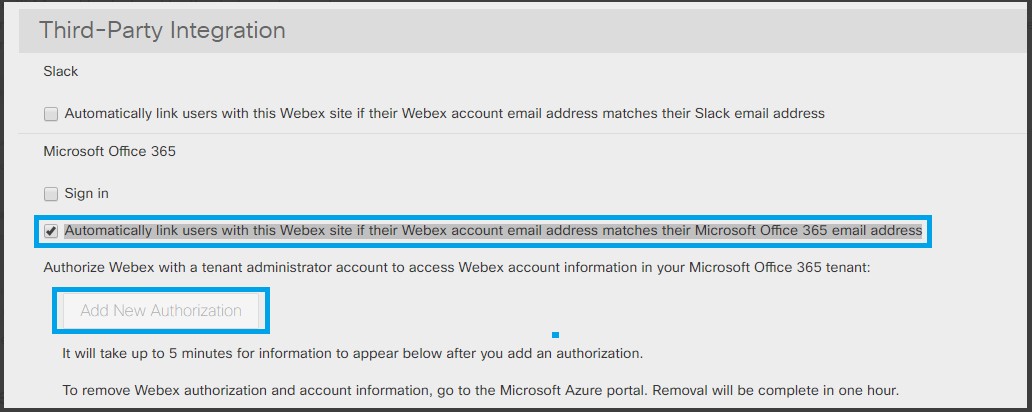
Administrator sajta mora da proveri Automatski poveže korisnike sa ovom Vebek veb lokacijom ako se njihova adresa e-pošte Vebek naloga podudara sa njiho Microsoft Office 365 vom adresom e-poš te u Integracija treće strane.
-
Administrator mora odobriti Vebek pristup u Vebek administr Microsoft Office 365 aciji sajta. Izaberite Dodaj novu autoriz aciju da biste započeli postupak.
-
Više informacija o postavljanju i konfigurisanju programa Cisco Webex Planer za Microsoft 365 potražite u odeljku Primena i konfigurisanje Cisco Webex planera za Microsoft 365.
-
Uverite se da je adresa e-pošte koja se koristi u Vebek-u ista kao i Microsoft 365 nalog i da je adresa e-pošte verifikovana u Vebek-u.
Za više informacija o verifikaciji e-pošte pogledajte:
Poznati problemi sa Vebek Outlook dodatkom VBS39.5.1
-
Interop problem na sastanku Lične sobe: Informacije o sastanku Vebek Personal Room ne mogu se izbrisati kada izaberete Otkaži Vebek sastanak Webex Meetings u programu Mac Outlook ako je sast anak kreiran ili ažuriran dodatkom Vebek Outlook za Vindovs. Zaobilazno rešenje za ovo je otkazivanje Outlook sastanka.
-
Interop problem na sastanku PCN: Dugme i dalje prikazuje Dodaj Vebek sastanak kada korisnici otvore sast anak u Mac Outlook-u ako je sastanak kreiran ili ažuriran dodatkom Vebek Vindovs Outlook. Ne postoji zaobilazno rešenje.
-
Raspored u ime problema na MAC Outlook verziji 16.25 (19051201): Identifikovan je defekt Mac Outlook-a i utiče na Vebek Scheduler. Ovaj Outlook defekt je ispravljen u Microsoft Office sporom kanalu 16.26 (19053000) i Microsoft Office brzom kanalu 16.27 (19060500). Ovaj nedostatak je u tome što kada pomoćnik otvori kalendar druge osobe i pokuša da napravi sastanak za tu osobu, sastanak se kreira za pomoćnika. Rešenje je nadogradnja na Mac Outlook 16.26 ili noviji.
Zavisnosti
Sajtovi koji su nadograđeni na novi dodatak Vebek Mac Outlook 39.5.1, ali ne ispunjavaju preduslove dobijaju poruku o grešci prilikom pokušaja ažuriranja ili uređivanja Vebek sastanka.
Kompatibilnost unazad
Ova nova verzija ne popravlja prethodne sastanke koje su zakazali stari Vebek Vindovs ili Mac Outlook dodaci. Ista poruka o grešci pojavljuje se kada korisnici pokušaju da ažuriraju ili uređuju Vebek sastanak.
-
Cisco Webexpreusmerava primarnu uslugu na GSB za ovu promenu.
-
Bez ove nadogradnje korisnici ne mogu da kreiraju i ažuri Webex Meetings raju pomoću dodatka Vebek Mac Outlook.
-
Sajtovi dobijaju ovo ažuriranje automatski samo ako je omogućeno automatsko ažuriranje.
Poznati problemi i ograničenja opšte aplikacije za Webex Meetings radnu površinu
-
Nakon što je instalirana aplikacija Vebek desktop, na listi Vindovs aplikacija nalaze se dve stavke. Odabirom bilo koje za deinstalaciju uklanja se oba.
-
Nakon što korisnici započnu sastanak iz desktop aplikacije, na traci zadataka nalaze se dve Vebek ikone. Oni će se kasnije spojiti.
-
Ekran korisničkog interfejsa može izgledati iskrivljeno nakon što se DPI promeniMicrosoft Windows. Da biste ga ispravili, odjavite se iz Vindovs-a i prijavite se ponovo.
-
Zakazivanje Microsoft Outlook sa nalogom postavljenim iz Google kalendara nije podržano.
-
Desktop aplikacija može da čita listu sastanaka samo kada Microsoft Outlook je instalirana i prijavljena. Korisnici Mac-a moraju da konfigurišu svoju adresu e-pošte i lozinku Outlook naloga kada prvi put koriste aplikaciju.
-
Za korisnike operativnog sistema Vindovs 7 i Outlook 2016, aplikacija za radnu površinu možda neće moći da izbriše listu sastanaka iz Outlook kalendara jer Vindovs 7 nema neke bibliotečke datoteke koje su potrebne programu Outlook 2016. Pogledajte Microsoft veb lokaciju da biste preuzeli pakete za redistribuciju Visual C ++. Vindovs 7 i Outlook 2013 nemaju ovaj problem.
-
Korisnici operativnog sistema Vindovs mogu dobiti MAPI grešku kada aplikacija za radnu površinu pokuša da pročita listu sastanaka iz Outlook kalendara. Izađite iz Outlook aplikacije i ponovo pokrenite.
-
Kada korisnici pokušaju da pokrenu ili se pridruže Webex Meetings kojima je potrebna autentifikacija na drugom sajtu, aplikacija za sastanak će prvo preusmeriti korisnika na pregledač. Korisnici Cisco i Cisco Webex Events (klasičnog) Vebek Traininga takođe se prvo preusmeravaju na pregledač.
-
Kada korisnici pokušaju da se pridruže sastanku na Vebek sajtovima koji se razlikuje od sajta koji se prijavio preko desktop aplikacije, početni i pridruženi tokovi se prvo preusmeravaju na pregledač umesto pokretanja aplikacije. Webex Meetings
-
Funkcija uparivanja blizine aplikacije za radnu površinu koristi ekskluzivni režim samo za pokušaj uparivanja sa Cisco video uređajima kada korisnici kliknu na Poveži se sa uređajem u operativnom sistemu Vindovs. To znači da druge aplikacije koje rade u ekskluzivnom režimu blokiraju ili utiču na uparivanje.
-
Funkcija uparivanja blizine možda neće raditi u operativnom sistemu Vindovs ako je omogućena postavka Omogući poboljšanja zvu ka. Da biste to sprečili, sledite ove korake:
Na kartici S nimanje na ekranu za konfiguraciju Vindovs zvuka izaberite Svoj stva, a zatim onemogućite (poništite) O mogući poboljšanja zvu ka.
-
Ako računar ima više ekrana, samo sadržaj na glavnom ekranu deli se sa uparenim Cisco video uređajima.
-
Ako računar ima priključene slušalice, Cisco video uređaji neće biti otkriveni kroz blizinu.
-
Kada je krajnja tačka uparena sa aplikacijom za radnu površinu, „Deli na uređaju“ znači proji cirati radnu površinu na ekran video sistema bežično bez. Webex Meetings
-
Aplikacija Webex Meetings za radnu površinu ne prikazuje informacije o sastanku koje se dele iz usluge hibrid nog kalendara.
-
Ako izaberete Vebek kao kalendar koji koristite za listu sastanaka, sastanci zakazani u ličnim sobama neće se prikazati.
-
Webex MeetingsDesktop aplikacija ne može da se uparuje sa uređajem za javnu IP adresu koristeći Proximity iz bezbednosnih razloga.
Ovaj odeljak se odnosi samo na Webex Meetings sajtove na kojima je dostupna lista vrsta medijskih resur sa u opcijama veb lokacije Sala za sastanke u oblaku za saradnju. Kontaktirajte svog administratora za više informacija.
H.264 video kodek potreban za deljenje sadržaja
Deljenje sadržaja je podržano samo pomoću H.264 video kodeka. Stariji video sistemi koji ne podržavaju H.264 kodek neće moći da delite sadržaj.
Iskustvo sličica video zapisa na sastanku
Sve kaskade u njemu ograni Webex Meetings čene su na do šest tokova odjednom u oba smera. Na primer, Webex Meetings učesnici vide samo do šest video tokova korisnika Vebek video platforme povezanih preko Vebek, Vebek soba i Desk uređajaCisco Webex, Skipe for Business i drugih SIP ili H.323 uređaja povezanih sa sastankom. Slično tome, korisnici Vebek Video Platform vide samo do šest učesnika koji koriste Webex Meetings aplikacije, uključujući aplikacije za desktop, mobilne uređaje i veb. Takođe, svi učesnici koji su povezani preko Vebek Video Mesh čvorova imaju isto ograničenje između svog specifičnog Vebek Video Mesh čvora i uređaja ili aplikacija koji su direktno povezani sa Vebek oblakom ili drugim Vebek Video Mesh čvorovima.
Spisak video uređaja registrovanih u lokalnoj lokaciji
Lista video uređaja registrovanih u lokalnom prostoru ima ograničenje broja prikazanih učesnika. Stoga taj spisak možda neće prikazati ukupan broj uč esnika na sastanku, kao što se odražava u aplikaciji za Webex Meetings radnu površinu.
Od nekoliko puta se traži Webex Meetings da instalirate
Ako obrišete kolačiće u Google Chrome-u, Mozilla Firefoku ili Safariju, možda ćete ponovo videti ekran za instalaciju sledeći put kada se pridružite sastanku iz veb pregledača, čak i ako ste već instalirali aplikaciju za radnu površinu. Ako kliknete na datoteku za instalaciju, pokrećete aplikaciju za radnu površinu.
Snimanje reprodukcije na mobilnim uređajima
Ne možete da reprodukujete snimak zasnovan na mreži na mobilnom uređaju.
Podrazumevani predlošci sastanka
Ako je opcija Prvi uč esnik koji će se pridružiti će biti prezent ator omogućena u Administraciji sajta, ova opcija je podrazumevano omogućena u rasporedu sastanaka na vašim Vebek veb lokacijama. Takođe je omogućeno u podrazumevanom predlošku sastanka koji koristite u Alatkama za produktivnost za zakazivanjeWebex Meetings. Microsoft Outlook Prilagođeni šabloni sastanaka koje su kreirali korisnici nisu pogođeni. Ako domaćin zakaže sastanke koristeći prilagođene predloške i želi da prvi učesnik koji se pridruži sastancima automatski postane voditelj, domaćin mora ručno omogućiti podešavanje u prilagođenim šablonima.
Snimci zasnovani na mreži
Snimci zasnovani na mreži zahtevaju minimalni propusni opseg od 2.0 Mbps da bi se glatko reprodukovali; u suprotnom može doći do pauze.
Reprodukcija MP4 na sastancima Webex Meetings koji nisu video koji nisu podržani za Webex Meetings desktop aplikaciju za Linuk
Korisnici Linuka u aplikaciji Webex Meetings za radnu površinu ne mogu da pokrenu ili se pridruže video sastanku koji nije Vebek koji je omogućio reprodukciju MP4. Oni dobijaju poruku upozorenja koja ukazuje da njihov operativni sistem nije podržan za ovaj sastanak, jer Linuk podržava samo ARF format snimanja.
Korisnicima Linuka preporučujemo da koriste Webex Meetings veb aplikaciju za podršku za reprodukciju MP4 na video sastancima koji nisu Vebek.
Reciklirani aktivni sastanci samo za audio
Sastanci samo za audio uređenje recikliraju se u skladu sa 90-dnevnim periodom recikliranja sastanaka ili periodom recikliranja sastanaka koji se ponavljaju od 180 dana, čak i ako su sastanci bili domaćini ili im se pridružili u tom roku.
Lične sobe
Vindovs 8 telefoni i Webex Meetings desktop aplikacija za Linuk — Ne možete pokrenuti ili organizovati sastanak u lič noj sobi koristeći Vindovs Phone 8 uređaj ili Webex Meetings desktop aplikaciju za Linuk.
Korisnicima Linuksa preporučujemo da koriste Webex Meetings veb aplikaciju za pokretanje ili održavanje sastanaka iz svojih ličnih soba.
Lobi lične sobe — Korisnici sledećih uređaja ili aplikacija ne mogu čekati u predvorju dok je Lična soba zaključana: Webex Meetings desktop aplikacija za Linuk, TelePresence uređaje i Vindovs Phone 8 uređaje. Pored toga, korisnici koji se pridruže samo audio delu sastanka ne mogu čekati u predvorju dok je li čna soba zaključana. Ovi korisnici će dobiti poruku da je soba zaključana i neće moći da se pridruže dok se soba ne otključa.
Korisnicima Linuka preporučujemo da koriste Webex Meetings veb aplikaciju da čekaju u predvorju dok je lična soba zaključana.
Za više problema koji utiču na lične sobe i Webex Meetings video zapise pogledajte Funkcije na više platformi i poznati problemi.
Webex Meetingsveb aplikacija
Ograničenje video zapisa
VoIP nije podržan kada je na računu domaćina onemo Webex Meetings gućena video konferencija.
Sporo vreme pridruživanja nakon velike nadogradnje
Nakon velike nadograd Webex Meetings nje Paketa koja sadrži više novih funkcija od uobičajenog izdanja servisnog paketa, možda ćete naići na dugo vreme učitavanja, jer se mora preuzeti i instalirati više datoteka. Vremena učitavanja zavise od propusnog opsega vaše mreže i količine saobraćaja u vreme preuzimanja. Generalno, vreme učitavanja može biti u rasponu od 20 sekundi do 3 minuta ili više.
Jedan sastanak u isto vreme
Korisnici Mac-a mogu se istovremeno pridružiti samo jednom sastanku.
Iskustvo na sastanku
-
Kada je jezik podešen na korejski, tema sastanka ponekad može prikazivati netačne znakove.
-
Dugme za podešavanja video zapisa se ne pojavljuje na panelu Učesnici na Mac-u kada učesnik gleda deljeni sadržaj u režimu celog ekrana.
-
Podrška za navigaciju na tastaturi i čitač ekrana:
-
Stavke sličica video zapisa na panelu Učesnik ne podržavaju navigaciju pomoću tastera Tab.
-
Neke stavke u deljenju datoteka i na panelu za glasanje ne podržavaju navigaciju pomoću tastera Tab.
-
Stavke u prikazu videa preko celog ekrana ne podržavaju navigaciju pomoću tastera Tab.
-
Elementi unutar video korisničkog interfejsa ne podržavaju čitače ekrana.
-
Stavke sličica video zapisa ne podržavaju čitače ekrana.
-
Lista učesnika u panelu Učesnici ne podržava čitače ekrana.
-
Neki elementi za deljenje datoteka i na izbornoj tabli ne podržavaju čitače ekrana.
-
-
Alat Pan nije dostupan kada pregledate datoteku koja se deli pomoću deljenja datoteka.
-
Novi interfejs nije dostupan korisnicima Linuka.
-
Na Mac-u, kada voditelj beleži komentare tokom deljenja aplikacija ili deljenja ekrana (ranije se zvalo deljenje rad ne površine) i pravi beleške ili kreira anketu, informacije o beleškama i anketama ne mogu se sačuvati.
-
Na Mac-u, kada koristite napomenu tokom deljenja, ako korisnik pređe iz prikaza kartice na prikaz preko celog ekrana, opcija beleške koja se poslednji put koristi se ne pamti.
-
Na nekim Vindovs mašinama, kao i na Linuk mašinama, ako se uključi čuvar ekrana za učesnike, a zatim prezentator započne deljenje datoteka, čuvar ekrana se automatski isključuje.
-
Neki prilagođeni šabloni za brzi početak, kreirani korišćenjem starijih izdan Webex Meetings ja, možda neće raditi nakon nadogradnje na ovo izdanje.
-
U nekoliko slučajeva, otpremanje veoma velike Microsoft PoverPoint datoteke za deljenje na sastanku može dovesti do toga da se sastanak prekine za izlagača.
Inicijali u avatarima
Prvo slovo korisničkog imena i prvo slovo prezimena korisnika koriste se u avatarima kada nema dostupne slike. Korisnici sa drugim imenima koji se sastoje od više reči neće biti ispravno prikazani kao tri slova, na primer, „Mari Van Buren“ i „Robert Smith Jr.“ prikazaće se kao „MB“ i „RJ“ respektivno.
Svako može da deli funkciju
-
Funkcija Svako može da deli nije dostupna korisnicima Linuka u aplikaciji za Webex Meetings desktop računare. Takođe nije dostupan mobilnim korisnicima koji koriste starije verzije Webex Meetings mobilne aplikacije. Ova funkcija će biti podržana u verziji Webex Meetings aplikacije 6.6 ili novijoj za iPhone i iPad i verziji 6.5 ili novijoj za Android uređaje. Korisnici mobilnih uređaja koji imaju starije verzije aplikacije i dalje mogu biti prezentatori tako što im prenose ulogu prezentera samo ako mobilna aplikacija ima mogućnosti prezentera.
Korisnicima Linuka preporučujemo da koriste Webex Meetings veb aplikaciju za pristup funkciji Svako može da deli.
-
Ako domaćin započne sastanak na radnoj površini, a zatim onemogućuje funkciju Svako može da deli tokom sastanka, učesnici tog sastanka koji koriste starije verzije Webex Meetings aplikacije za iPhone, iPad i Android uređaje i dalje će moći da dele.
-
Korisnici Webex Meetings mobilne aplikacije neće moći da onemogućuju funkciju Svako može da deli na sastanku, ali će slediti postavke administracije sajta za tu funkciju.
Ulogu domaćina preuzima alternativni domaćin koji se pridružuje
U nekim okolnostima, ulogu domaćina može preuzeti alternativni domaćin kada se pridruži sastanku ili sesiji, čak i ako se domaćin već pridružio. Ako se to dogodi, preporučujemo da alternativni domaćin dodeljuje ulogu domaćina nazad domaćinu.
Veze koje generi Webex Meetings šu i usluge snimanja Vebek
Kao deo naših stalnih ažuriranja radi poboljšanja bezbednosti, Cisco unosi promene kako bi poboljš ao upravljanje kriptografskim ključevima koji se koriste za generisanje URL-ova koji se koriste u uslugama snimanja Webex Meetings Suite i Vebek. Kao rezultat toga, postojeće veze koje su generisale te usluge su ažurirane, a ponekad će korisnici možda morati da zatraže nove veze.
Podrška za više monitora u operativnom sistemu Vindovs 10
Deljeni sadržaj može biti odsečen ili delimično prikazan kada se deli sa sekundarnog ekrana koji ima veću rezoluciju od vašeg primarnog ekrana. Da biste to ispravili, preporučujemo vam da u podešavanjima Vindovs ekrana postavite najveći ekran da bude glavni ekran.
Deljeni dokumenti prikazuju kvalitet
Webex Meetingskoristi interfejs upravljačkog programa štampača za uvoz dokumenata koji nisu izvorno podržani. Kvalitet prezentacije dokumenata koji se dele u režimu upravljačkog programa za štampanje, kao što su Microsoft Vord, Ekcel i Adobe PDF dokumenti, ne može biti bolji od štampanog is pisa istog dokumenta koji je štampao fizički štampač. Ovo pitanje se izgovara kada ovi dokumenti sadrže slike teksta.
Osečeni, odsečeni ili pogrešno postavljeni objekti za crtanje
Objekti za crtanje delimično ili potpuno izvan 15-bitnog tvipsa (32768 k 32768 tvips = 22,75 k 22,75 inča) koordinatnog opsega nisu prikazani, odsečeni ili pogrešno postavljeni. Ovo uključuje redovne PD objekte za crtanje, slike, UCF objekte i napomene. Stvarna veličina piksela zavisi od rezolucije ekrana i veličine ekrana.
Da biste izbegli ovaj problem, preporučujemo vam da promenite veličinu velikih dokumenata tako da se uklapaju u gornji koordinatni opseg.
Podrška za Microsoft Office 2013 i novije verzije
-
Ako imate instaliran Microsoft Office 2013 ili noviji, sledeće funkcije nisu podržane prilikom deljenja PoverPoint datoteka:
-
Animacije i prelazi
-
Ugrađene video ili audio datoteke
-
UCF Toolkit
-
-
Ako ste prilagodili karticu Info, neki prilagođeni elementi možda neće biti podržani. Preporučujemo da ga potvrdite kako biste bili sigurni da se nastavlja pravilno prikazivati na Vebek sastanku.
-
U nekoliko slučajeva mogu se javiti sledeći problemi:
-
Tekst i boje ispune mogu se malo razlikovati od stvarnih boja na slajdu.
-
Neki grafički elementi mogu nedostajati na slajdu.
-
Fontovi mogu izgledati mutno na slajdu ili se mogu razlikovati od originala.
-
Veličina oblika može biti različita od originala.
-
-
Ako se objekat u PoverPoint prezentaciji ne prikazuje ispravno u režimu uređivanja, automatski se uklanja u prikazu prezentacije; međutim, objekat može nastaviti da se prikazuje kada se datoteka deli na Vebek sastanku.
-
Ne možete da delite datoteke PoverPoint 2013 zaštićene lozinkom koristeći funkciju deljenja datoteka. Umesto toga koristite funkcije deljenja aplikacija ili deljenja radne površine.
-
Ne možete da delite datoteke Ekcel 2013 u operativnom sistemu Vindovs 8 koristeći funkciju deljenja datoteka. Umesto toga koristite funkcije deljenja aplikacija ili deljenja ekrana (ranije zvane „deljenje radne površine“).
-
Ne možete da delite dokumente Vord 2013 (64-bitni) na Vindovs 8 (64-bitnom) pomoću funkcije deljenja datoteka. Umesto toga koristite funkcije del jenja aplikacija ili deljenja ekrana.
Označavanje unutrašnjih učesnika
Oznake za interne učesnike se ne pojavljuju u sledećim slučajevima:
-
Kada se učesnik pridruži sa mobilnog uređaja
-
Kada učesnik koji koristi OneTouch TelePresence Plus ne koristi SAML jednokratnu prijavu
-
Na sastancima lične konferencije
Deljenje datoteka
Ako ste domaćin koji koristi Vindovs i nemate univerzalni upravljački program štampača koji je instaliran na vašem sistemu, nećete moći da delite nijednu vrstu datoteka osim Microsoft PoverPoint datoteka tokom deljenja datoteka. U ovom slučaju, sistem će pružiti opciju da pređete na deljenje aplikacija umesto deljenja datoteka ili da instalirate univerzalni upravljački program štampača pre nego što nastavite. (Vindovs 7 sistemi dolaze unapred instalirani sa univerzalnim upravljačkim programom štampača.)
Streaming deljenje medija
Rezolucija video zapisa za učesnike je optimizovana na 480p. Video datoteke veće rezolucije menjaju se tako da odgovaraju rezoluciji (640 Ks 480). Trenutno su podržani sledeći formati medijskih datoteka: VMV, VMA, VAV, MP3, ASF, AVI, MPG, MPEG, FLV, F4V i MP4.
Preporučeni sistemski zahtevi za deljenje video datoteka na strani prezentera:
-
Core2-Duo E6750 @2.66GHz za VGA datoteku je potreban
-
Poželjan je AMD 9650 2.3GHz (4 jezgra) 8GB
-
Preferiran je Intel® Core™ 2 Duo -E7400 2.8 GHz 2.79 GHz
Prebacivanje zvuka na interne zvučnike prilikom deljenja datoteka
Ako koristite spoljni audio uređaj kao što su slušalice ili spoljni zvučnici, deljenje datoteke sa zvukom, kao što je VRF datoteka, prisiljava Webex Meetings aplikaciju da se prebaci na unutrašnje zvučnike, čak i ako odaberete spoljni izvor u podešavanjima Webex Meetings zvuka. Aplikacija se vraća na spoljni uređaj kada prestanete da delite datoteku.
Nije moguće da se pridružim sastanku
Korisnici Linuk/Unix možda neće moći da se pridruže sastanku ako je NTLM autentifikacija omogućena pomoću ISA proksija. Korisnicima Linuka preporučujemo da koriste Webex Meetings veb aplikaciju kao zaobilazno rešenje.
Pregled Office 2007 i novijih dokumenata
Učesnici koji se pridruže sastanku iz Webex Meetings desktop aplikacije za Linuk/Unix mogu imati problema sa prikazom kada prezentator deli Microsoft Office 2007 i noviji dokument. Na primer, neke animacije i slike možda neće biti prikazane ili postati iskrivljene. Kao zaobilazno rešenje preporučujemo učesnicima da koriste Webex Meetings veb aplikaciju.
Microsoft Office PoverPoint
U programu Microsoft PoverPoint 2007 i novijim verzijama tekst koji je kopiran sa veb stranice i zalepljen u tablu beleški možda neće pravilno prikazati. Zaobilazno rešenje je kopiranje teksta u Microsoft V ord ili Microsoft Notepad, a zatim ponovo kopiranje teksta iz tog uređivača na tabli za beleške.
Uvoz kontakata u Microsoft Outlook 2010
Uvoz adresara kompanije u Webex Meetings kontakte nije podržan sa Microsoft Outlook 2010 64-bit.
Zatvaranje sastanka
U Internet Explorer 7, ako je u pregledaču otvoreno više kartica, a stranica Webex Meetings „Sastanak u toku“ nije kartica u prvom planu, menadžer sastanaka ne može biti zatvoren. Razlog je taj što dijaloški okvir za potvrdu „Zatvori sastanak“ postaje skriven ako je druga kartica na vrhu Webex Meetings stranice.
Video prikaz preko celog ekrana
Kada se voditelj prebaci na video prikaz preko celog ekrana dok deli svoj ekran (ranije zvan „deljenje radne površine“), aplikaciju ili dokument, deljenje se pauzira na strani učesnika ( poslednji deljeni ekran se zamrzava) ako imaju samo jedan monitor. Kada izlagač napusti video prikaz preko celog ekrana, deljenje se automatski nastavlja.
Polaznici ostaju u prikazu video zapisa preko celog ekrana kada voditelj prestane da deli i automatski napusti prikaz video zapisa preko celog ekrana kada izlagač ponovo počne da deli.
Ako voditelj ima dva ili više monitora, lako može da deli sadržaj na jednom monitoru i pređe na video prikaz preko celog ekrana na drugom monitoru.
Automatsko ponovno pokretanje sastanka na rezervnoj lokaciji
Ne postoji automatski oporavak del jenog stanja kada veb lokacija postane nedostupna i automatski se preusmerava na vašu rezervnu lokaciju koja je napravljena sa sistemom Vebek Global Site Backup (GSB). Nakon što se prozor sastanka ponovo poveže sa sastankom na rezervnoj lokaciji, deljeno stanje se gubi i prezentator mora početi da deli sadržaj.
Enkripcija od kraja do kraja pomoću PKI
Enkripcija podataka na sastanku od kraja do kraja pomoću javnog i privatnog para ključeva koji pruža administrator sajta više nije podržana. Šifrovanje od kraja do kraja na sastanku uživo i dalje je dostupno samo pomoću automatski generisanog ključa sesije.
Odbijen pristup na iOS uređaju nakon nadogradnje
Možda ćete biti sprečeni da se pridružite sastanku sa svog iOS uređaja porukom o grešci „Verzija vaše Webex Meetings aplikacije nije kompatibilna sa trenutnom Vebek uslugom. Nadogradite aplikaciju sada.“ To je zbog sigurnosne opcije za sprovođenje sigurnog pristupa nakon svih nadogradnji mobilnih aplikacija.
Preklapajući se sastanci prerano završavaju
Sastanci koji se preklapaju ponekad mogu završiti na kraju prvog sastanka.
Na primer, ako domaćin zakaže dnevni ponovljeni sastanak u trajanju od 24 sata sa početnim vremenom od 8:00 ujutro, a sastanak podržava pridruživanje pre domaćina 15 minuta pre početka sastanka, i ako domaćin nije prisutan, sastanak se završava u 8:00 ujutro, a domaćin i učesnici moraju ponovo da se pridruže sastanku.
Ograničenja tokom deljenja ekrana
Ne možete da komunicirate sa sistemskim aplikacijama na daljinski upravljanom računaru, čak i ako prezentator na tom računaru deli njihov ekran.
Nije moguće da se pridružim pre domaćina kada je sastanak već započeo
Kada domaćini zakažu sastanak Microsoft Outlook i provere da se učesnici mogu pridružiti sastanku X minuta pre početka, ako je sastanak već započeo istog dana, učesnici se mogu povezati sa zvukom sastanka pomoću svog računara tek nakon što domaćini započnu sastanak. Ovo je bezbednosna funkcija.
Deljenje sadržaja sa velikom brzinom kadrova
Možda postoje povremeni problemi sa nekim učesnicima koji mogu da vide deljeni sadržaj kada je izabrano Optimizovano za kretanje i video. Webex Meetings Planirano je popravak za buduće ažuriranje. Do tada ćete možda morati da poništite ovu opciju ako se problem nastavi.
Nije moguće upariti sa Proximitetom
Webex Meetingsdesktop aplikacija ne može da se uparuje sa uređajem za javnu IP adresu koristeći Proximity iz bezbednos nih razloga.
Protokol udaljene radne površine
Protokol udaljene radne površine nije podržanWebex Meetings.
Određeni sastanci se ne pojavljuju u vašem kalendaru bez hibridnog kalendara
Ako nemate Hibridni kalendar, sledeći sastanci se ne pojavljuju u vašem kalendaru na Vebek veb lokaciji ili aplikacijiWebex Meetings:
- Sastanci u ličnoj sobi
- Sastanci na koje niste dobili direktnu pozivnicu (prosleđene pozivnice ili pozivnice poslate na listu za distribuciju)
- Sastanci održani na drugom Vebek sajtu
Pridruživanje Webex Meetings na Chrome-u i Firefoku
Sa promenama Google i Mozilla politike, korisnici moraju ručno omogućiti Vebek dodatak kada koriste Chrome i Firefok.
Remote Accessograničenje agenata
Komanda Make Screen Blank je on emogućena u bezbednom režimu Vindovs.
Korisnici u Slacku (uključujući domaćine sastanaka) neće primati obaveštenja o početku i završetku sastanaka, učesnicima koji se pridružuju i odlaze i snimaju spremne događaje unutar Slacka zbog promena u strukturi veze za pridruživanje.
Ograničenja direktnih poruka:
-
Podsetnici za sastanke i obaveštenja o sastancima u toku ne pojavljuju se u direktnim porukama.
-
Podsetnici za snimanje snimljenih sastanaka ne pojavljuju se u direktnim porukama.
-
Kada koristite naredbu
/vebekskedule u direktnojporuci, učesnici direktne poruke se ne dodaju automatski kao učesnici sastanka. -
Kom
anda /invite [@botname]ne radi u direktnim porukama.
Kada zakažete Vebek sastanak ili sastanak u ličnoj sobi koji počinje u roku od 10 minuta, videćete dugme Pokreni sastanak u obaveštenjima o sast anku koja se pojavljuju u razgovoru. U suprotnom, biće vam poslat podsetnik za sastanak 10 minuta pre početka sastanka. Podsetiće vas da koristite komandu /vebekskedule list da biste prikazali listu vaših predstojećih sastanaka. Domaćini mogu započeti sastanak odabirom dugmeta Start koje se pojavljuje pored sastanka na listi. Pozvani mogu da koriste naredbu /vebekskedule list da prikažu listu svojih predstojećih sastanaka, a zatim izaberu dugme Pridru ži se koje se pojavljuje pored sastanka na listi.
Domaćini sastanaka moraju se prijaviti u aplikaciju Vebek ili veb lokaciju u pregledaču da bi započeli ili se pridružili njihovim sastancima.
Sastanci u ličnoj sobi zakazani u Slacku nisu prikazani na vašoj listi sastanaka na vašoj Vebek veb lokaciji. Takođe, pozivne poruke e-pošte se ne šalju pozvanim osobama.
Da biste videli status „ Na Vebek sastanku“ za sve članove radnog prostora, uključujući administracije radnog prostora, primarni vlasnik mora da instalira aplikaciju Sastanci.
-
Veb aplikacija Meetings podržava sastanke, Vebek događaje (klasični) i Ve Webex Webinars bek trening. Veb aplikacija ne podržava Vebek podršku.
-
Za događaje (klasične) i obuke, veb aplikacija podržava samo polaznike. (Domaćini i panelisti moraju da koriste aplikaciju za radnu površinu.)
-
Preporučujemo korišćenje sastanaka ili vebinara kako bi se domaćini, sudomaćini i panelisti mogli pridružiti pomoću veb aplikacije.
-
-
Veb aplikacija Sastanci nije dostupna na sastancima na kojima je omogućeno šifrovanje od kraja do kraja (E2E).
-
Ako su portovi UDP 9000 i TCP 5004 blokirani sa vaše mreže, video nije dostupan za veb aplikaciju Sastanci.
-
Veb aplikacija podržava deljenje sadržaja samo u Chrome, Firefoku i Edge 77.0.235.20 i novijim verzijama.
Da biste omogućili deljenje sadržaja u Chrome verziji 71 ili starijoj, instalirajte aplikaciju Vebek i Vebek proširenje za deljenje sadržaja.
-
Veb aplikacija podržava samo sastanke koji su omogućeni za Vebek video ili za MP4 snimke.
-
Veb aplikacija Meetings nema ploču za belu tablu. Učesnici koji koriste veb aplikaciju ne mogu da vide bele table koje drugi dele tokom sastanaka, događaja (klasičnih), vebinara i treninga.
-
Onemogućavanje deljenja aplikacija ili radne površine u tipu sesije ne utiče na mogućnost deljenja sadržaja iz veb aplikacije.
-
Deljenje sadržaja trenutno nije dostupno tokom Breakout sesi je na sastancima.
-
Poznati problemi za deljenje aplikacija:
-
Ponekad, kada je nekoliko aplikacija otvoreno u operativnom sistemu Vindovs 10, ne pojavljuju se svi otvoreni prozori aplikacija u meniju za izbor Share Applic ation. Preporučujemo da zatvorite nepotrebne prozore i pokušate ponovo ili umesto toga koristite opciju Share Screen.
-
Ponekad vaše izmene dokumenta nisu vidljive tokom deljenja aplikacija. Da bi drugi videli vaša ažuriranja, možda ćete morati da zaustavite i ponovo podelite aplikaciju. Ovaj problem možete izbeći korišćenjem Deljenja ekrana, gde korisnici mogu da vide vaše izmene u realnom vremenu.
-
Sa macOS Catalina (10.15), Apple je predstavio nove funkcije bezbednosti i privatnosti za Mac uređaje. Da biste delili ekran u veb aplikaciji Sastanci, uverite se da vaš pregledač ima omogućenu dozvolu za snimanje ekrana.
U sistemskim postavkama uređaja dajte dozvole za privatnost veb pregledača i ponovo pokrenite uređaj da bi promene stupile na snagu:
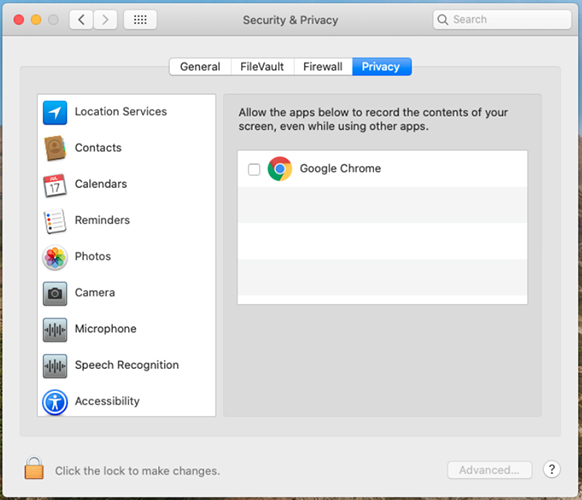
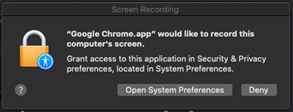
Ako ne dodelite dozvole, možda ćete videti sledeći upit prilikom pokušaja deljenja ekrana:
- Veb aplikacija ne podržava beleške na deljenim datotekama na sastanku .
-
-
Prezentatori ne mogu da proslede kontrolu tastature i mišem učesnicima koji se pridruže pomoću veb aplikacije Sastanci.
-
Ne možete da zatražite kontrolu kada korisnik deli iz veb aplikacije Sastanci.
-
Veb aplikacija podržava audio opciju „Pozovi pomoću računara“, samo na Chrome-u, Firefoku, Safariju i Edge-u.
Da biste omogućili potpuno iskustvo „Poziv pomoću računara“, onemogućite opciju „blokiraj veb lokacije da automatski reprodukuju zvuk“ u Firefoku.

-
Veb aplikacija podržava slanje i primanje video zapisa na Chrome-u, Firefoku, Safariju i Edge-u.
-
Kada koristite veb aplikaciju Sastanci u Safariju, video sa veb kamere automatski se zaustavlja kada otvorite novu karticu pregledača. Možete ručno ponovo pokrenuti video nakon povratka na karticu sa veb aplikacijom.
-
Ako ste iza zaštitnog zida koji blokira UDP veze, ne možete da šaljete i primate video u pregledaču Edge.
-
-
Učesnici koji se pridru Internet Explorer že iz pregledača ne mogu da gledaju video snimke drugih učesnika i ne mogu da uključe sopstveni video. Da biste videli video snimak drugih učesnika i istovremeno uključili sopstveni video, preporučujemo vam da:
-
Koristite pregledač Chrome, Firefok, Safari ili Edge.
-
Prebacite se na desktop aplikaciju Sastanci.
-
-
Grid Viev u veb aplikaciji podržava do šest video zapisa, maksimalne rezolucije 180p.
-
Ponekad, u prikazu mreže, kada nekoliko ljudi razgovara unazad, dolazi do kašnjenja u video odgovoru aktivnog zvučnika. Kašnjenje može dovesti do toga da video na kratak trenutak izgleda duplirano.
-
Ako koristite Internet Explorer u prikazu kompatibilnosti za Vebek veb lokacije, veza Pridruži se koristeći pregledač se ne pojavljuje. Preporučujemo da isključite Prikaz kompatibilnosti za URL-ove vebek.com.
-
Kada se polaznici isključe iz mreže, veb aplikacija prikazuje status audio veze pogrešan.
-
Ako naziv sastanka prelazi maksimalnu dozvoljenu dužinu, on se skraćuje.
-
Kada uklonite kameru, status dugmeta za slanje i zaustavljanje video zapisa je netačan. Vraćuje se na ispravan status nakon što ponovo otvorite video dijalog.
-
Da biste se prebacili na aplikaciju za radnu površinu iz pregledača Edge, ručno zatvorite prozor pregledača veb aplikacija, a zatim se ručno ponovo povežite u aplikaciji za radnu površinu. Pretraživač Edge ne može automatski prekinuti vezu sa veb aplikacijom.
-
Ne možete se besprekorno prebaciti na aplikaciju za radnu površinu ako koristite veb aplikaciju u privatnom ili anonimnom prozoru pregledača. Od vas će se tražiti da instalirate aplikaciju za radnu površinu, čak i ako je već imate instaliranu. Da biste izbegli ovaj problem, ručno pokrenite aplikaciju za radnu površinu.
-
Poziv pomoću računara koji nije podržan kada je na nalogu hosta onemogućen Vebek video.
-
Poziv pomoću računara nije podržan na sastancima koji koriste tip konferencije „Koristi samo VoIP“.
-
Kada učesnik koji koristi desktop aplikaciju deli video pomoću Deli oteka, video se ne prikazuje u veb aplikaciji. Kada učesnik koji koristi desktop aplikaciju deli medijsku datoteku, polaznici je ne mogu videti pomoću veb aplikacije. Od ovih korisnika se traži da pređu na desktop aplikaciju.
-
Ponekad može doći do problema sa slanjem i primanjem video zapisa prilikom pridruživanja povratnim sastancima u pregledaču Firefok. Ako naiđete na ovo, jednostavno zatvorite pregledač Firefok i ponovo se pridružite.
-
Opcijama sastanka ne može se upravljati iz veb aplikacije.
-
Prepoznavanje gesta nije podržano u veb aplikaciji.
Događaji (klasični)
-
Podrška za događaje (klasična) trenutno je samo za učesnike. Domaćini i panelisti moraju da koriste desktop aplikaciju. (Alternativno preporučujemo upotrebuWebex Webinars.)
-
Veb aplikacija ne podržava ulazne i izlazne tonove koji su konfigurisani u nekom događaju.
-
Kada prelazite sa veb aplikacije na desktop aplikaciju u nekom događaju, morate se ručno ponovo povezati sa zvukom u aplikaciji za radnu površinu.
-
Audio emitovanje je trenutno dostupno samo u Chrome-u, Firefoku i Safariju.
-
Ikona Isklju čivanje ili Isključi vanje zvuka pojavljuje se na listi U čes nici pored uč esnika koji se učesnici veb aplikacija povezuju sa audio emitovanjem.
-
Izgledaće se kao da domaćini mogu isključiti ili isključiti utišavanje učesnika veb aplikacija koji su povezani sa audio emitovanjem, čak i one korisnike koji nemaju mogućnost govora.
-
Kada se povežete sa audio emitovanjem u veb aplikaciji, funkcija „zahtev za govor“ zahtevaće od vas da pređete na aplikaciju za radnu površinu.
-
Podržano je samo Vebek audio emitovanje. Događaji (klasični) postavljeni da koriste audio emitovanje pomoću tipa zvuka „O stale telekonferencijske usluge“ zahtevaće od polaznika da se pridruže putem desktop aplikacije.
-
Veb aplikacija ankete nakon događaja ne pojavljuje obrazac za povratne informacije o događajima (klasični) nakon što učesnik napusti događaj.
-
Kao i svi klijenti, foto avatari trenutno nisu podržani u događajima (klasični). Prikazaće inicijale korisnika.
-
Učesnici koji se pridružuju događaju na Webek FedRamp platformi mogu se pridružiti samo računarskom zvuku sesije koja je zakazana sa omogućenim audio emitovanjem.
Trening
-
Podrška za obuku je trenutno samo za polaznike. Domaćini i panelisti moraju da koriste desktop aplikaciju.
-
Ako domaćin u aplikaciji za radnu površinu pokuša da prenese ulogu domaćina učesniku u veb aplikaciji, uloga domaćina se automatski prenosi nazad domaćinu u aplikaciji za radnu površinu.
-
Postoji retki slučaj kada, ako domaćin neočekivano bude ispušten sa sesije obuke, može izgledati kao da je uloga domaćina automatski dodeljena korisniku u veb aplikaciji, iako oni, u stvari, nemaju privilegije hosta. U ovom slučaju, učesnik u desktop aplikaciji može povratiti ulogu domaćina.
-
-
Korisnici veb aplikacija ne mogu da gledaju bele table ili deljene datoteke u početnim sesijama.
-
Ne možete da kreirate prelomne sesije iz veb aplikacije. Preporučujemo da umesto toga koristite sastanke.
-
Ne možete da se prebacite na aplikaciju za radnu površinu dok ste u početnoj sesiji. Da biste se prebacili na aplikaciju za radnu površinu, prvo napustite sesiju prekida.
-
Na treninzima zakazanim sa omogućenom postavkom „Ova sesija će imati preko 500 polaznika“, polaznici u veb aplikaciji mogu da vide listu učesnika, za razliku od desktop aplikacije.
-
Prilagođene „Opcije sesije“ postavljene u planeru obuke se ignorišu u veb aplikaciji, jer su svi paneli podrazumevano dostupni.
Saznajte više
-
Ako se korisnik koji ima više od jednog Vebek naloga prijavi na jedan Vebek nalog (kao što je Compania.vebek.com) u Chrome pregledaču, a zatim se prijavi u dodatak Webex Meetings za Google sa Google nalogom korisnika i koristi drugi Vebek nalog (companyb.vebek.com) sa različitim akreditivima, taj korisnik neće moći da se prijavi za Google. Webex Meetings Ako dođe do ovog problema, korisnik treba da se odjavi iz pregledača Chrome i obriše kolačiće, a zatim pokušava ponovo da se prijavi Webex Meetings na Google.
-
Ako se korisnik prijavi u Google kalendar sa jednim Google nalogom, a zatim se prijavi Webex Meetings na Google sa drugim Google nalogom, kada korisnik izabere Zakažite sastanak u prozoru Webex Meetings za Google, kalendar se neće otvoriti i neće prikazati zakazani sastanak, iako je sastanak možda uspešno zakazan.
-
Ako se podešavanja sastanka lične sobe korisnika promene, te promene se neće automatski odraz Webex Meetings iti na Google. Promene postavki sastanka Lične sobe se sinhronizuju kada korisnik ponovo pokrene Chrome pregledač, ili se ponovo prijavi Webex Meetings na Google ili se prijavi na svoj Vebek nalog preko Google-a. Webex Meetings
-
Kada domaćin doda sastanak Vebek Personal Room sastanku u svom Google kalendaru, pojavljuje se potvrda koja uključuje video adresu, ali pozvani ne vide ovu video adresu. Međutim, pozvani mogu videti video adresu i vezu za sastanak u pozivu.
-
Ponekad se prozor Webex Meetings za Google ne prikazuje u potpunosti. Ako se to dogodi, korisnik može pokušati dvaput kliknuti na ikonu Cisco Webex Meetings za Google u pregledaču Chrome.
Veze koje generišu Vebek aplikacije i usluge snimanja Vebek
Kao deo naših stalnih ažuriranja radi poboljšanja bezbednosti, Cisco unosi promene kako bi poboljš ao upravljanje kriptografskim ključevima koji se koriste za generisanje URL-ova koji se koriste u Vebek TrainingWebex Meetings, Vebek Training, Vebek Events (klasični) i Vebek uslugama snimanja. Kao rezultat toga, postojeće veze koje su generisale te usluge su ažurirane, a u nekim slučajevima korisnici će možda morati da zatra že nove veze.
Vindovs 8.1 i 10
- Za deljenje datoteka morate imati Adobe Acrobat Reader da biste delili PDF-ove.
- Kada delite Microsoft PoverPoint datoteke u režimu Print Driver, neki sadržaj se možda neće pojaviti. Preporučujemo da koristite naš standardni Universal Communications Format (UCF) režim ili da umesto toga koristite deljenje ekrana za deljenje aplikacija.
- Kada se povežete sa udaljenim računarom sa operativnim sistemom Vindovs 10, lokalni ekran neće moći da bude zatamnjen.
- Webex Meetingspolaznici mogu da sačuvaju Universal Communications Format datoteke (UCF) na svojim računar ima, čak i kada je domaćin otkazao privilegiju čuvanja za njih.
- Vindovs aplikacije se ne pojavljuju u dijaloš Access Anywhere kom Remote Access okviru ili Dodaj aplik aciju.
- Kada Mac učesnik Vebek sastanka deli i beleži tablu, boja napomena je netačna kada je izabran kvadratni ili ovalni oblik.
Brendiranje i prilagođavanje
-
Novo Vebek zaglavlje ne dozvoljava da brendirana zaglavlja budu manja od 75 pk. Ako brendirani sajt ima visinu zaglavlja koja je manja od 75 px i nema prilagođeni HTML kod zaglavlja, sistem automatski povećava visinu zaglavlja na 75 px.
-
Veze za prijavljivanje i odjavljivanje za alatku Administracija sajta nisu vidljive ako je boja navigacije zaglavlja plava ili tamna boja.
Ako želite da izvršite promene brendiranja, obratite se Ciscovoj podršci.
Podrška za pregledač Safari
Safari pretraživač nije podržan za administraciju sajta na Mac-u.
Sastanci CMR Hibrid (TelePresence sa omogućenim Vebeksom)
Sledeća pitanja važe za sastanke CMR Hibrid (TelePresence sa omogućenom Vebekom):
-
Da bi smanjili mogućnost problema sa propusnim opsegom za video zapise, administratori sajta treba da se uverite da su sledeće opcije administracije sajta postavljene za korisnike CMR hibrida:
-
Uverite se da je za Vebek VoIP i video vezu uvek izabrana opcija Automatski šifrovana UDP/TCP SSL.
-
Izaberite ta i proverite opciju maksimalnog propusnog opsega video zapisa. Ovo postavlja maksimalnu brzinu video kadrova za video zapise tokom sastanka. Podrazumevano podešavanje je 15 fps.
-
U odeljku „Opcije OneTouch TelePresence“ proverite da li je potvrđeno Omogući kontrolu propusnog opsega TelePresence osim ako Vebek podrška ne preporuči da je promenite.
-
U odeljku „Opcije sastanka“ proverite da li je uključen Uključi video visoke rezolucije tako da se mogu slati rezolucije veće od 360 p.
Dodatne informacije o preporučenim podešavanjima konfiguracije propusnog opsega za sastanke CMR Hibrid potražite u odeljku „Preduslovi“ u Vodiču za hibridnu konfiguraciju soba za sastanke Cisco za saradnju (CMR) na stranici Vodiči za konfiguraciju Cisco TelePresence Management Suite (TMS).
-
-
Administratori sajta takođe treba da se uvere da je tip sesije Webex Meetings PRO TelePresence omogućen za vašu veb lokaciju:
-
Webex MeetingsTip sesije PRO TelePresence će korisnicima pružiti drugačiji korisnički interfejs u integraciji Vebek alata za produktivnost Microsoft Outlook od standardne Vebek integracije sa Outlook-om.
-
Ako želite da postojeći korisnici na vašoj veb lokaciji koriste CMR Hibrid, morate ih paketno omogućiti za Webex Meetings Pro TelePresence sesiju tipa - nije im omogućeno automatski.
-
Kada je vaša veb lokacija omogućena za CMR Hibrid, polje za potvrdu podrazumevano za nove korisnike automatski se označava pored opcije za administraciju sajta tipa sesije Webex Meetings PRO TelePresence. Ako ne želite da se novim korisnicima automatski omogući CMR Hibrid, trebalo bi da poništite potvrdni okvir Podrazumevano za nove korisnike.
-
Takođe možete da kreirate dodatne prilagođene tipove sesija na osnovu tipa sesi Webex Meetings je TelePresence.
-
-
Administratori sajta ne mogu da izvrše nikakve promene u CMR Hibrid korisničkom interfejsu za Vebek alatke za produktivnost. Na primer, administratori ne mogu da promene brendiranje panela CMR hibridnih opcija sastanka u okviru Outlook integracije, ne mogu da sakriju informacije na panelu Opcije sastanka ili u dijaloškim okvirima za napredne postavke TelePresence ili Vebek i ne mogu ograničiti broj učesnika video poziva koje korisnik može da unese.
-
Iako su deljenje ekrana (ranije zvano „deljenje radne površine“ i deljenje aplikacija podržane na sastancima CMR Hibrid), neke standardne funkcije deljenja, kao što su deljenje datoteka, napomene i deljenje tabla, nisu podržane na sastancima CMR Hibrid.
-
Snimanje je podržano za sastanke CMR Hibrid; međutim, ima sledeća poznata pitanja i ograničenja:
-
Snimci sastanaka CMR Hibrid biće u MP4 formatu. Video će biti snimljen u 360 sati.
-
Kada korisnici reprodukuju snimak, mogu da vide deljenje ekrana, deljenje aplikacija, fidove video kamera aktivnih zvučnika, učesnika, listu, ćaskanje i anketiranje. Međutim, ako korisnici preuzmu snimke, deljenje ekrana, deljenje aplikacija i audio deo nalaze se u jednoj MP4 datoteci i ne sadrži aktivne fidove video kamera zvučnika, listu učesnika, ćaskanje i anketiranje.
-
-
Ako nemate adekvatan propusni opseg, vaša prezentacija i deljenje podataka u Vebek video konferencijama i sastancima CMR Hibrid može se smanjiti na KSGA (rezolucija 1024 k 768) i 5 fps. Na sistemima TelePresence korisnici vide format „poštanskog sandučića“. Podržana je rezolucija do 720 p sve dok svi učesnici Vebek-a imaju najmanje 2 Mbps, a deljenje podataka može pokriti ceo ekran sistema TelePresence i na 4:3 i 16:9 TelePresence sistemima bez obrezivanja. Sa TelePresence Server 4.1 i Conductor KSC 3.0, 1080 p rezolucija je podržana sve dok svi učesnici Vebek-a imaju najmanje 3 Mbps. Ako bilo koji učesnik sastanka nema minimalni propusni opseg, svi učesnici će pasti na sledeći najniži nivo rezolucije za deljenje podataka. Na primer, ako je korišćena rezolucija 720 p, ali jedan učesnik ima propusni opseg koji je ispod praga, rezolucija sastanka pada na 720 p za sve učesnike. Ili, ako se koriste TelePresence Server 4.1 i Conductor KSC 3.0, 1080 p bi obično bilo podržano, ali ako jedan učesnik nema najmanje 3 Mbps, rezolucija deljenja podataka pada na 720 p za sve učesnike. Kvalitet prezentacije i deljenja podataka sa sistema TelePresence do sistema TelePresence se ne menja, a rezolucija se zasniva na podešavanjima TelePresence servera ili Cisco TelePresence MCU serije. Kvalitet prezentacije i deljenja podataka od Vebek aplikacije do Vebek aplikacije je dobrog kvaliteta. Ova ograničenja kvaliteta prezentacije i deljenja podataka ne odnose se na sastanke samo za Vebek sastanke koji koriste vlasnički format prikazivanja podataka.
Za listu kompatibilnih video sistema i aplikacija pogledajte Webex MeetingsVideo kompatibilnost i podrška
-
Deljenje ekrana (ranije zvano „deljenje radne površine“) i deljenje aplikacija podržani su na sastancima CMR Hibrid, ali neke standardne funkcije deljenja sadržaja, kao što su deljenje datoteka, napomene i deljenje tabla, nisu podržane.
-
Počevši od Cisco TelePresence Management Suite (Cisco TMS) verzije 14.4, administratori mogu da konfigurišu Cisco TMS tako da omogućavaju učesnicima TelePresence da se pridruže sastanku CMR Hibrid do 5 minuta pre zakazanog vremena početka. TelePresence se ne pridružuje sastanku sve dok se prvi učesnik TelePresence ne pozove na sastanak. Cisco TMS ne poziva Vebek do zakazanog vremena početka sastanka. Za više informacija pogledajte „Konfigurisanje dozvoli rano pridruživanje“ u odeljku „Konfigurisanje postavki konferencije u Cisco TMS-u“ Vodiča za hibridnu konfiguraciju Cisco Collaboration Meeting Rooms (CMR) na stranici Vodiči za konfiguraciju Cisco TelePresence Management Suite(TMS).
-
CMR hibridni sastanci ne podržavaju zvuk „Samo VoIP“.
-
Zakazivanje velikih sastanaka CMR Hibrid zahteva da administratori postave ograničenja kapaciteta. Da bi isključili sve osim govornika, učesnici moraju biti prigušeni i u Vebek-u i u TelePresence-u:
-
Iz aplikacije Vebek domaćin može isključiti Vebek učesnike.
-
Na nekim TelePresence sistemima, domaćin može isključiti druge učesnike TelePresence; u suprotnom, administrator može isključiti učesnike TelePresence preko TelePresence Servera.
-
Pogledajte Otvo rene i rešene greške za sporo Webex Meetings ažuriranje kanala za informacije o sp orim ažuriranjima kanala.
Možete pronaći detalje o navedenim greškama i potražiti druge greške koje utiču na određena Webex Meetings ažuriranja pomoću Cisco alata za pretragu gre šaka. Za više informacija o korišćenju pretrage grešaka pogledajte Pomoć alata za pretragu grešaka.
Greške navedene u sledećoj tabeli opisuju neočekivano ponašanje u ovom izdanju. Za više detalja pogledajte Alat za pretragu grešaka.
|
Broj greške |
Pogođeno područje proizvoda |
Opis |
|---|---|---|
|
CSCVH90269 | Webex Meetings |
Funkcija Napravi prazan ekran ne radi na Vindovs 10 uređajima ako je omogućena kontrola korisničkog naloga. |
|
CScVi72293 |
Webex Meetings(Mac) |
Ako je korisnikov Facebook nalog zaključan, on ne može da strimuje Vebek sastanke na Facebook Live-u. |
|
CSCVH63085 |
Vebek događaji (Vindovs) |
Tokom događaja, kada voditelj deli svoj ekran, učesnici mogu da vide obaveštenja o ćaskanju koja se pojavljuju izlagaču |
Za otvorene i rešene greške u 44.9.0 pogledajte Šta je novo za najnoviji kanal Webex Meetings - 44. 9.
Za otvorene i rešene greške u 44.7.0 pogledajte Šta je novo za najnoviji kanal Webex Meetings - 44.7.
Za otvorene i rešene greške u 44.6.0 pogledajte Šta je novo za najnoviji kanal Webex Meetings - 44.6.
Za otvorene i rešene greške u 44.4.0 pogledajte Šta je novo za najnoviji kanal Webex Meetings - 44.4.
Za otvorene i rešene greške u 44.2.0 pogledajte Šta je novo za najnoviji kanal Webex Meetings - 44.2.
45.6.1 je poslednja verzija sporog kanala za Webex Meetings sajtove.
45.6.k spori kanal juna
|
Verzija sporog kanala |
Ažuriranja |
|---|---|
|
45.6.1 |
Oslobađanje održavanja Nema novih funkcija ili ispravki grešaka |
|
45.6.0 |
Oslobađanje održavanja Nema novih funkcija ili ispravki grešaka |
Februar 45.2.k spor kanal
|
Verzija sporog kanala |
Ažuriranja |
|---|---|
|
45.2.3 |
Oslobađanje održavanja Nema novih funkcija ili ispravki grešaka |
|
45.2.2 |
Oslobađanje održavanja Nema novih funkcija ili ispravki grešaka |
|
45.2.1 |
Oslobađanje održavanja Nema novih funkcija ili ispravki grešaka |
44.10.k oktobar spor kanal
|
Verzija sporog kanala |
Ažuriranja |
|---|---|
|
44.10.3 |
Oslobađanje održavanja Nema novih funkcija ili ispravki grešaka |
|
44.10.2 |
Oslobađanje održavanja Nema novih funkcija ili ispravki grešaka |
44.6.k jun spor kanal
|
Verzija sporog kanala |
Ažuriranja |
|---|---|
|
44.6.2 |
Oslobađanje održavanja Nema novih funkcija ili ispravki grešaka |
Februar 44.2.k spor kanal
|
Verzija sporog kanala |
Ažuriranja |
|---|---|
|
44.2.2 |
Oslobađanje održavanja Nema novih funkcija ili ispravki grešaka |
Spori kanal
Spori kanal Webex Meetings
Najave na sporim kanalu Vebek
Verzija Politika penzionisanja
-
Za dato izdanje Vebek-a, kada je dostupna novija verzija aplikacije sa sporim kanalom za desktop računare, Cisco će objaviti datum završetka podrške ranije dostupne verzije usporenog kanala desktop aplikacije. Datum završetka podrške biće mesec dana nakon dostupnosti nove verzije sporih kanala. Najavljeni datum penzionisanja verzije desktop aplikacije biće četiri meseca nakon dostupnosti nove verzije aplikacije. Na primer, ako je vaša Vebek veb lokacija u izdanju Slow Channel 40.6.6, a 31. oktobra 2020. novo izdanje Slow Channel 40.10 postane dostupno, tada bi verzija 40.6.6 završila podršku 30. novembra 2020. i biće povučena 28. februara 2021.
-
Nakon isteka datuma podrške, Cisco više neće isporučivati ispravke grešaka ili održavanje softvera na prethodnoj verziji.
-
Kupci moraju nadograditi svoju veb lokaciju da bi koristili novu dostupnu verzi ju pre datuma penzionisanja verzije. Nakon najavljenog datuma penzionisanja, Cisco će automatski ažurirati veb lokaciju kupaca na novu verziju. Ova promena će automatski isporučiti novu verziju desktop aplikacije korisnicima koji se povežu na Vebek veb lokaciju. Ako IT administratori sprečavaju korisnike da dobiju novu verziju, korisnici mogu da koriste Vebek za pridruživanje ili pokre Web App tanje sastanaka iz pregledača.
Odobrene podržane verzije su sledeće:
|
Odobrene verzije aplikacija za radnu površinu i alata za produktivnost sa sporim kanalima |
Dostupnost |
Kraj podrške |
Datum penzionisanja |
|---|---|---|---|
|
45.6.1 |
Avgust 27, 2025 | ||
|
45.2.1 |
April 9, 2025 |
28. septembar 2025 |
11. januara 2026 |
|
44.10.2 |
11. decembar 2024 |
9. maj 2025 |
24. avgust 2025 |
Vebek politika sporih kanala
Vebek video konferencije su visoko sigurna i skalabilna usluga video konferencija koja se isporučuje putem. Cisco Collaboration Cloud Budući da je usluga u oblaku pomaže Vebek-u da automatski isporučuje nove funkcije, poboljšanja i ispravke bez ikakve intervencije kupaca. Za posebne poslovne potrebe, mnogi naši kupci mogu izabrati da ostanu na određenim podržanim verzijama Vebek desktop aplikacija, sprečavajući ih da dobijaju redovna ažuriranja i poboljšanja.
Cisco objavljuje ovu politiku penzionisanja verzija za verzije izdanja Vebek-a kako bi služio kupcima održavajući efikasnu ravnotežu između potrebe za minimiziranjem promena, ali primanja važnih ažuriranja i poboljšanja.
Webex Meetingsje usluga u oblaku. Zašto to nije uvek najnovija verzija?
Webex Meetingszahteva od korisnika da se pridruže ili započnu sastancima pomoću aplikacije za sastanke. Korisnici mogu da koriste mobilne aplikacije, desktop aplikacije, veb aplikaciju zasnovanu na pregledaču, aplikaciju Vebek ili video uređaj za pridruživanje sastancima. Cisco Jabber Korišćenje desktop aplikacije zahteva od korisnika ili IT administratora da instaliraju aplikaciju za radnu površinu na radne površine korisnika.
Kupci koji žele da minimiziraju promene u svojoj Vebek usluzi mogu zadržati svoje desktop aplikacije na podržanoj verziji Vebek desktop aplikacije sa sporim kanalom i sprečiti automatsko ažuriranje ove aplikacije. Kupci tada moraju zakazati ažuriranja desktop aplikacije u željeno vreme. To uzrokuje postojanje stari Webex Meetings jih verzija u prostorijama kupaca.
Međutim, kupci ne mogu zadržati Vebek Meetingscloud komponente na određenoj verziji. Kupci će automatski primati ažuriranja, uključujući velika ili manja poboljšanja i ispravke grešaka na Vebek komponentama koje isporučuje oblak, kao što su Vebek stranice, API-ji, mobilne aplikacije, veb aplikacija i Vebek administracija veb lokacija.
Politika Webex Meetings sporog kanala uspostavlja ritam ažuriranja za verzije sporih kanala.
Pogledajte Otvorene i rešene greške za najnovija Webex Meetings ažuriranja za informacije o najnovijim ispravkama.
Prijavljujemo otvorene i rešene greške koje su pronašli kupci ozbiljnosti od 1 do 3. Kada ažuriranje ne uključuje greške koje su pronašli kupci, neće biti prikazana lista rešenih grešaka za to ažuriranje.
Možete pronaći detalje o navedenim greškama i potražiti druge greške koje utiču na određena Webex Meetings ažuriranja pomoću Cisco alata za pretragu gre šaka. Za više informacija o korišćenju pretrage grešaka pogledajte Pomoć alata za pretragu grešaka.
Greške navedene u sledećoj tabeli opisuju neočekivano ponašanje u ovom izdanju. Za više detalja pogledajte Alat za pretragu grešaka.
|
Broj greške |
Pogođeno područje proizvoda |
Opis |
|---|---|---|
|
CSCVH90269 | Webex Meetings |
Funkcija Napravi prazan ekran ne radi na Vindovs 10 uređajima ako je omogućena kontrola korisničkog naloga. |
|
CScVi72293 |
Webex Meetings(Mac) |
Ako je korisnikov Facebook nalog zaključan, on ne može da strimuje Vebek sastanke na Facebook Live-u. |
|
CSCVH63085 |
Vebek događaji (Vindovs) |
Tokom događaja, kada voditelj deli svoj ekran, učesnici mogu da vide obaveštenja o ćaskanju koja se pojavljuju izlagaču |
Za otvorene i rešene greške u 44.2.2 pogledajte Šta je novo za spor kanal Webex Meetings - 44. 2.2.


