
Tack för din feedback.
Aktivera eller inaktivera en frågesport i Slido
 Har du feedback?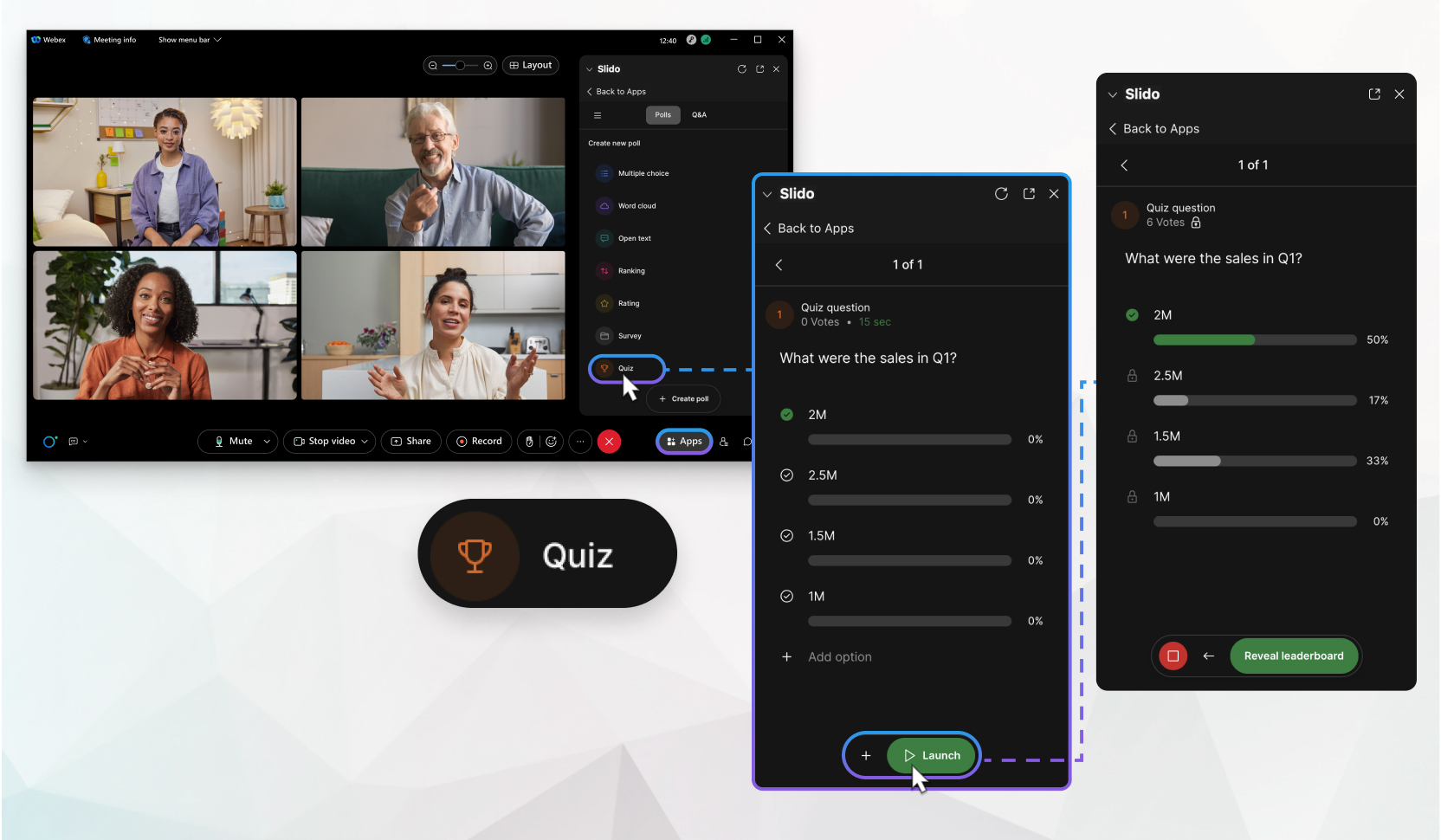
Slido finns i Webex Meetings ochWebex Webinars. Du kan använda Slido i Webex Meetings version 41.6 och senare webbplatser, och i Webex Webinars version 41.9 och senare webbplatser och i Webex Suite mötesplattform. Slido-undersökningar och frågor och svar i webbseminarier är tillgängliga för upp till 10 000 deltagare, medan frågesporter är tillgängliga för upp till 5 000 deltagare.
Att aktivera en frågesport är inte detsamma som att aktivera andra typer av omröstningar. För att aktivera en enskild enkätfråga eller en enkät, se Aktivera eller inaktivera en omröstning i Slido.
| 1 |
Under ett möte eller webbseminarium går du till . |
| 2 |
Välj slido som innehåller frågesporten. Om du väljer fel Slido klickar du på |
| 3 |
Klicka på Star ta på fliken Undersökningar |
| 4 |
Klicka på Första frågan när du är redo att visa den för deltagarna. När deltagarna skickar sina svar ser du omröstningsresultaten uppdateras. |
| 5 |
Gör något av följande:
|
| 6 |
När du är redo att visa nästa fråga klickar du på Nästa fråga och upprepar föregående steg. För att tillkännage de fem bästa vinnarna klickar du på Visa topplistan. Hoppa över det här steget om du inte vill visa topplistan |
| 7 |
Klicka på In aktivera frågesport |


