
Tack för din feedback.
Webex-appen | Flytta ditt möte till en videoenhet
 Har du feedback?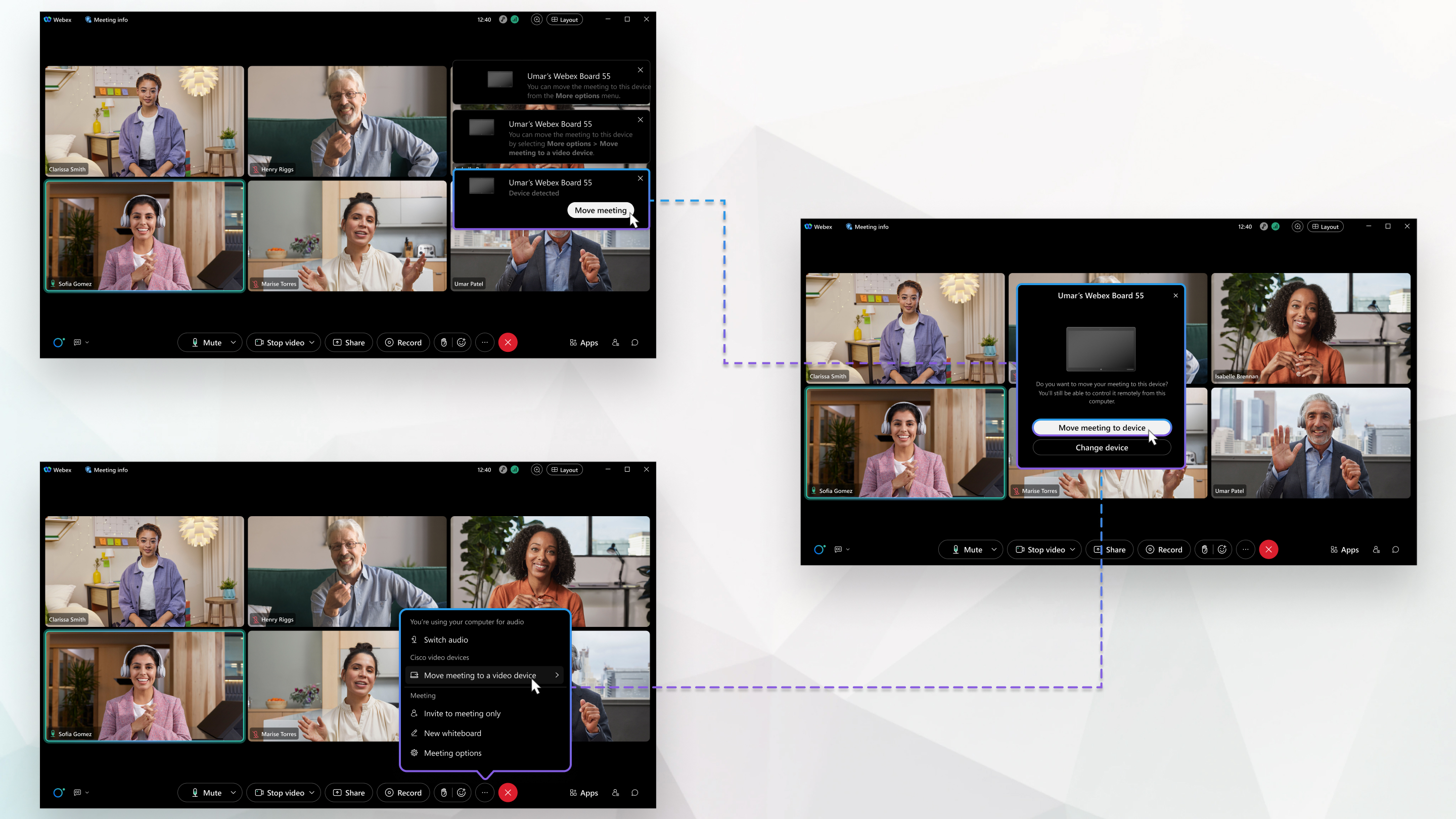
Om sökningen tog dig hit men du letar efter information om att flytta ett möte till en annan dator eller mobil enhetkan du göra det också.
Innan du börjar
Se till att du deltar i mötet.
| 1 |
Om du ställer in appen för att ansluta till en videoenhet automatiskt ser du en avisering i mötesfönstret när appen upptäcker videoenheten. Klicka på Flytta möte till enhet i aviseringen. Om appen inte ansluter till enheten automatiskt:
|
| 2 |
För att flytta tillbaka mötet till din dator, gör följande:
|

Innan du börjar
Se till att du deltar i mötet.
| 1 |
Knacka på Fler |
| 2 |
Om du ställer in appen för att ansluta till en videoenhet automatiskt visas meddelandet "Fortsätt mötet på den här enheten". Knacka på Flytta i meddelandet. Om appen inte ansluter till en enhet automatiskt ansluter du till enheten manuellt.
|
| 3 |
För att flytta tillbaka mötet till din mobila enhet, klicka på Fler alternativ |


