
Tack för din feedback.
 Har du feedback?
Testmötet körs på Webex Suite-mötesplattformen. För mer information, se Webex-appen | Om Webex Suite-mötesplattformen.
| 1 | |
| 2 |
Ange ditt namn och din e-postadress och klicka sedan på delta. |
| 3 |
Om du inte redan har appen installerad uppmanas du att klicka på installationsfilen. Klicka på Webex.exe för Windows. På Mac klickar du på Webex Installer.dmg. Installera skrivbordsappen för att få en komplett mötesupplevelse. Oroa dig inte om du inte använder en Mac- eller Windows-dator eller om du inte kan installera appar. Du kan fortfarande ansluta direkt från din webbläsare genom att klicka på Delta via din webbläsare . |
| 4 |
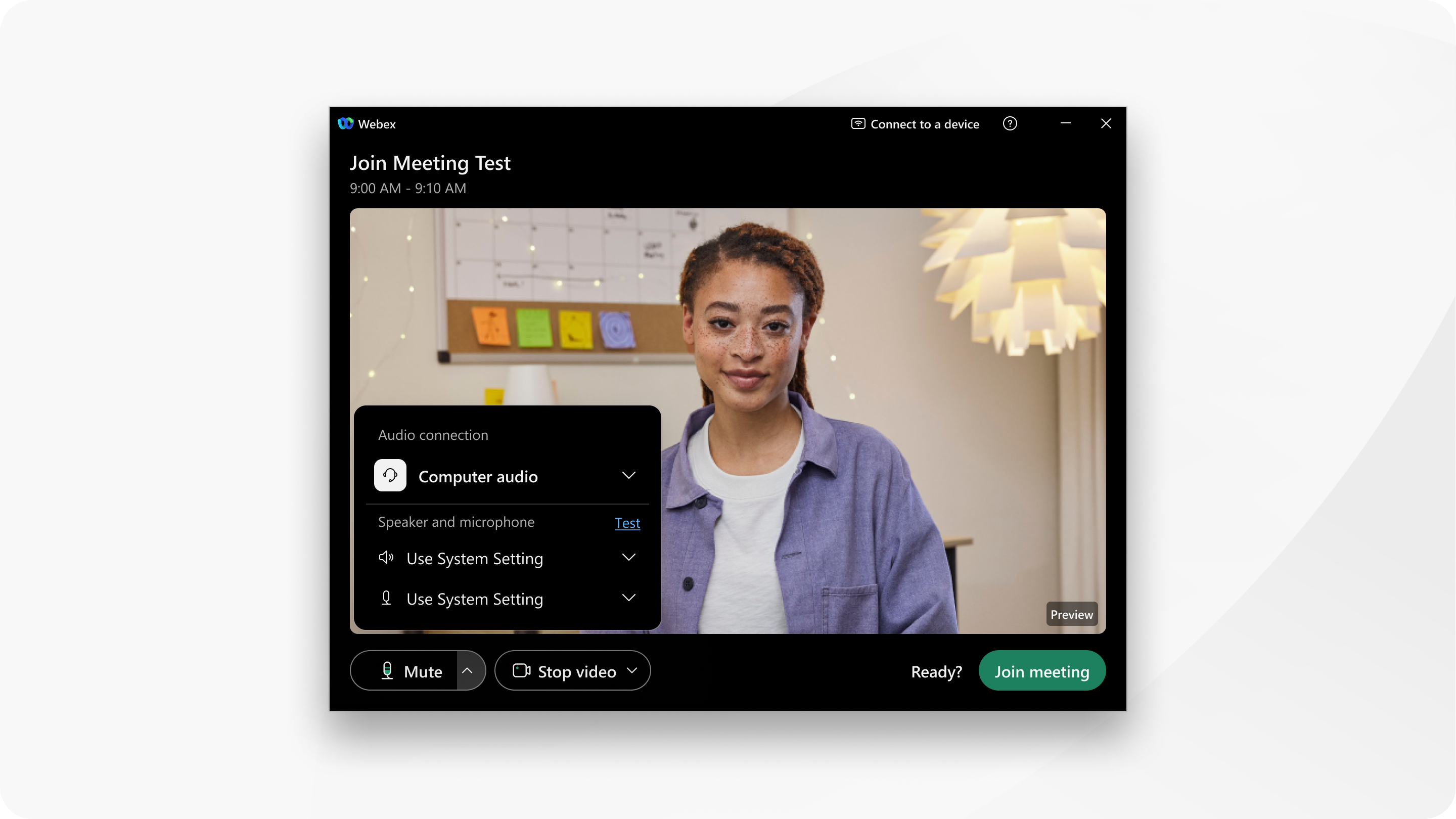
Välj sedan hur du vill höra alla i mötet. Klicka på Ljudalternativ
|
| 5 |
Om du vill ansluta med mikrofonen avstängd klickar du på Ljud av Du ser |
| 6 |
Om du vill delta i mötet med din video avstängd, klicka på Stoppa video Du ser Du kan behöva klicka på Tillåt åtkomst för att tillåta Webex att använda din kamera. |
| 7 |
(Valfritt) Om du inte stängde av din video i föregående steg och vill använda en virtuell bakgrund klickar du på Videoalternativ |
| 8 |
Klicka på Delta i möte. |
| 9 |
Testa de tillgängliga alternativen. |
| 10 |
När du är klar klickar du på Lämna möte |
 .
.

 när mikrofonen är avstängd. Klicka
 när din video är avstängd. Klicka


