
Tack för din feedback.
Dela innehåll i möten och webbseminarier
 Har du feedback?

Vem som helst i ett möte, såväl som en presentatör i ett webbseminarium eller evenemang, kan dela innehåll upp till 4k. Om du flyttar ett öppet fönster över det delade programmet kan ingen se det, men du kan visa din kameravideo över det delade programmet.
F önstret Dela innehåll kan utökas eller minskas till valfri storlek för att visa så många program som du behöver. När du klickar på Dela för att öppna fönstret Dela innehåll håller du muspekaren över kanten av fönstret och klickar och drar sedan till önskad storlek.
Dela din skärm
När du delar skärmen kan alla se vad du ser. Om du har ett Word-dokument eller en PowerPoint-bild, eller till och med en webbplats eller chattfönster öppet, de ser det.
Innan ditt möte, stäng av aviseringar och stäng alla personliga eller känsliga dokument. På så sätt behöver du inte oroa dig för att oavsiktligt dela privat eller distraherande information.
När du delar innehåll kan du komma åt delningsverktygsfältet genom att flytta musen till där det står ”Du delar den här skärmen.” En rullgardinslista visar dina alternativ. För att dölja det igen, flytta musen bort.
|
Klicka på Dela
|
 och välj skärmen som du vill dela.
Dela endast en specifik applikation
När du delar ett specifikt program kan andra inte se något annat än det delade programmet. Om du till exempel har webbläsaren och PowerPoint öppna och du väljer att dela PowerPoint kan de inte se webbläsarflikarna. Men om du har flera PowerPoint-presentationer öppna kan du växla mellan dem. Om du flyttar ett annat program framför det du delar kan deltagarna fortfarande bara se ditt delade program.
Om du av misstag klickar på ett program som inte delas ser de fortfarande bara programmet som delas.
|
Dela ett program, oavsett om du har det öppet eller inte:
|

Dela flera program
Dela flera program från menyn Dela innehåll.
|
Klicka på Dela innehåll
|
 .
.Dela ett fönster från aktivitetsfältet
Om du använder Windows 11 delar du fönstret för alla öppna applikationer direkt från aktivitetsfältet utan att behöva välja det från delningsalternativen i ditt möte eller webbseminarium.
Den här funktionen är endast tillgänglig i begränsad tillgänglighet. Öppna ett fodral för att aktivera den här funktionen.
|
Håll muspekaren över ett program i aktivitetsfältet och klicka på Dela det här fönstret i popup-fönstret i programfönstret. |
Dela videoinnehåll
Att dela videoinnehåll är något annorlunda än att dela någon annan typ av innehåll. För att hantera denna skillnad har möten och webbseminarier ett optimeringsval specifikt för rörelse och video.
|
Klicka på Dela Markera rutan Dela datorns ljud så att videoljudet kommer direkt genom ljudkonferensen. |
Dela en fil
Genom att dela filer kan du dela en enda fil. Det kan vara vad som helst, som ett dokument eller en videofil som lagras på din dator.
Om du redan har filen öppen delar du skärmen eller programmet. Fildelning kanske inte fungerar när du försöker dela en PowerPoint-presentation med inbäddad video.
| 1 |
Klicka på Dela innehåll |
| 2 |
Välj den fil du vill dela. |
Dela en whiteboard
Om du vill dela en whiteboard, se Använda whiteboardtavlan i. Webex Meetings
Dela video från kameran
Under ett möte eller webbseminarium kan du dela datorns inbyggda kamera eller en extern USB- kamera precis som du delar skrivbordet. När du delar kan deltagarna se vad din kamera ser. De kan också fortfarande se din självsyn.
| 1 |
Klicka på Dela |
| 2 |
Välj den kamera som du vill dela och klicka på Dela. Kamerans video visas i mötesfönstret.
|
| 3 |
(Valfritt) Om du har valt fel kamera eller vill byta kamera klickar du på Byt kamera och väljer en kamera. |
Se vad du delar
När du delar innehåll vill du se till att du bara delar det du vill och att alla i mötet kan se det. När du delar skärmen eller ett program kontrollerar du vad alla andra ser genom att öppna ett fönster som visar vad du delar.
|
När du delar, gå till fliken i möteskontrollfältet högst upp på skärmen och klicka på pilen. 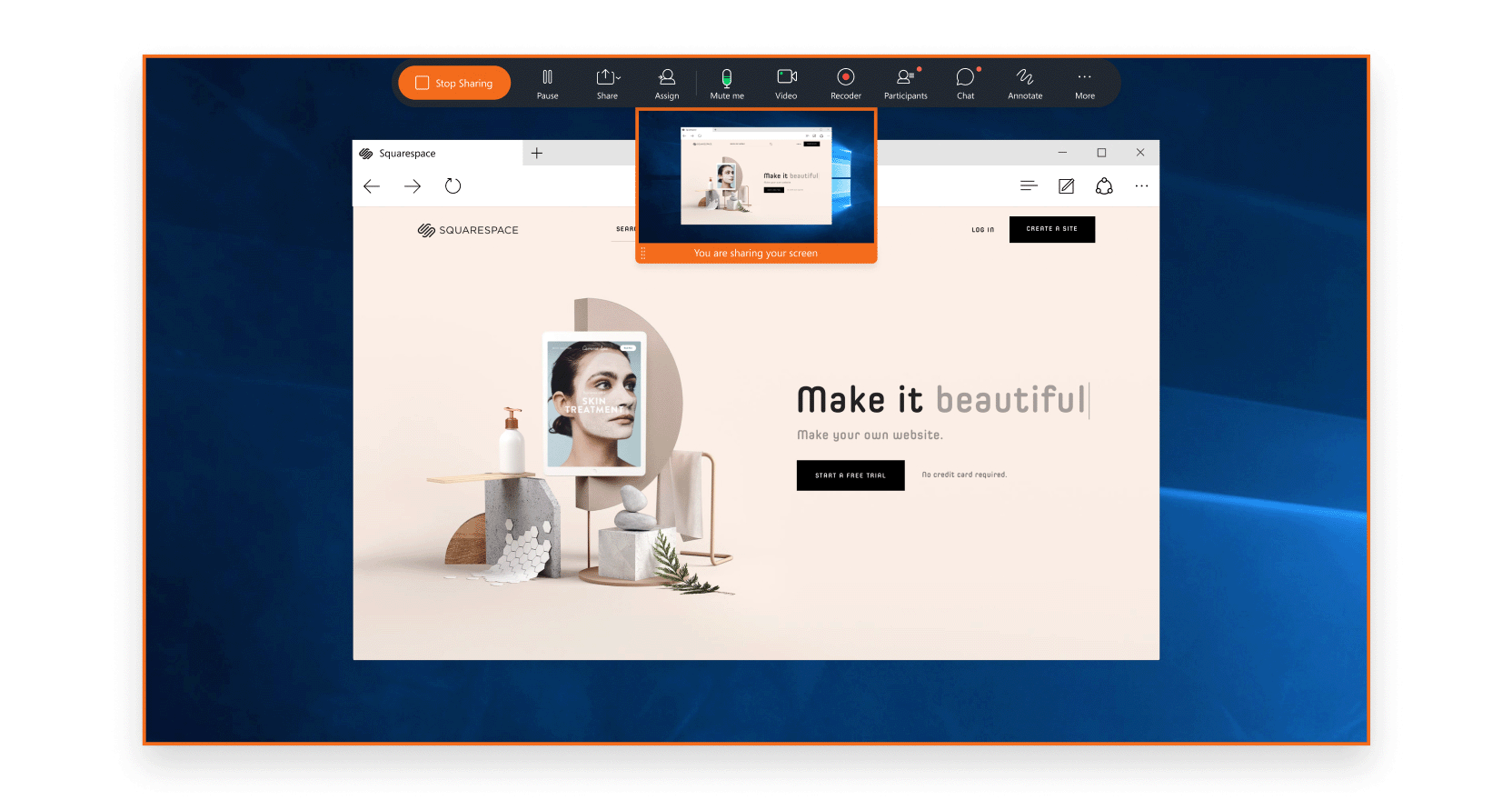 Om du vill expandera eller komprimera kontrollfältet längst upp på skärmen klickar du på pilen. Om kontrollfältet för delning täcker det delade innehållet kan du dra fältet till någon annan kant på skärmen. |


