Tack för din feedback.
 Har du feedback?
Ställ in din PIN-kod
Beroende på vilken samtalstjänst du har konfigurerat kan du behöva en PIN-kod för att komma åt dina röstmeddelanden eller funktioner, till exempel skapa en personlig hälsning, skicka ett meddelande med mera. Hur du ställer in din PIN-kod beror på din samtal stjänst:
-
Unified CM— Webex App | Ställ in en PIN-kod för röstbrevlåda
-
Webex Callingeller Ringa hos en tjänsteleverantör — Ställ in eller återställ din röst brevlåda PIN-kod
Gå till röstportalen
När du har ställt in din PIN-kod ringer du röstportalen från Webex-appen för att använda avancerade röstbrevlådefunktioner, som att ändra ditt utgående meddelande eller uppdatera meddelanden.
Klicka på ikonen Ring röstbrevlåda i det övre högra hörnet på panelen för röstbrevlåda.
Om du har flera rader kan du använda röstportalen för att lyssna på meddelanden kvar på dina andra rader.
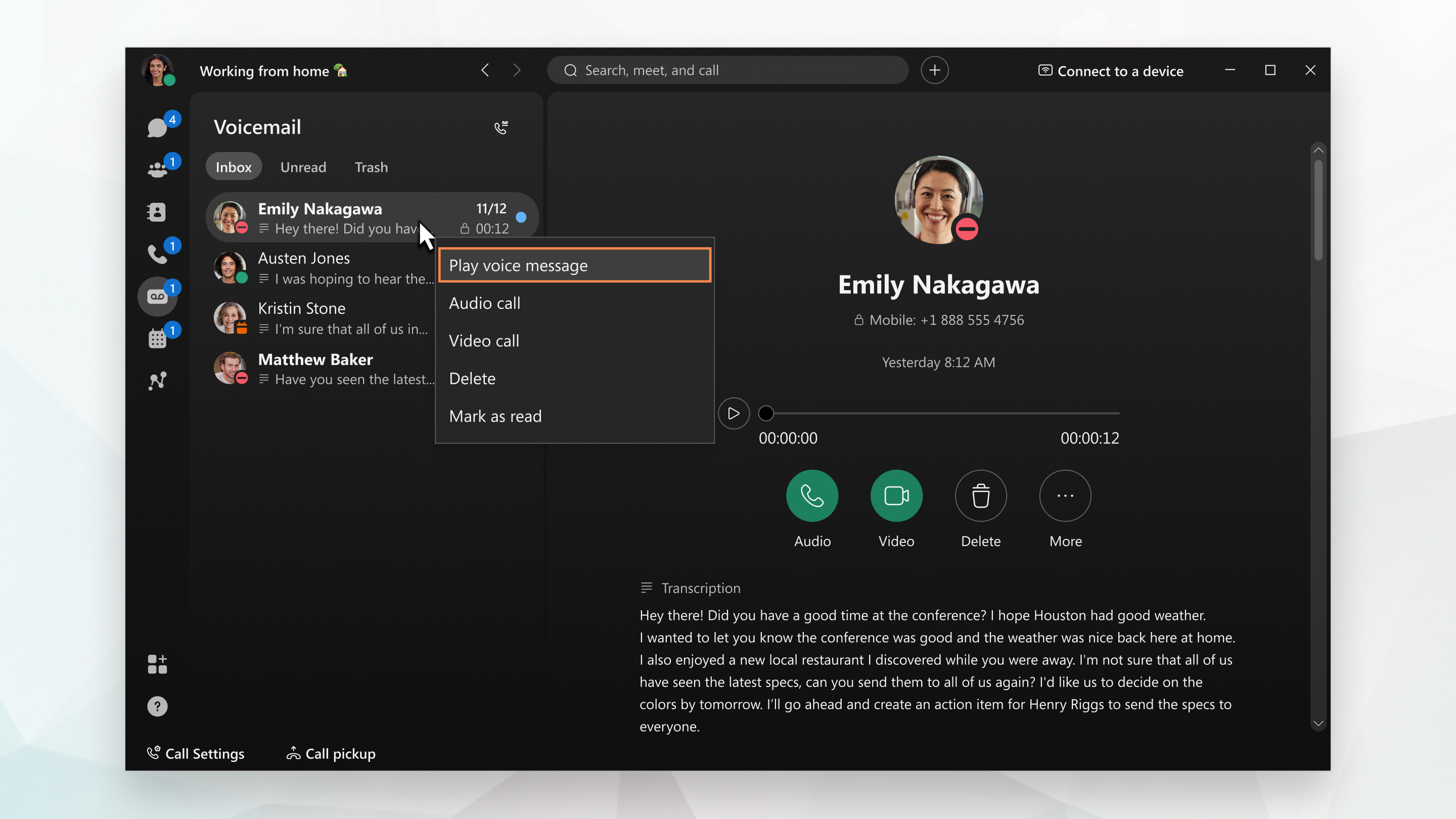
Lyssna på dina meddelanden
Du kan lyssna på dina röstmeddelanden direkt från appen och vad du gör med dem efter det beror på din samtalstjänst. Kolla in Lyssna på eller läs dina röstmeddelanden för mer information.