- Start
- /
- Artikel

Tack för din feedback.

 I den här artikeln
 Har du feedback?
Du kan registrera dig för flera Webex-händelser, samt söka efter händelser, via din Webex-webbplats.
Anmäl dig till ett eller flera evenemang
Innan du börjar
Registrera dig för Webex-evenemanget som du vill delta i. Om händelserna är en del av ett program kan du registrera dig för flera evenemang samtidigt.
| 1 |
Logga in på din Webex-webbplats och välj Webex Events (klassisk) i den vänstra panelen. |
| 2 |
Välj titeln på evenemanget eller programmet och klicka på Registrera. |
| 3 |
Om ett lösenord krävs anger du det och klickar sedan på Skicka. Lösenordet hittar du i evenemangsinbjudan. |
| 4 |
Ange önskad information på registreringssidan och klicka sedan på Skicka. |
| 5 |
(Valfritt) Om sidan Betalningsinformation visas anger du eventuella tillämpliga kampanjkoder. |
| 6 |
Ange önskad betalningsinformation om det finns ett saldo och klicka sedan på Skicka. Om värden krävde ett registrerings-ID för evenemanget, se till att behålla registreringsbekräftelsemeddelandet. Du måste ange ID när du går med i evenemanget. |
Sök efter ett Webex-evenemang
|
Logga in på din Webex-webbplats och välj Webex Events (klassisk) i den vänstra panelen. |
Ändra språk, språk eller tidszon för din webbplats
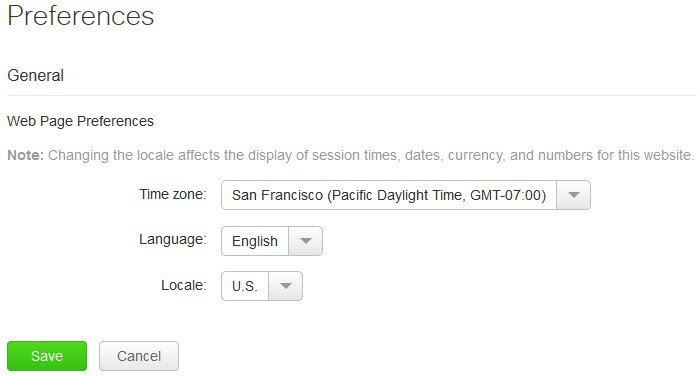
Du kan ändra dina Webex-webbplatsinställningar när som helst, inklusive språk, språk och tidszon. Om du har ett användarkonto kan du också ändra dessa inställningar i den allmänna delen av dina personliga preferenser.
När du loggar in på Webex-webbplatsen från din mobila enhets webbläsare matchar tidszonen du ser det du har ställt in i Inställningar. Om du inte är inloggad matchar tidszonen vad som är inställt för Webex-webbplatsen.
| 1 |
Logga in på din Webex-webbplats och välj Webex Events (klassisk) i den vänstra panelen. |
| 2 |
Gå till .
|
| 3 |
Gör dina ändringar och klicka på Spara. |