
Tack för din feedback.
Webex-appen | Ändra textstorleken för meddelanden
 Har du feedback?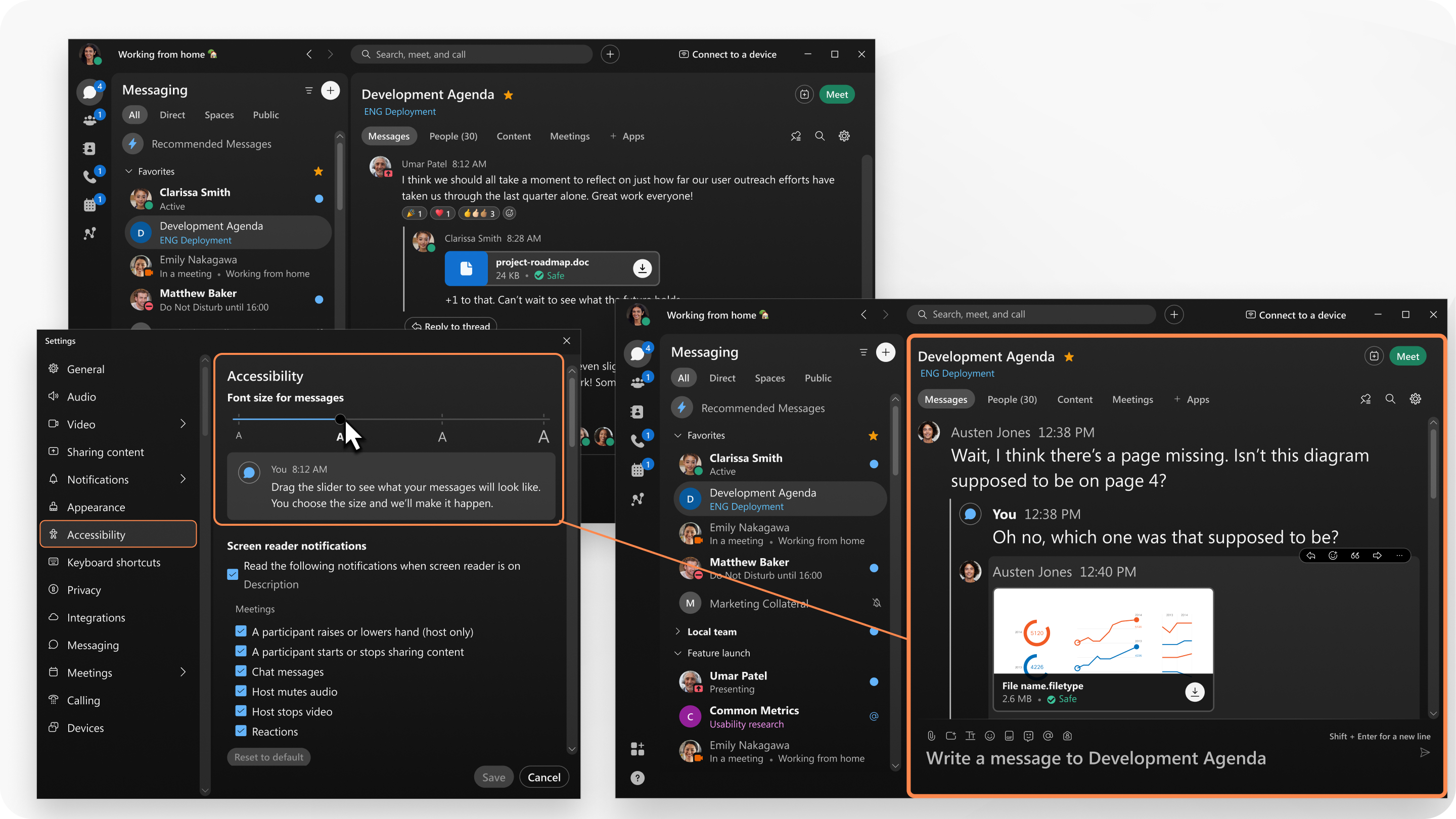
Välj mellan fyra teckenstorlekar: Liten, Normal (standardinställning), Mellanoch Stor. Välj en storlek som är bekväm med ditt rum.
Om du ändrar typsnittsstorleken gäller det endast meddelandetext, inte bilagor, bilder eller filer.
För att välja en önskad typsnittsstorlek med hjälp av dynamisk typ på iOS-enheter, se Justera typsnittsstorlek.
| 1 |
Klicka på Inställningar |
| 2 |
Gå till Teckensnittsstorlek för meddelanden och dra skjutreglaget för att välja den storlek du vill ha. |
| 3 |
Klicka sedan på Spara. Du kan också snabbt justera teckenstorleken med hjälp av kortkommandon.
Om du startar om eller avslutar appen kommer den ihåg den senast markerade teckenstorleken. |
 i navigeringsfältet och välj sedan


