- Start
- /
- Artikel

Tack för din feedback.

Webex Meetings integration med Microsoft Teams
 I den här artikeln
 Har du feedback?
Schemalägg, starta eller gå med i Webex-möten och bjud in personer att gå med i Webex-möten eller Webex personliga rumsmöten direkt från Microsoft Teams.
Vi meddelar att Webex Meetings integrationen med Microsoft Teams upphör. Denna integration kommer inte längre att stödjas från 30 april 2026
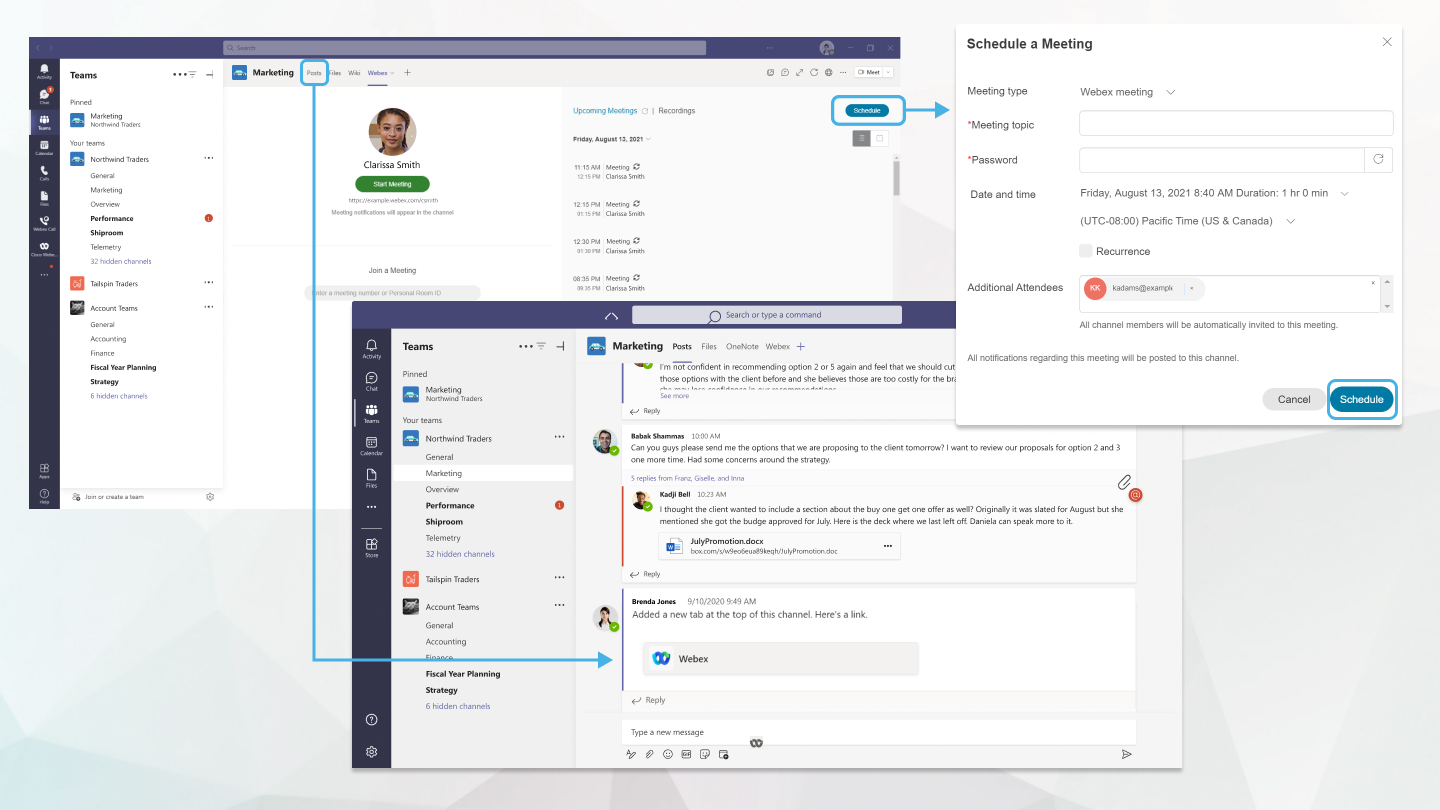
Schemalägg, starta eller gå med i Webex-möten från Microsoft Teams
Appen Möten kan hjälpa dig att bjuda in personer till ditt Webex-möte så att människor enkelt kan gå med. Allt du behöver göra är att ange adressen för webbplatsen som du vill att ditt team ska använda för möten. Du måste ha ett värdkonto på den Webex-webbplatsen för att kunna använda den här appen. Om ditt Webex-konto är aktiverat för ett personligt rum kan du använda appen för att dela en länk till ett möte i ditt personliga rum.
Använd Webex Meetingsappkommandona i en Microsoft Teams-kanal för att dela möteslänkar till schemalagda Webex-möten och Webex personliga rumsmöten.
Använd fliken Webex för att visa en lista över dina kommande möten och starta, schemalägga och gå med i schemalagda Webex-möten och Webex Personal Room-möten.
Appen Möten för Microsoft Teams stöder inte konton på meetings.webex.com, meetingsln.webex.com eller på Meetings Server-webbplatser.
Mer information om integrering av möten med Microsoft Teams finns i följande artiklar:
Vad är nytt Webex Meetings för Microsoft Teams
Distribuera Webex Meetings integrationen för Microsoft Teams i din organisation
Installera och konfigurera Webex Meetings för Microsoft Teams
Schemalägg, starta och gå med Webex Meetings i Microsoft Teams
Om du har synpunkter på Meetings for Microsoft Teams gör du något av följande:
-
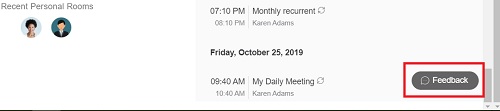
På fliken Webex väljer du Feedback i det nedre högra hörnet, fyller i formuläret och väljer Skicka.
-
Skicka ett mejl till oss på webex-microsoft-bot-feedback@cisco.com.
|
Att kontakta support varierar beroende på din Webex-webbplats och tjänsteleverantör. Om du köper Webex via en partner eller återförsäljare kontaktar du deras supportavdelning för hjälp. Se följande artikel för steg för att kontakta supporten: https://help.webex.com/article/WBX162 |


