
Tack för din feedback.
Justera datorns mikrofon- och högtalarvolym i en Webex Meeting
 Har du feedback?
För 41.10 och senare webbplatser, se Välj ljudinställningar för Webex Meetings.
Se Hitta ditt Webex Meetings för att se vilken version duanvänder.
| 1 |
Klicka på 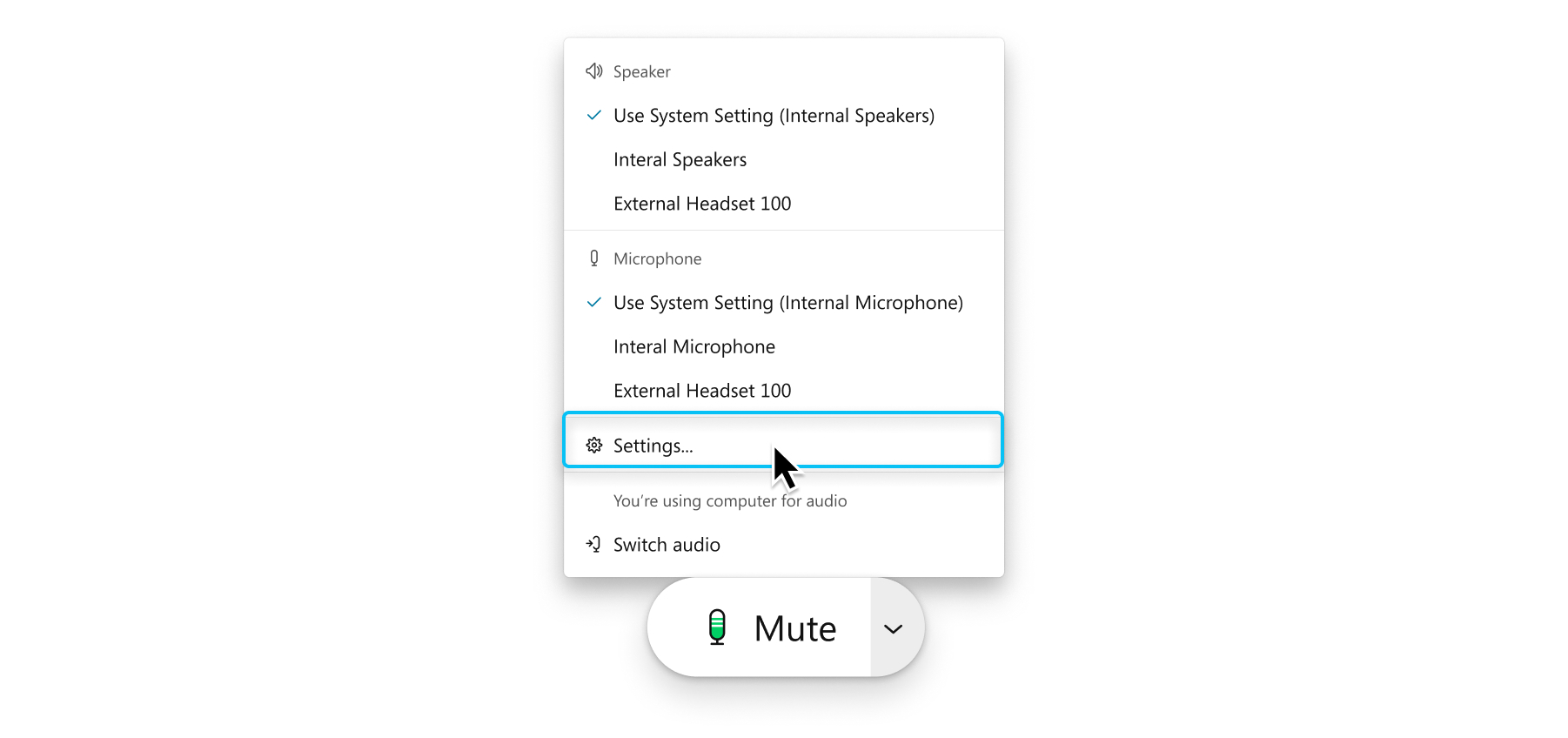 |
| 2 |
Använd skjutreglagen för att justera högtalar- och mikrofonvolymen. Du kan välja Justera volymen automatiskt för mikrofonvolymen. |
| 3 |
Välj Test under Högtalare för att höra volymen med nuvarande inställning. |
| 4 |
Välj Test under Mikrofon och tala sedan för att spela in ett videoklipp med mikrofonljudet. Du kan höra den aktuella volymen när urklipp spelas upp. |
 Ljudalternativ och sedan på
 | 1 |
Håll muspekaren över möteskontrollerna och välj Fler alternativ |
| 2 |
Använd skjutreglagen för att justera högtalar- och mikrofonvolymen. Du kan välja Justera volymen automatiskt för mikrofonvolymen. 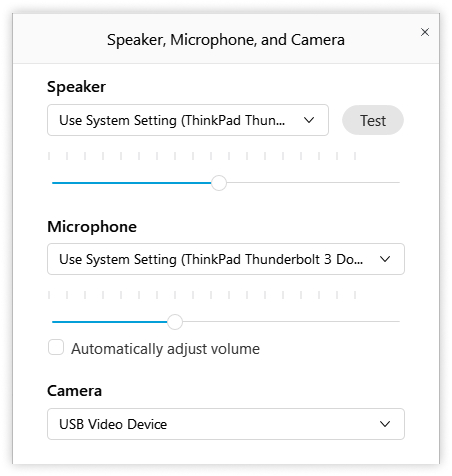 |
| 3 |
Markera Test om du vill höra ljudet med befintlig volyminställning. |


