
Geri bildiriminiz için teşekkürler.
Control Hub'da tekli oturum açma entegrasyonunu yönetme
 Geri Bildirim?
Kuruluşunuzda birden fazla kimlik sağlayıcı için SSO kurmak istiyorsanız, Webex'te birden fazla IdP ile SSObölümüne bakın.
Eğer kurumuz sertifika kullanımı Hiçbiri olarak ayarlanmışsa ancak hala bir uyarı alıyorsanız yükseltme ile devam etmek öneririz. Dağıtım SSO sertifikayı bugün kullanamabilirsiniz, ancak gelecekteki değişiklikler için sertifikaya ihtiyacınız olabilir.
Zaman zaman e-posta bildirimi alır veya Control Hub'da Webex çoklu oturum açma (telefon SSO) sertifikasının süresinin dolyysaya geçmektedir uyarısını alırsınız. Bulut sertifikası meta verilerini (SP) almak SSO ve IdP'nize geri eklemek için bu makaledeki işlemi izleyin. aksi takdirde, kullanıcılar bu hizmetlerden Webex olmayacaktır.
Webex kuruluşunuzda SAML Cisco (SP) SSO Sertifikası kullanıyorsanız, bulut sertifikasını mümkün olan en kısa sürede düzenli planlanmış bir bakım penceresi sırasında güncellemeniz gerekir.
Şu hizmetler dahil olmak üzere Webex aboneliğinizin parçası olan tüm hizmetler bu durumdan etkilenecektir:
-
Webex Uygulaması (tüm platformlar için yeni oturumlar: masaüstü, mobil ve web)
-
Webex Hub'da Çağrı dahiltüm hizmetler
-
Webex Control Hub ile yönetilen Webex Meetings siteleri
-
Entegre edilmişse Cisco Jabber SSO
Başlamadan önce
Lütfen başlamadan önce tüm talimatları okuyun. Sertifikayı değiştirdikten veya sertifikayı güncellemek için sihirbazdan geçtikten sonra, yeni kullanıcılar başarılı bir şekilde oturum açmaz.
Kimlik sağlayıcınız birden fazla sertifikayı desteklemiyorsa (piyasadaki çoğu kimlik sağlayıcı bu özelliği desteklemiyor), bu yükseltmeyi Webex Uygulaması kullanıcılarının etkilenmeyeceği bir bakım penceresi sırasında planlamanızı öneririz. Bu yükseltme işlemleri, operasyonel süre ve işlem sonrası doğrulama dahil olmak üzere yaklaşık 30 dakika sürecektir.
| 1 |
SAML Cisco (SP) sertifikasını SSO kontrol etmek için:
Sertifikayı güncellemek için SSO Doğrudan Sertifika Sihirbazına gidebilirsiniz. Sihirbazı tamamlamadan önce çıkmaya karar verirseniz, istediğiniz zaman Kontrol Merkezinde. |
| 2 |
Kimlik sağlayıcıya gidin ve |
| 3 |
Sertifikaları ve geçerlilik tarihini inceleyinseçeneğine tıklayın. Bu sizi Hizmet Sağlayıcı (SP) sertifikaları sayfasına götürür. SP meta verilerini veya sertifikayı indirmek için Kuruluşunuz çift sertifika kullanıyorsa, ikincil sertifikayı birincil sertifikaya dönüştürme veya mevcut ikincil sertifikayı silme seçeneğiniz de vardır. |
| 4 |
Sertifikayı yenileseçeneğine tıklayın. |
| 5 |
Kuruluşunuzun kullandığı kimlik sağlayıcı (IdP) türünü seçin.
IDP 'niz tek bir sertifikayı destekliyorsa, planlanan kesinti süresinde bu adımları gerçekleştirmeyi beklemeniz önerilir. Webex sertifikası güncellendikten sonra, Yeni Kullanıcı oturum açma işlemi kısa bir süreliğine çalışmaz; Mevcut oturum açma korunur. |
| 6 |
Yenileme için sertifika türünü seçin:
|
| 7 |
Geçerli sertifikayı seçtiğiniz sertifikayla değiştirmek istediğinizi onaylamak için "Sertifikayı değiştir" seçeneğine tıklayarak geçerli sertifikayı seçtiğim sertifikayla değiştireceğimkutusunu işaretleyin ve ardından "Sertifikayı değiştir" seçeneğine tıklayın. |
| 8 |
Hizmet Sağlayıcı (SP) sertifikalarını yenile sayfasında, Webex bulutundan güncellenmiş meta veri dosyasının veya sertifikanın bir kopyasını indirmek için Meta verileri indir veya Sertifikayı indir seçeneğine tıklayın. |
| 9 |
Yeni dosya meta veri dosyasını yüklemek için IdP yönetim Webex gidin.
|
| 10 |
Kontrol Merkezi arayüzüne geri dönün. Hizmet Sağlayıcı (SP) sertifikalarını yenile sayfasında, Tüm IdP'ler için meta verileri zaten güncelledimseçeneğini işaretleyin ve ardından İleridüğmesine tıklayın. |
| 11 |
Bitti’ye tıklayın. |
 simgesine tıklayın.
 simgesine tıklayabilirsiniz.
 Zaman zaman, bir e-posta bildirimi alır veya Control Hub'da IdP sertifikasının süresinin dolmaya devam e-postası göreceğini görebilir. IdP satıcılarının sertifika yenilemeye ilişkin kendi belgeleri olduğundan, güncellenmiş IdP meta verisini almak ve sertifikayı yenilemek için Control Hub'a yüklemek için genel adımların yanı sıra Control Hub'da gerekenleri ele alarız.
| 1 |
IdP SAML sertifikasının süresinin dop dolmasını kontrol etmek için:
|
| 2 |
Yeni meta veri dosyasını almak için IdP yönetim arayüzüne gidin.
|
| 3 |
Kimlik sağlayıcı sekmesine geri dönün. |
| 4 |
Kimlik sağlayıcıya gidin, |
| 5 |
Kimlik sağlayıcınızın meta veri dosyasını pencereye sürükleyip bırakın veya Dosya seç seçeneğine tıklayarak dosyayı yükleyin. |
| 6 |
IdP meta verinizin nasıl imzalandıklarına bağlı olarak Daha az güvenli (otomatik olarak oturum açık) veya Daha güvenli (genel bir CA tarafından imzalanmış) 'ı seçin. |
| 7 |
SSO Güncellemesini Test Et seçeneğine tıklayarak yeni meta veri dosyasının Control Hub kuruluşunuza doğru şekilde yüklendiğini ve yorumlandığını doğrulayın. Açılan pencerede beklenen sonuçları onaylayın ve test başarılıysa Başarılı test: seçeneğini işaretleyin. SSO'yu ve IdP'yi etkinleştirin ve Kaydetdüğmesine tıklayın. SSO oturum açma deneyimini doğrudan görmek için, bu ekrandaki URL'yi panoya kopyala seçeneğine tıklayıp kopyaladığınız URL'yi gizli bir tarayıcı penceresine yapıştırmanızı öneririz. Burada, SSO ile giriş yapma işlemini gerçekleştirebilirsiniz. Bu işlem, web tarayıcınızda önbelleğe alınan ve SSO yapılandırmanızı test ederken yanlış pozitif sonuç verebilecek tüm bilgileri kaldırmanızı sağlar. Sonuç: Tamamladınız ve organizasyon un IdP sertifikası artık yenilendi. Sertifika durumunu istediğiniz zaman Kimlik sağlayıcı sekmesi altında kontrol edebilirsiniz.
|

 öğesine tıklayın ve
 IdP'nize geri Webex ihtiyacınız olduğunda en son Yeni Sp meta verilerini dışa aktarın. İçe aktarılan IdP SAML meta verisi süresinin dolması veya süresinin dolması meydana geldiğinde bir bildirim fark edersiniz.
Bu adım, IdP yöneticisi kullanılabilir olmadığı veya IdP'niz yalnızca sertifikayı güncelleme yetisini destekliyorsa idP'niz dışa aktarmanın daha önce yapılma olduğu birden fazla sertifikayı destekleyen IdP'ler gibi yaygın IdP SAML sertifika yönetimi senaryolarında yararlıdır. Bu seçenek, yalnızca sertifikayı ağ yapılandırmanıza ve etkinlik sonrası doğrulamanıza SSO değişikliği en aza indirmeye yardımcı olabilir.
| 1 | |
| 2 |
Yönetime git . |
| 3 |
Kimlik sağlayıcı sekmesine gidin. |
| 4 |
IdP'ye gidin, Webex Uygulaması meta veri dosyasının adı idb-meta-<org-ID>-SP.xml. |
| 5 |
Meta verileri IdP'nize aktarın. Yardım SP meta verilerini içe aktar almak için IdP'Webex belgeleri izleyin. Listelenmiyorsa IdP entegrasyon kılavuzlarımızı kullanabilir veya belirli IdP'niz için belgelere başvurabilirsiniz. |
| 6 |
İşlem tamamlandığında, bu makaledeki |
 ' ye tıklayın ve
 IdP ortamınız değişiklikte olduğunda veya IdP sertifikanız süresinin dolacak olduğu zaman, güncellenen meta verileri Webex her zaman Webex içe aktarabilirsiniz.
Başlamadan önce
IdP meta verinizi , genellikle dışa aktarıldı xml dosyası olarak toplayın.
| 1 | |
| 2 |
Yönetime git . |
| 3 |
Kimlik sağlayıcı sekmesine gidin. |
| 4 |
Kimlik sağlayıcıya gidin, |
| 5 |
Dosyanızı sürükleyip IdP meta veri dosyası pencereye bırakın veya Bir meta veri dosyası seç'e tıklayın ve bu şekilde yükleyin. |
| 6 |
IdP meta verinizin nasıl imzalandıklarına bağlı olarak Daha az güvenli (otomatik olarak oturum açık) veya Daha güvenli (genel bir CA tarafından imzalanmış) 'ı seçin. |
| 7 |
SSO kurulumunu test etseçeneğine tıklayın ve yeni bir tarayıcı sekmesi açıldığında, oturum açarak IdP ile kimlik doğrulaması yapın. |
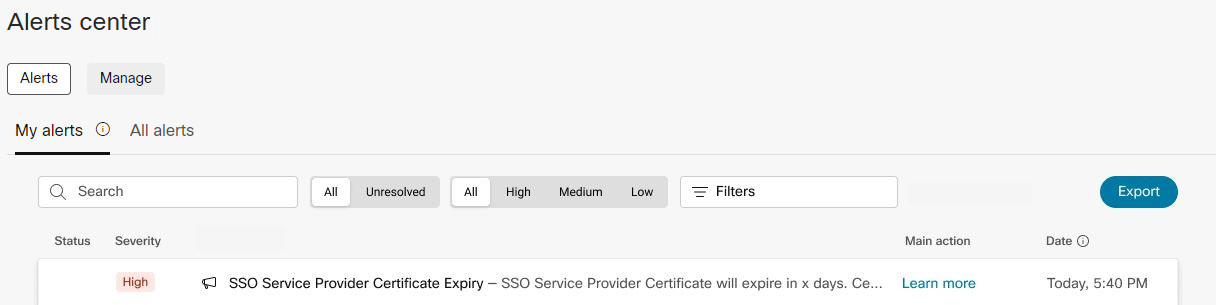
Sertifikaların süresi dolmadan önce Control Hub'da uyarılar alırsınız, ancak uyarı kurallarını proaktif olarak da kurabilirsiniz. Bu kurallar, SP veya IdP sertifikalarınızı sona erer önceden size haber sağlar. Bunları size e-posta, mobil uygulama veya her ikisi de bir Webex yoluylagönderebiliriz.
Dağıtım kanalı yapılandırıldığından bağımsız olarak tüm uyarılar her zaman Control Hub'dagörünür. Daha fazla bilgi için Control Hub'da Uyarılar merkezi'ne bakın.
| 1 | |
| 2 |
Uyarılar merkezinegidin. |
| 3 |
Yönet'i seçin ve ardından Tüm kurallar . |
| 4 |
Kurallar listesinden, oluşturmak istediğiniz SSO kullanıcı kurallarından herhangi birini seçin:
|
| 5 |
Teslimat kanalı bölümünde E-posta , gelen arama alanı veya her Webex kutusunu işaretleyin. E-posta'yi seçerseniz bildirimi alacak e-posta adresini girin. Yeni alan Webex seçeneğini seçerseniz, otomatik olarak Webex Uygulamasının içindeki bir alana eklenirsiniz ve burada bildirimleri teslim edersiniz. |
| 6 |
Değişiklikleri kaydedin. |
Sonraki adım
Sona ermeden 60 gün önce başlayarak, her 15 günde bir sertifika süre sonu uyarıları göndeririz. (60, 45, 30 ve 15. günlerde uyarılar almayı bekleyebilirsiniz.) Sertifikayı yenilediğinizde uyarılar durur.
Tekli çıkış URL'sinin yapılandırılmadığına dair bir uyarı görebilirsiniz:
IdP'nizi Çoklu Oturum Açma'yi (SLO olarak da bilinir) destekleyecek şekilde yapılandırmanızı öneririz. Webex, Control Hub'dan indirilen meta verilerimizde mevcut olan hem yeniden yönlendirme hem de gönderi yöntemlerini destekler. Tüm IdPs'ler SLO'ya destek olmaz; lütfen yardım için IdP ekibi ile iletişime geçin. Bazen, SLO'yu destekleyen AzureAD, Ping Federate, ForgeRock ve Oracle gibi büyük IdP sağlayıcıları için entegrasyonun nasıl yapılandırılacağını belgelendiriyoruz. Kimliğinize danışın & Güvenlik ekibine, kimlik sağlayıcınızın (IDP) özelliklerini ve doğru şekilde nasıl yapılandırılacağını anlatın.
Tekli çıkış URL'si yapılandırılmamışsa:
-
Mevcut bir IdP Oturumu geçerli olarak kalacaktır. Kullanıcılar bir sonraki oturum açmalarında IdP tarafından yeniden kimlik doğrulamaları istenmeyebilirsiniz.
-
Oturumun Webex bir şekilde görüntülenmezse uyarı mesajı görüntüleniriz.
Control Hub'çoklu oturum açma yönetilen SSO için Webex (Webex) devre dışı ebilirsiniz. Kimlik sağlayıcınızı (IdP) değiştiriyorsanız, SSO'yu devre dışı bırakmak isteyebilirsiniz.
Bu çoklu oturum açma için etkinleştirilmişse ancak başarısız oluyorsa hizmetleri sizin için devre dışı bırakmak için Webex cisco iş ortağınızı dahil edin.
| 1 | |
| 2 |
Yönetime git . |
| 3 |
Kimlik sağlayıcı sekmesine gidin. |
| 4 |
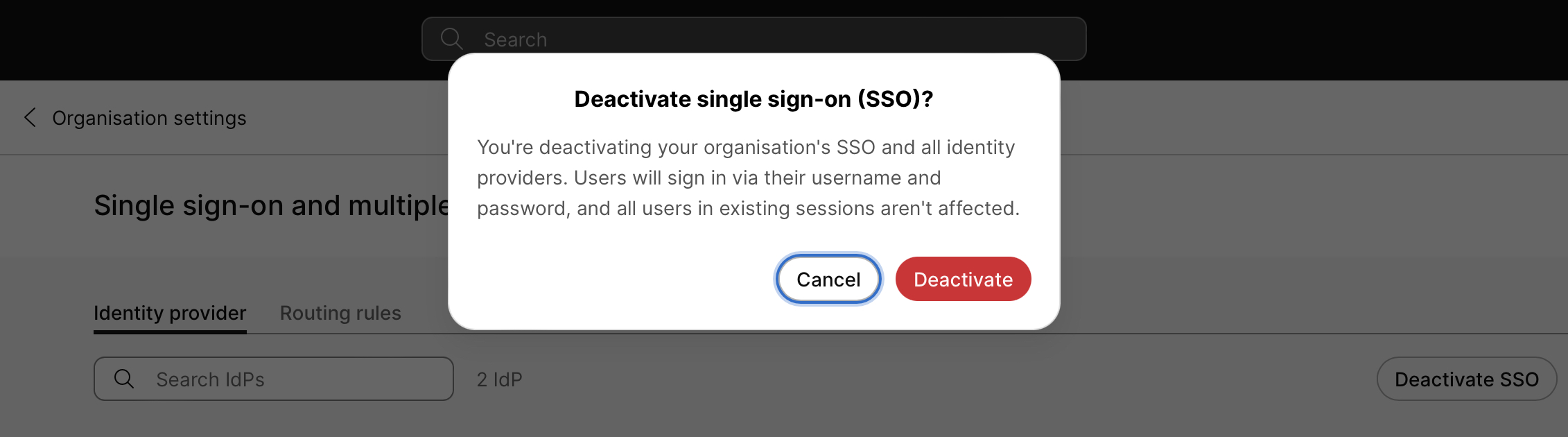
SSO'yu Devre Dışı Bırakseçeneğine tıklayın. Otomatik bağlantı devre dışı bırakma konusunda sizi uyaran bir SSO:
Ayarları devre SSO, parolalar entegre IdP yapılandırmanız yerine bulut tarafından yönetilir. |
| 5 |
Devre dışı bırakmanın etkisini SSO devam etmek istiyor musunuz, Devre Dışı Bırak öğesini tıklatın. SSO devre dışı bırakıldı ve tüm SAML sertifika listeleri kaldırıldı. SSO devre dışı bırakılırsa, kimlik doğrulaması yapması gereken kullanıcılar oturum açma işlemi sırasında bir parola giriş alanı görecektir.
|
Sonraki adım
Siz veya müşteri, müşteri kuruluşu için SSO'yu yeniden yapılandırırsanız, kullanıcı hesapları Webex kuruluşuyla entegre olan Kimlik Sağlayıcısı (IdP) tarafından belirlenen parola politikasını kullanmaya geri döner.
SSO oturum açmanızda sorun yaşarsanız, Control Hub'da yönetilen Webex kuruluşunuza erişim sağlamak için SSO kendi kendine kurtarma seçeneğini kullanabilirsiniz. Otomatik kurtarma seçeneği, Control Hub'da SSO'yu güncellemenize veya devre dışı bırakmanıza olanak tanır.


