- Ana Sayfa
- /
- Makale

Geri bildiriminiz için teşekkürler.

Webex Bulut Bağlantılı UC'de Sertifika Yönetimi
 Bu makalede
 Geri Bildirim?
Sertifika Yönetimine Genel Bakış
Merkezi Sertifika Yönetimi, IM ve Varlık ve Cisco Emergency Responder birden çok kümenin sertifikalarını görüntülemek ve yön Cisco Unified Communications Manager etmek için tek bir yer sunan bulut tabanlı bir hizmettir. Cisco Unity Connection
Başlamadan önce:İstediğiniz küme için Hizmet Yönetimi sayfasında Sertifika Yönetimi hizmetini etkinleştirmeniz gerekir. Daha fazla bilgi için bkz. Control Hub'da Buluta Bağlı UC Hizmetlerini Etkinleştirme.
Merkezi Sertifika Yönetimi şu temel işlevleri sunar:
-
Her küme için sertifika durumunu gösteren çoklu küme panosu.
-
Bireysel bir küme düzeyinde kimlik ve güven sertifikalarının ayrıntılı görünümü.
-
CSR oluşturma, sertifika yükleme, yenileme, indirme, kopyalama, değiştirme ve kaldırma gibi serti fika işlemlerini gerçekleştirebilme.
-
Süresi dolmuş ve yakında sona erecek sertifikaları görüntülemek için uyarılar panosu.
-
Sertifika sona ermesi için e-posta bildirimi gibi bildirimleri yapılandır ma yeteneği.
-
Sertifikaları birden çok güven deposu ve kümesi arasında dağıtın.
-
Çeşitli ayarlarla sertifika profilini tanımlayın ve bir kümeye atayın.
Uygulamada Sertifikaları Dağıtamaz ve Değiştire Cisco Emergency Responder mezsiniz.
Sertifika Yönetim Hizmetine Erişim
Buluta Bağlı UC hizmet paketi içindeki Sertifika Yönetimi hizmeti, şirket içi dağıtım için sertifikaları yönetir.
Sertifika Yönetimi'ne erişmek için aşağıdaki adımları uygulayın:
| 1 |
Webex Control Hub 'daki müşteri görünümünden Hizmetler ümüne gidin. Bağlı UC sayfası görüntülenir. Bu sayf adaki Sertifika Yönetimi kartı, Ser tifika Yönetimi özelliklerini ve işlevlerini sağlar. | ||||||||||
| 2 |
Sertifika Yönetimi kartında, sertifika yönetiminin çeşitli işlevlerine erişmek için herhangi bir bağlantıya tıklayın. Aşağıdaki tabloda Sertifika Yönetimi'nde kullanılabilen işlev ler listelenmiştir:
|
Aşağıdakileri yapmak için U yarılar sayfasını kullanın:
-
Süresi Dolmuş veya Yakında Süren Sertifikaları Görüntüle
-
Sertifikaya göre filtrele
-
Sertifika durumunu görüntülemek için ürüne göre filtreleyin.
| 1 |
Webex Control Hub 'daki müşteri görünümünden Hizmetler ümüne gidin. Bağlı UC sayfası görüntülenir. | |||||||||||||||||||||||||||||||||||||||
| 2 |
Sertif ika Yönetimi kartından U yar ılar'ı tıklatın. Sayfa hem süresi dolmuş hem de yakında sona erecek sertifikaları görüntüler. Sertifikalar küme adı, ortak ad, sertifika türü, sertifika durumu ve son kullanma tarihi gibi ayrıntıları listeler. | |||||||||||||||||||||||||||||||||||||||
| 3 |
(İsteğe bağlı) Aşağıdaki seçeneklerden birini seçin:
Seçilen sertifikalar sertifika listesinde Küme, Sertifika, Ortak Ad, Ürün, Tür, Durum, Sunucu Adı ve Son kullanma tarihi gibi ayrıntılarla birlikte görünür. | |||||||||||||||||||||||||||||||||||||||
| 4 |
Sertifika ayrıntılarını görüntülemek için liste sayfasından bir kayıt seçin. Sertifika ayrıntılarını görüntülemek için bir yan panel açılır. Sertifika Ayrıntılarını görebilir veya PEM biçimi sertifikasını kopyalayabilirsiniz. 6. adımda listelenen tüm işlemleri bu panelden gerçekleştirin. | |||||||||||||||||||||||||||||||||||||||
| 5 |
Yan paneli kapatmak ve liste sayfasına dönmek için Kapat'ı tıklayın. | |||||||||||||||||||||||||||||||||||||||
| 6 |
Kimlik ve Güven Deposu Sertifikaları üzerinde çeşitli işlemler gerçekleştirmek için bir sertifika kaydının üzerine gelin ve üç noktayı tıklatın. Kimlik Sertifikaları ile ilgili işlemler şunlardır:
Profilde yönetici tarafından yapılandırılan ayarlar sertifika öznitelikleriyle eşleşmiyorsa sertifikanın karşısında bir uyarı simgesi görüntülenir. Örnek: Tomcat sertifikası kendi kendine imzalanmış, ancak profil ayarlarında CA imzalı olarak ayarlanmıştır, bu bir uyumsuzluğa yol açar. Sorunlara yol aç abileceğ inden, uyumsuzlukları doğrulam adan bilmeden Gönder"i tıklamayın. Gü ven Deposu Sertifikaları üzerindeki işlemler şunlardır:
Sertifikayı Kaldır veya Sertif ika Değiştir güvenini işlemi bir hata ile başarısız olabilir Dosya bulunamadı. Bu hata, işlem 12.5 SU5 ve 14 SU1 sürümlerinin karışık sürümlerine sahip birçok kümede gerçekleştirildiğinde görünür. Çözüm: Başarısız düğümlerde işlemi yeniden deneyin. İlgili kümenin İş ler ayrıntı sayfasındaki hatayı doğrulayın. Bu düğümde bulunmadığı için sertifika kaldırılamadı. Gü ven Deposu Sertifikaları ve Kimlik Sertifik alarıyla ilgili yaygın işlemler şunlardır:
| |||||||||||||||||||||||||||||||||||||||
| 7 |
Sertifika işlemi İşler listesine eklenir. İlerlemeyi İşler sekmesinin altında görüntüleyebilirsiniz. OR
|
Kümeler sayfası, bir kuruluştaki tüm kümeler için küme bazında sertifika durumunun özetini listeler.
| 1 |
Webex Control Hub 'daki müşteri görünümünden Hizmetler ümüne gidin. Bağlı UC sayfası görüntülenir. |
| 2 |
Sertif ika Yönetimi kartından Kümeler'i tıklatın. Küme özeti sayfasında küme adı, durumu, ürün ve kümeyle ilişkili profil gibi ayrıntılar içeren kümeler görüntülenir. Yönetici, standart profilin varsayılan ilişkilendirmesini bir kümenin özel profil iyle değiştirebilir. |
| 3 |
(İsteğe bağlı) Aşağıdaki seçeneklerden birini seçin:
|
| 4 |
Seçili kümeyle ilişkili kimlik sertifikalarını görüntüleyen Küme Ayrıntıları sayfasını ziyaret etmek için listeleme sayfasındaki bir küme kaydına tıklayın. Gü ven Mağazası sekmesine veya İş ler sekmesine gide bilirsiniz. Güven Deposu sekmesi, çeşitli güven depolarında kümedeki tüm sertifikaları görüntüler. İşler sekmesi , sertifikalar üzerinde gerçekleştirilen işlemleri ve eylemin durumunu listeler. Kontrol paneli bölmesi şu kartları görüntüler:
Kimlik ve güven sertifikaları kartı için geçerli, süresi dolmuş ve yakında sona erecek sertifik aların bir özeti görüntülenir. İşler kartı için geçerli ay için toplam, tamamlanmış ve bekleyen işlerin bir özeti görüntülenir. |
Kimlik Sertifikası Sekmesine Erişim
Kimlik Sertifikası Sekmesine Erişim
| 1 |
Webex Control Hub 'daki müşteri görünümünden Hizmetler > Bağlı UC böl ümüne gidin. Bağlı UC sayfası görüntülenir. |
| 2 |
Sertif ika Yönetimi kartından Kümeler'i tıklatın. |
| 3 |
Kümeyle ilişkili kimlik sertifikalarını görüntüleyen Küme ayrıntıları sayfasını ziyaret etmek için liste sayfasındaki bir küme kaydına tıklayın. Cisco Emergency Responder12.5 veya 14 sürümü olan kümeler için TomCat-ECDSA sertifikası desteklenmez. |
| 4 |
(İsteğe bağlı) Belir li bir sertifikayı aramak için Ara'yı tıklatın. |
| 5 |
(İsteğe bağlı) Sertifikayı Filtre açılır menüsünde türlerine göre bir veya daha fazla sertifika seçin. Sertifikalar, sunucu adı, ortak ad, sertifika türü, sertifika durumu ve son kullanma tarihi gibi ayrıntılarla birlikte sertifika listesinde görünür. |
| 6 |
Sertifika ayrıntılarını görüntülemek için liste sayfasındaki bir kaydı tıklayın. Sertifika ayrıntılarını görüntülemek için bir yan panel açılır. Sertifika Ayrınt ılarını göre bilir veya PEM biçimi sertifikasını kopyalayabilirsiniz. Ayrıca 8. ad ımda listelenen tüm işlemleri bu panelden gerçekleştirebilirsiniz. |
| 7 |
Yan paneli kapatmak ve liste sayfasına dönmek için Kapat'ı tıklayın. Varolan sertifika özniteliği profille eşleşmediğinde ve sertifika uyumlu olmadığında Uyarı İşareti görünür. |
| 8 |
Sertifika kaydının üzerine gelin ve çeşitli işlemleri gerçekleştirmek için üç nokta işaretini tıklatın. Ayrınt ılar için bkz. Kim lik Sertifikaları İşlemleri. |
| 9 |
(İsteğe bağlı) Profili Görüntüle'yi tıklatın. Kümeyle ilişkili profil görüntülenir. |
Güven Mağazası Sekmesine Erişim
Güven Mağazası Sekmesine Erişim
| 1 |
Webex Control Hub 'daki müşteri görünümünden Hizmetler ümüne gidin. Bağlı UC sayfası görüntülenir. |
| 2 |
Sertif ika Yönetimi kartından Kümeler'i tıklatın. |
| 3 |
Küme ayrıntıları sayfasını ziyaret etmek için liste sayfasındaki bir küme kaydına tıklayın. |
| 4 |
Sertifika listesini görüntülemek için Güven Deposu sekmesini tıklatın. Sertifikalar, ortak ad, seri numarası, Verilen Taraf, Durum ve son kullanma tarihi gibi ayrıntılarla sertifika listesinde görünür. |
| 5 |
(İsteğe bağlı) Belir li bir sertifikayı aramak için Ara'yı tıklatın. |
| 6 |
(İsteğe bağlı) Sertifikayı Filtre açılır menüsünde bir veya daha fazla sertifika seçin. Sertifikalar, ortak ad, seri numarası, Verilen Taraf, Durum ve son kullanma tarihi gibi ayrıntılarla sertifika listesinde görünür. |
| 7 |
Sertifika ayrıntılarını görüntülemek için liste sayfasındaki bir kaydı tıklayın. Sertifika ayrıntılarını görüntülemek için bir yan panel açılır. Sertifika ile ilişkili tüm kümeleri görüntülemek için bkz. Sertifika Ayrınt ıları veya PEM Biçim Sertifikasını Kopyalama. Ayrıca 9. adımda listelenen tüm işlemleri bu panelden gerçekleştirebilirsiniz. |
| 8 |
Yan paneli kapatmak ve liste sayfasına dönmek için Kapat'ı tıklayın. |
| 9 |
Çeşitli işlemleri gerçekleştirmek için bir sertifika kaydının üzerine gelin ve üç noktayı tıklatın. Ayrınt ılar için bkz. Güven De
posu Sertifikaları İşlemleri.
|
| 10 |
Güncelleştirilmiş bir sertifika Güven Mağazasına yüklemek için süresi dolmuş duruma sahip sertifika kaydını tıklatın. |
| 11 |
Güven'e Yükle'yi tıklayın. Ser tifika Yükle penceresi görüntülenir. |
| 12 |
Güven deposu ile ilişkilendirilecek gerekli kümeleri seçin. İşlemi gerçekleştirmeden önce görüntülenen uyarı mesajını dikkatlice okuyun. |
| 13 |
Bir sertifikaya göz atmak için Dosya Seç 'i tıklatın. |
| 14 |
Sertifik ayı gerekli kümeler için güven deposuna yüklemek için Yükle'yi tıklatın. IPsec ve CAPF için güven işlemleri, Control Hub'daki abone düğümleri aracılığıyla desteklenmez. Yönetici bu işlemleri şirket içinde gerçekleştirmelidir. |
Sınırlamalar
Güven Sertifikaları işlemleri için CH sınırlaması:
- Aynı kümenin düğümlerinde çoğaltmanın gerçekleşmediği herhangi bir güven hizmeti varsa, Yönetici bu işlemleri şirket içinde gerçekleştirmelidir. Örn. CAPF, IPSEC.
- Güven ile ilgili tüm işlemler yalnızca kümenin Yayıncı düğümüne gönderilir, bu nedenle işlem yalnızca pub düğümü üzerinden gerçekleştirilebilir, alt düğümlerden gerçekleştirilemez.
- Güveni kaldır
- Güveni değiştirin
- Güven Dağıtın
- Güven yükle
Güven Kaldırma İşlemlerinde Sınırlama:
- İşlem sadece Pub düğümü üzerinden gerçekleştirilebilir.
- Sertifika Pub düğümünde bulunmuyorsa ve alt düğümlerde mevcutsa, işlem Control hub üzerinden gerçekleştirilemez. Operasyonun şirket içi aracılığıyla yapılması gerekir.
İşler Sekmesine Erişim
İşler Sekmesine Erişim
İş ler sekmesi, gerçekleştirilen tüm işlemlerin bir özetini gösterir. İşler sekmesi, geçerli ay için toplam, tamamlanmış ve bekleyen işlerin bir özetini gösterir.
| 1 |
Webex Control Hub 'daki müşteri görünümünden Hizmetler ümüne gidin. Bağlı UC sayfası görüntülenir. |
| 2 |
Sertif ika Yönetimi kartından Kümeler'i tıklatın. |
| 3 |
Küme ayrıntıları sayfasını ziyaret etmek için liste sayfasındaki bir küme kaydına tıklayın. |
| 4 |
Geçerli ayda yürütülen işlerin listesini görüntülemek için İşler sekmesini tıklatın. |
| 5 |
Ge çerli Ay açılır menüsünde, iş özetini görüntülemek için gerekli dönemi seçin. İş Durumu iş özetinde İş Türü, Düğüm, Zaman Damgası, Sertif ika ve Ürün bilgileri gibi ayrıntılarla birlikte görünür. |
| 6 |
İş ayrıntılarını görüntülemek için liste sayfasındaki bir kayda tıklayın. İş ayrıntılarını görüntülemek için bir yan panel açılır. |
| 7 |
Yan paneli kapatmak ve liste sayfasına dönmek için Kapat'ı tıklayın. |
Profiller sayfası, Çoklu sunucu /Çoklu SAN, CA imzalı vs. gibi ayarları tanımlamanıza olanak tanır. Kendini İmzalayan, geçerlilik süresi, RSA vs. ECDSA, Anahtar Uzunluğu, Hash algoritması.
Kümenin her sürümü için ayrı profiller kullanın. Örneğin, küme 12.x sürümünü çalıştırıyorsa, sertifika işlemlerini gerçekleştirirken yalnızca 12.x özelliklerini görmeniz gerekir.
Özel profili oluştururken, yönetici yeni oluşturulan özel profili bir kümeyle ilişkilendirebilir.
| 1 |
İçindeki müşteri görünümünden Hizmet Cisco Webex Control Hubler . Bağlı UC sayfası görüntülenir. | ||||||||||||||||||||
| 2 |
Ser tifika Yönetimi kartından Profill er'i tıklatın. Pro filler sayfası oluşturulan profillerin listesiyle görünür. Varsayılan olarak, sertifika yönetimi hizmeti standart profili sağlar ve sertifika yönetimi hizmeti için etkinleştirilen tüm kümeler bu profille ilişkilendirilir. Yalnızca görüntüleme profilidir. Profilin üzerine gelin ve profili görüntülemek veya kopyalamak için üç nokta işaretini tıklatın. | ||||||||||||||||||||
| 3 |
Aşağıdaki gibi çeşitli işlem leri gerçekleştirmek için bir profil adının üzerine gelin ve üç noktaya tıklayın:
| ||||||||||||||||||||
| 4 |
Yeni bir özel profil oluşturmak için Profil Ek le'yi tıklayın. | ||||||||||||||||||||
| 5 |
Bir Profil Adı Girin. | ||||||||||||||||||||
| 6 |
Profili varsayılan olarak ayarlamak istiyorsanız onay kutusunu işaretleyin. | ||||||||||||||||||||
| 7 |
Profil için bir Açıkl ama girin. | ||||||||||||||||||||
| 8 |
Ürünlerin her biri için çeşitli sertifika ayarlarını tanımlayın | ||||||||||||||||||||
| 9 |
Profili oluşturmak için Oluştur'a tıklayın. Özel profili varsayılan olarak ayarladıysanız, varsayılan olarak standart profile geri dönmek için özel profildeki varsayılan onay kutusunun işaretini kaldırın. | ||||||||||||||||||||
| 10 |
(İsteğe bağlı) Profili bir kümeyle ilişkilendirin. Üst menüden Kü meler sekmesini tıklatın, Kümeler listesi sayfası görüntülenir. Listeleme sayfasından bir profili kümeyle ilişkilendirebilirsiniz. Geçerlilik açılır menüsünde seçilen değerden bağımsız olarak 11.5x ve 12.5x sürümlerin geçerlilik süresi 5 yıldır. Sürüm 14'ten itibaren geçerlilik süresi 5-20 yıl arasında olabilir. Tabloda N olarak listelenen işlemleri çalıştırmayın, aksi takdirde işlemler başarısız olur.
| ||||||||||||||||||||
Bir sertifika son kullanma tarihine yakın olduğunda, sistem alıcı lara otomatik olarak bir e-posta mesajı gönderir.
| 1 |
Webex Control Hub 'daki müşteri görünümünden Hizmetler ümüne gidin. Bağlı UC sayfası görüntülenir. |
| 2 |
Sertifika Yönetimi kartından Ayar lar 'ı tıklatın. |
| 3 |
Bildirim Başlangıç Saatini Ayarlayın. Bildirim Başlangıç Süresini 30-365 gün arasında ayarlayabilirsiniz. |
| 4 |
Bil dirim Frekansını Ayarlayın. Bildirim Sıklığını 1-30 gün arasında ayarlayabilirsiniz. |
| 5 |
Bildirim Alıcılarının e-posta adres ini girin. En fazla 25 e-posta adresi girebilirsiniz. |
| 6 |
Kaydet'i tıklayın. Sertifikalar son kullanma tarihine yakın olduğunda tüm alıcılar resimde gösteril diği gibi bir e-posta bildirimi alır. 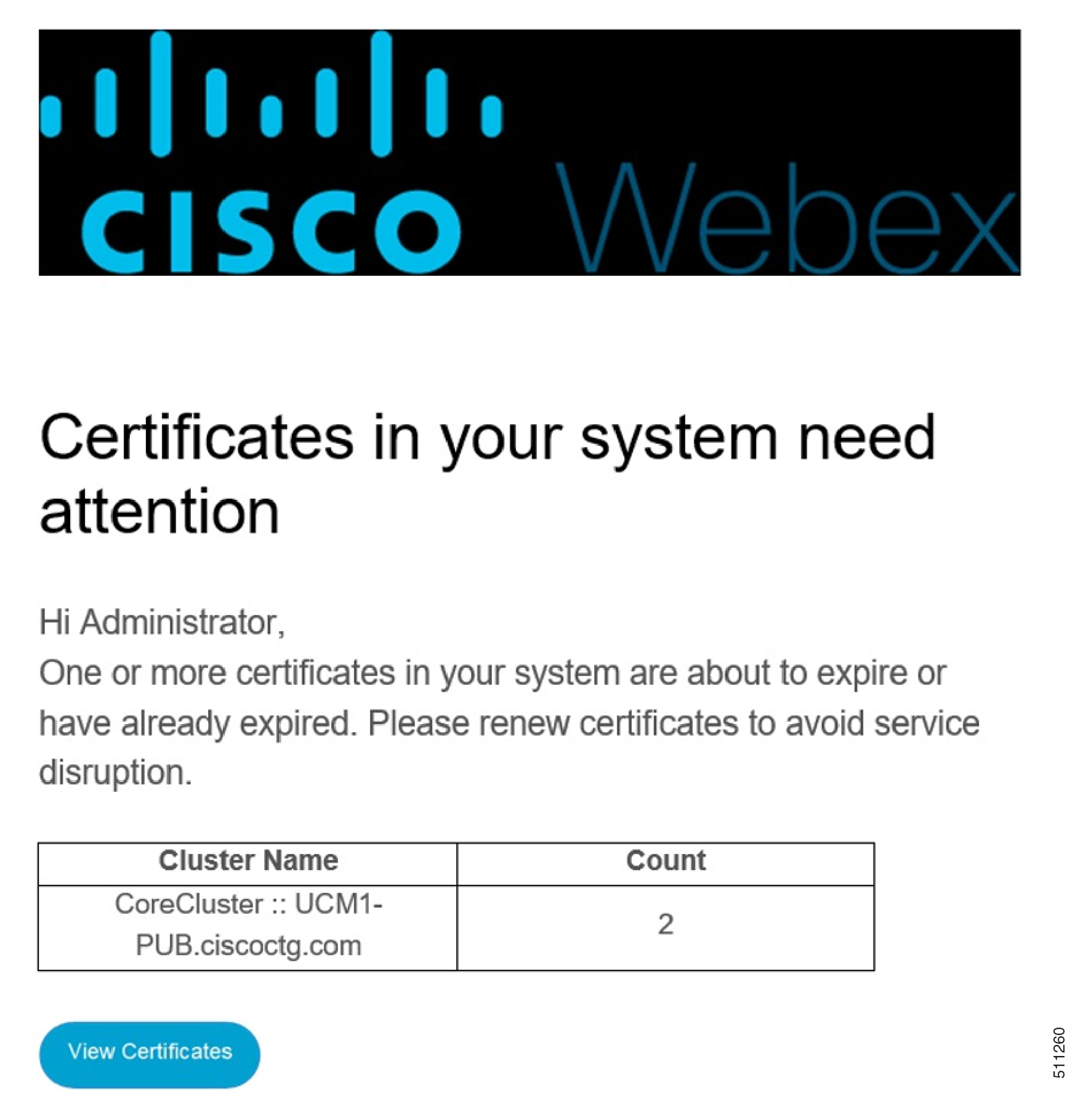
|


