- Головна
- /
- Стаття

Дякуємо за відгук.

Керування сертифікатами в мережах Webex Cloud UC
 У цій статті
 Надіслати відгук?
Огляд управління сертифікатами
Централізоване керування сертифікатами — це хмарна служба, яка пропонує єдине місце для перегляду та керування сертифікатамиCisco Unified Communications Manager, миттєвими повідомлен нями та присутністю, Cisco Unity Connection а також Cisco Emergency Responder у кількох кластерах.
Перш ніж почати:Необхідно увімкнути службу Керування серти фікатами на сторінці Керування службами для потрібного кластера. Докладніші відо мості див. у статті Уві мкнення служб UC, підключених до хмари, у центрі керування.
Централізоване управління сертифікатами пропонує такі ключов і функції:
-
Багатокластерна інформаційна панель, що показує статус сертифікатів для кожного кластера.
-
Детальний огляд ідентифікаційних та довірчих сертифікатів на індивідуальному кла стерному рівні.
-
Можливість виконувати операції з сертифікатами, такі як генерування CSR, завантаження сертифіката, поновлення, завантаження, копіювання, заміна та видалення.
-
Інформаційна панель сповіщень для перегляду сертифікатів, які закінчилися та закінчуються незабаром.
-
Можливість налаштування сповіщень, таких як сповіщення електронною поштою про закінчення терміну дії серти фіката.
-
Розподіліть сертифікати в декількох сховищах довіри та кластерах.
-
Визначте профіль сертифіката з різними параметрами та призначте до кластеру.
Ви не можете розповсюджувати та замінювати сертифікати Cisco Emergency Responder у програмі.
Доступ до служби управління сертифікатами
Служба керування сертифікатами в наборі служб UC, підключеного до хмари, керує сертифікатами для локального розгортання.
Щоб отримати доступ до Керування сертифікатами, виконайте наступні дії:
| 1 |
У поданні клієнта в центрі керування Webex перейдіть до розділу Служби . З'явиться сторінка «Підключений UC». Кар тка управління серти фікатами на цій сторінці містить функції та функції управління сертифікатами. | ||||||||||
| 2 |
На карт ці Керування серти фікатами натисніть будь-яке посилання, щоб отримати доступ до різних функцій управління сертифікатами. У наведеній нижче таблиці перераховані функції, доступні в Керуванні сертифікатами:
|
Скористайтеся сторінкою «Оповіщення», щоб виконати наступне:
-
Переглянути сертифікати, що закінчилися або скоро закінчуються
-
Фільтр за сертифікатом
-
Фільтруйте за продуктом, щоб переглянути статус сертифіката.
| 1 |
У поданні клієнта в центрі керування Webex перейдіть до розділу Служби . З'явиться сторінка «Підключений UC». | |||||||||||||||||||||||||||||||||||||||
| 2 |
Натисніть Сповіщення на карт ці керування сертифі катами. На сторінці відображаються як сертифікати, що закінчилися, так і сертифікати, які скоро закінчу У сертифікатах наведено такі відомості, як ім'я кластера, загальна назва, тип сертифіката, статус сертифіката та термін дії. | |||||||||||||||||||||||||||||||||||||||
| 3 |
(Необов'язково) Виберіть один із наведених нижче параметрів:
Вибрані сертифікати відображаються у списку сертифікатів разом із такими відомостями, як кластер, сертифікат, загальна назва, продукт, тип, статус, ім'я сервера та термін дії. | |||||||||||||||||||||||||||||||||||||||
| 4 |
Виберіть запис на сторінці списку, щоб переглянути відомості про сертифікат. Відкриється бічна панель для відображення деталей сертифіката. Ви можете переглянути відомості про сертифікат або скопіювати сертифікат формату PEM. Виконайте всі операції, перераховані в кроці 6, з цієї панелі. | |||||||||||||||||||||||||||||||||||||||
| 5 |
Натисніть Зак рити, щоб закрити бічну панель і повернутися на сторінку списку. | |||||||||||||||||||||||||||||||||||||||
| 6 |
Наведіть курсор на запис сертифіката та клацніть еліпсис, щоб виконати різні операції з сертифікатами ідентифікації та сховища довіри. Операції з по свідченнями особи є:
Якщо настройки, налаштовані адміністратором в профілі, не збігаються з атрибутами сертифіката, проти сертифіката з'являється знач ок попередження. Приклад: Сертифікат Tomcat підписується самостійно, але в налаштуваннях профілю він встановлений на підписаний CA, що призводить до невідповідності. Не натискайте На діслати несвідомо, не перевіряючи не відповідності, оскільки це може призвести до проблем. Операції з сертифікатами довірчого сховища:
Операція «Вилучити сертифікат» або «Замінити сертифікат» може виявитися невдалою через помилку Файл не знайден о. Ця помилка з'являється при виконанні операції на багатьох кластерах зі змішаними версіями 12,5 SU5 і 14 випусків SU1 . Рішення: Повторіть операцію на невдалих вузлах. Перевірте помилку на сторінці відомостей про завдання для відповідного кластера, яка говорить: Сертифікат не вдалося видалити, оскільки його немає на цьому вузлі. Загальними операціями щодо сертифікат ів довірчого сховища та серти фікатів іденти фікації є:
| |||||||||||||||||||||||||||||||||||||||
| 7 |
Операція сертифіката додається до списку завдань. Ви можете переглянути прогрес на вкладці «Вак ансії». OR
|
На сторінці Кластер ів наведено підсумок стану сертифікатів для кожного кластера для всіх кластерів організації.
| 1 |
У поданні клієнта в центрі керування Webex перейдіть до розділу Служби . З'явиться сторінка «Підключений UC». |
| 2 |
Клацніть Кластер и на карт ці керування сертифі катами. На сторінці зведення кластера відображаються кластери з такими відомостями, як назва кластера, статус, продукт і профіль, пов'язаний з кластером. Адміністратор може змінити типову асоціацію стандартного профілю з користувацьким профі лем для кластера. |
| 3 |
(Необов'язково) Виберіть один із наведених нижче параметрів:
|
| 4 |
Клацніть на записі кластера на сторінці списку, щоб відвідати сторінку Деталі кластер а, на якій відображаються сертифікати ідентифікації, пов'язані з вибраним кластером. Ви можете перейти на вкладку «Магазин довіри» або вкладку «В акансії». На вкладці «Сховище довіри» відображаються всі сертифікати в кластері в різних сховищах довіри. На вкладці «Завдання» перераховані операції, які виконуються з сертифікатами, і статус дії. На панелі приладової панелі відображаються такі картки:
Для карток, що посвідчують особу та сертифікати довіри, відображається резюме дійсних сертифікатів, термін дії яких закінчився, а термін дії яких скоро закінчується У картці «Вакансії» відображається підсумок загальної кількості, завершених та очікуваних завдань за поточний місяць. |
Вкладка сертифіката ідентифікації доступу
Вкладка сертифіката ідентифікації доступу
| 1 |
У поданні клієнта в центрі керування Webex перейдіть до розділу Служби > Під ключений UC. З'явиться сторінка «Підключений UC». |
| 2 |
Клацніть Кластер и на карт ці керування сертифі катами. |
| 3 |
Клацніть на записі кластера на сторінці списку, щоб відвідати сторінку відо мостей про кластер, на якій відображаються сертифікати ідентифікації, пов'язані з кластером. Для кластерів з вер Cisco Emergency Responder сіями 12.5 або 14 сертифікат TomCat-ECDSA не підтримується. |
| 4 |
(Необов'язково) Натисніть кнопку Пошук для пошуку певного сертифіката. |
| 5 |
(Необов'язково) У спадному меню Фільтрувати сертифікат виберіть один або кілька сертифікат ів залежно від їх типу. Сертифікати відображаються у списку сертифікатів разом із такими відомостями, як ім'я сервера, загальне ім'я, тип сертифіката, статус сертифіката та дата закінчення терміну дії. |
| 6 |
Натисніть запис на сторінці списку, щоб переглянути відомості про сертифікат. Відкриється бічна панель для відображення деталей сертифіката. Ви можете переглянути відо мості про сертифікат або скопіювати сертифікат формату PEM. Ви також можете виконати всі операції, які перераховані в кроці 8 з цієї панелі. |
| 7 |
Натисніть Зак рити, щоб закрити бічну панель і повернутися на сторінку списку. Попере джувальний зна к з'являється, коли існуючий атрибут сертифіката не відповідає профілю і сертифікат не відповідає вимогам. |
| 8 |
Наведіть курсор на запис сертифіката та клацніть еліпсис, щоб виконати різні операції. Детальніше див. Операції щодо сертифікатів, що засвідчують особ у |
| 9 |
(Необов'язково) Натисніть кнопку Переглянути профіль. Відображається профіль, пов'язаний з кластером. |
Доступ до вкладки «Магазин довіри»
Доступ до вкладки «Магазин довіри»
| 1 |
У поданні клієнта в центрі керування Webex перейдіть до розділу Служби . З'явиться сторінка «Підключений UC». |
| 2 |
Клацніть Кластер и на карт ці керування сертифі катами. |
| 3 |
Натисніть на запис кластера на сторінці списку, щоб відвідати сторінку відомо стей про кла стер. |
| 4 |
Перейдіть на вкладку «Сховище дові ри», щоб переглянути список сертифікатів. Сертифікати відображаються у списку сертифікатів із такими відомо стями, як загальна назва, серійний номер, видання, статус та термін придатності. |
| 5 |
(Необов'язково) Натисніть кнопку Пошук для пошуку певного сертифіката. |
| 6 |
(Необов'язково) У спадному меню Фільтрувати сертифікат виберіть один або кілька сертифікатів. Сертифікати відображаються у списку сертифікатів із такими відомо стями, як загальна назва, серійний номер, видання, статус та термін придатності. |
| 7 |
Натисніть запис на сторінці списку, щоб переглянути відомості про сертифікат. Відкриється бічна панель для відображення деталей сертифіката. Щоб переглянути всі кластери, пов'язані з сертифікатом, див. розділ Відо мості про сертифікат або Копі ювання сертифіката формату PEM. Ви також можете виконати всі операції, які перераховані в кроці 9 з цієї панелі. |
| 8 |
Натисніть Зак рити, щоб закрити бічну панель і повернутися на сторінку списку. |
| 9 |
Наведіть курсор на запис сертифіката та клацніть еліпсис, щоб виконати різні операції. Див. Операції з
сертифікатами довірчого схови ща для відомостей.
|
| 10 |
Клацніть запис сертифіката зі статусом закінчення терміну дії, щоб завантажити оновлений сертифікат до сховища довіри. |
| 11 |
Натисніть Завантажити до довіри. Відкриється вікно «Завантажити сертифікат ». |
| 12 |
Виберіть потрібні кластери для асоціації зі сховищем довіри. Перед виконанням операції уважно прочитайте відображене попереджувальне повідомлення. |
| 13 |
Натисніть кнопку Вибрати файл, щоб переглянути сертифікат. |
| 14 |
Натисніть кнопку Завантажити, щоб завантажити сертифікат у сховище довіри для необхідних кластерів. Операції довіри для IPsec і CAPF не підтримуються через абонентські вузли в Центрі управління. Адміністратор повинен виконувати ці операції локально. |
Обмеження
Обмеження щодо CH для операцій з довіреними сертифікатами:
- Якщо існує служба довіри, для якої реплікація не відбувається на вузлах одного кластера, Адміністратор повинен виконати ці операції локально. Напр. CAPF, IPSEC.
- Усі операції, пов'язані з довірою, надсилаються лише до вузла Publisher кластера, тому операцію можна виконувати лише через вузол pub, не може бути виконана з підвузлів.
- Зніміть довіру
- Замініть довіру
- Розподіліть довіру
- Завантажте довіру
Обмеження щодо операцій видалення довіри:
- Операція може виконуватися тільки через вузол Pub.
- Якщо сертифікат відсутній у вузлі Pub і присутній у підвузлах, операцію неможливо виконати через центр управління. Операція повинна здійснюватися через локальне приміщення.
Вкладка «Доступ до завдань»
Вкладка «Доступ до завдань»
В кладка «Завдання» показує підсумок всіх операцій, які виконуються. На вклад ці «Вакансії» відображається підсумок загальної кількості, завершених та очікуваних завдань за пото чний місяць.
| 1 |
У поданні клієнта в центрі керування Webex перейдіть до розділу Служби . З'явиться сторінка «Підключений UC». |
| 2 |
Клацніть Кластер и на карт ці керування сертифі катами. |
| 3 |
Натисніть на запис кластера на сторінці списку, щоб відвідати сторінку відомо стей про кла стер. |
| 4 |
Перейдіть на вкладку «Вакансії», щоб переглянути список завдань, виконаних у поточному місяці. |
| 5 |
У спад ному меню «Поточний місяць» виберіть необхідний період для перегляду резюме роботи. Статус завдання відображається в резюме завдання разом із такими відомостями, як тип завдання, вузол, часовий штамп, сертифікат та інформація про продукт. |
| 6 |
Натисніть на запис на сторінці списку, щоб переглянути деталі вакансії. Відкриється бічна панель для відображення деталей завдання. |
| 7 |
Натисніть Зак рити, щоб закрити бічну панель і повернутися на сторінку списку. |
Сторінка профі лів дозволяє визначати такі параметри, як багатосерверний/мульти-SAN, підписаний CA vs. Самопідписаний, термін дії, RSA vs. ECDSA, довжина ключа, алгоритм хешу.
Використовуйте окремі профілі для кожної версії кластера. Наприклад, якщо кластер запускає версію 12.x , ви повинні бачити лише функції 12.x під час виконання операцій із сертифікатами.
Під час створення користувацького профілю адміністратор може зв'язати нещодавно створений користувацький профіль до кластеру.
| 1 |
У поданні клієнта перейдіть до Cisco Webex Control Hub. З'явиться сторінка «Підключений UC». | ||||||||||||||||||||
| 2 |
Натисніть «Профі лі» на кар тці керування серти фікатами. З'я ви ться сторінка Профілі зі списком створених профілів. За замовчуванням служба керування сертифікатами надає стандартний профіль, і всі кластери, увімкнені для служби керування сертифікатами, пов'язані з цим профілем. Це профіль лише для перегляду. Наведіть курсор на профіль і клацніть е ліпсис, щоб переглянути або скопіювати профіль. | ||||||||||||||||||||
| 3 |
Наведіть курсор на ім'я профілю та клацніть еліпсис, щоб виконати різні операції , такі як:
| ||||||||||||||||||||
| 4 |
Натисніть Додати профі ль, щоб створити новий користувацький профіль. | ||||||||||||||||||||
| 5 |
Введіть ім'я профілю. | ||||||||||||||||||||
| 6 |
Поставте прапорець, якщо ви хочете встановити профіль за замовчуванням. | ||||||||||||||||||||
| 7 |
Введіть опис профілю. | ||||||||||||||||||||
| 8 |
Визначте різні налаштування сертифікатів для кожного з продуктів | ||||||||||||||||||||
| 9 |
Натисніть Ство рити, щоб створити профіль. Якщо ви встановили користувацький профіль на типовий, зніміть прапорець за замовчуванням у спеціальному профілі, щоб повернутися до стандартного профілю за замовчуванням. | ||||||||||||||||||||
| 10 |
(Необов'язково) Пов'язати профіль до кластера. Натисніть вклад ку Кластер и у верхньому меню, відобразиться сторінка зі списком кластерів. Ви можете зв'язати профіль з кластером зі сторінки списку. Термін дії версій 11.5x і 12,5x становить 5 років незалежно від значення, обраного у спадному списку термі нів дії. Випуск 14 і далі, термін дії може становити від 5-20 років. Не виконуйте операції, зазначені як N у таблиці, інакше операції не вдасться.
| ||||||||||||||||||||
Система автоматично надсилає повідомлення електронної пошти одержувачам, коли сертифікат наближа ється до терміну його дії.
| 1 |
У поданні клієнта в центрі керування Webex перейдіть до розділу Служби . З'явиться сторінка «Підключений UC». |
| 2 |
Натисніть Параме три на карт ці керування сертифі катами. |
| 3 |
Встанов іть час початку сповіщення. Ви можете встановити час початку сповіщення між 30-365 днями. |
| 4 |
Встановіть частоту спові щень. Ви можете встановити частоту сповіщень між 1-30 днями. |
| 5 |
Введіть адресу електронної пошти одержувачів сповіщень. Ви можете ввести максимум 25 адрес електронної пошти. |
| 6 |
Натисніть «Зберегти». Усі одержувачі отримують повідомлення електронною поштою, як показано на зображенні, коли сертифікати наближаються до дати закінчення терміну дії. 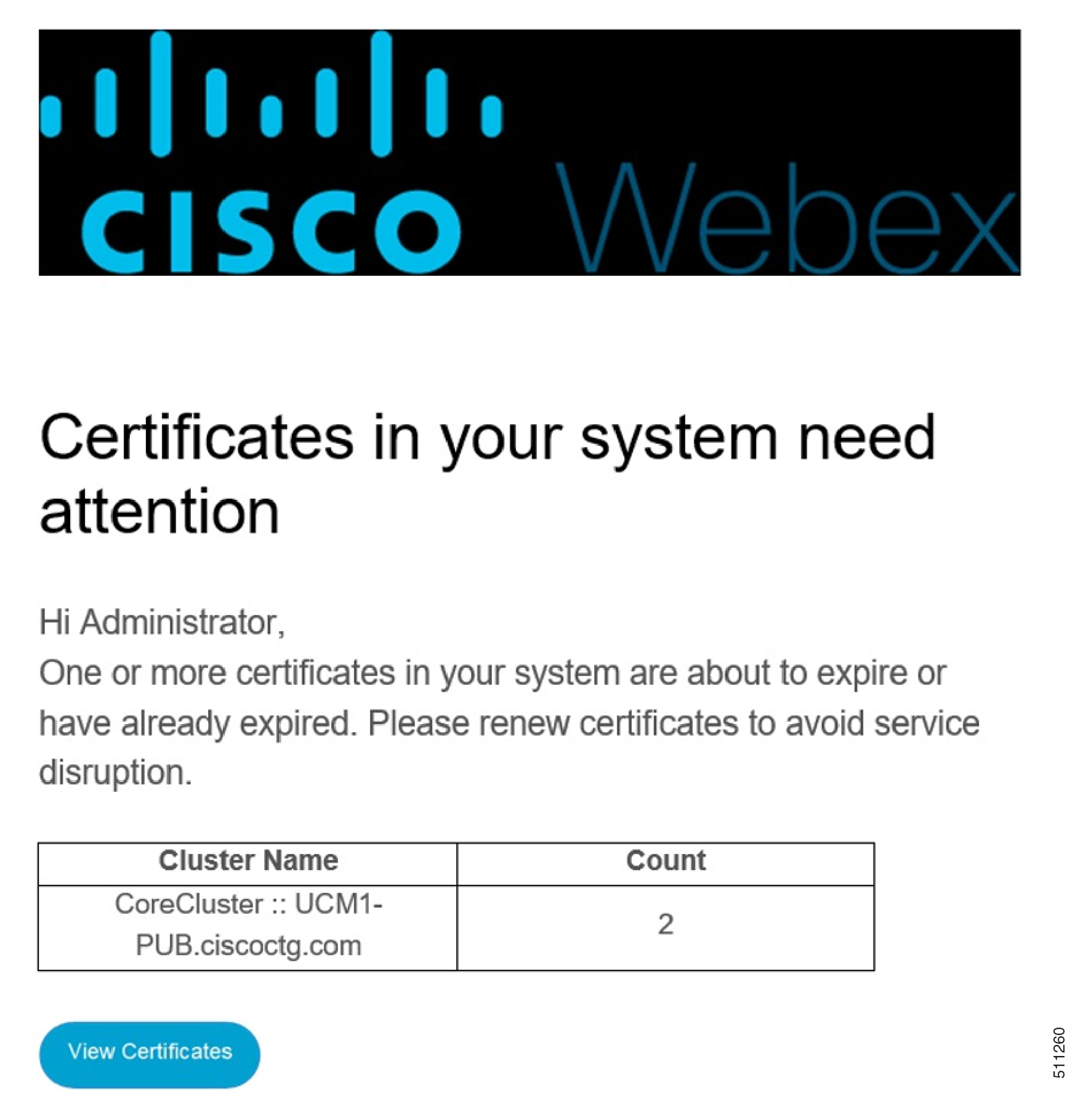
|


