
感謝您的意見回饋。
開始使用 Webex Meetings 適用於與會者
 意見回饋?
意見回饋?本文章中提及的某些功能僅適用於付費方案。以下是免費方案隨附的內容。
加入會議
如果有人邀請您加入會議,您會收到邀請以及如何加入電子郵件邀請的指示。按一下加入會議按鈕以加入會議。
您可能會被提示輸入會議密碼。您可以在電子郵件邀請中找到此密碼。
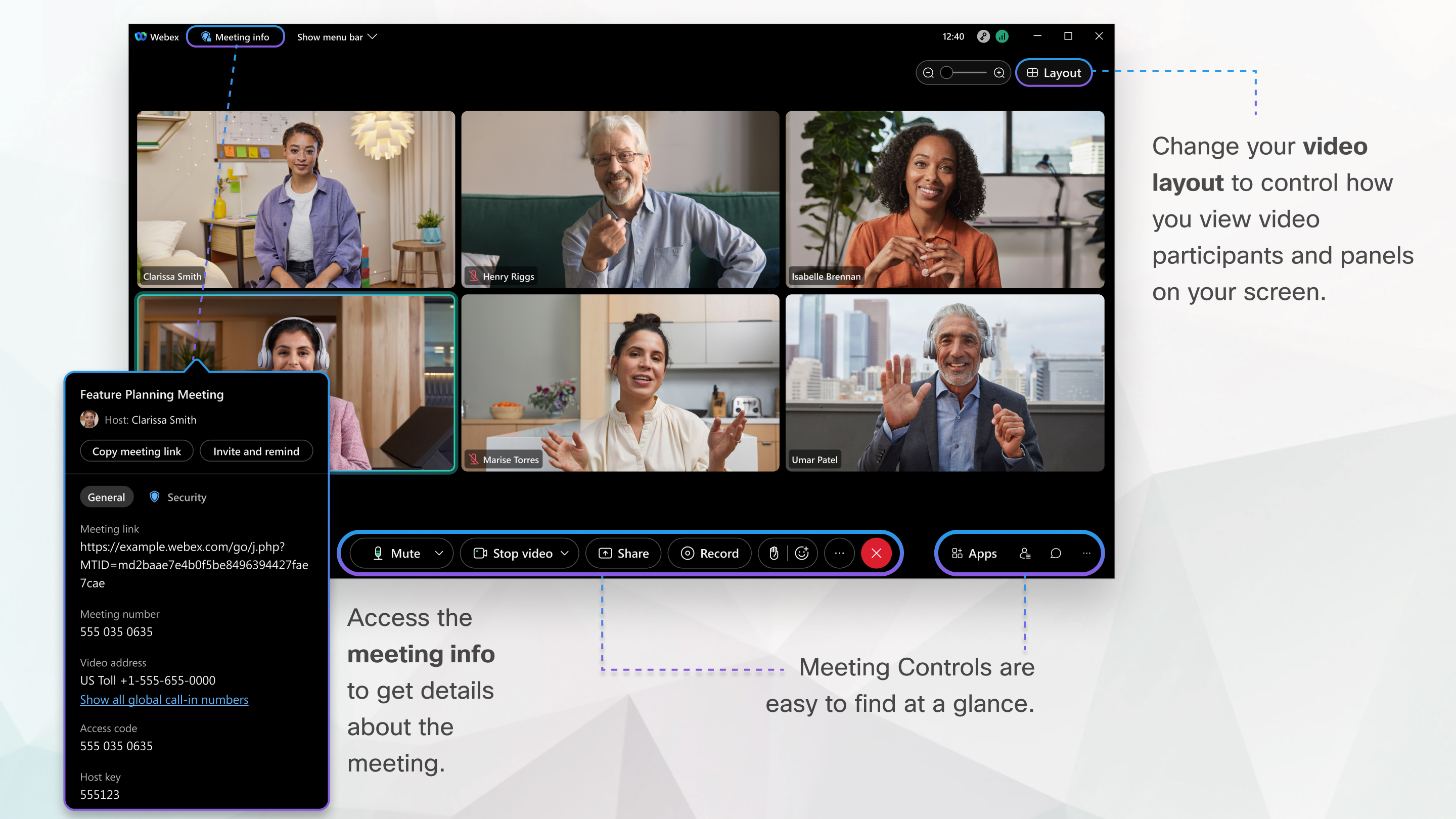
Meetings 使用者介面很簡單。會議選項位於中間,參加者和其他面板在右側。
連線音訊
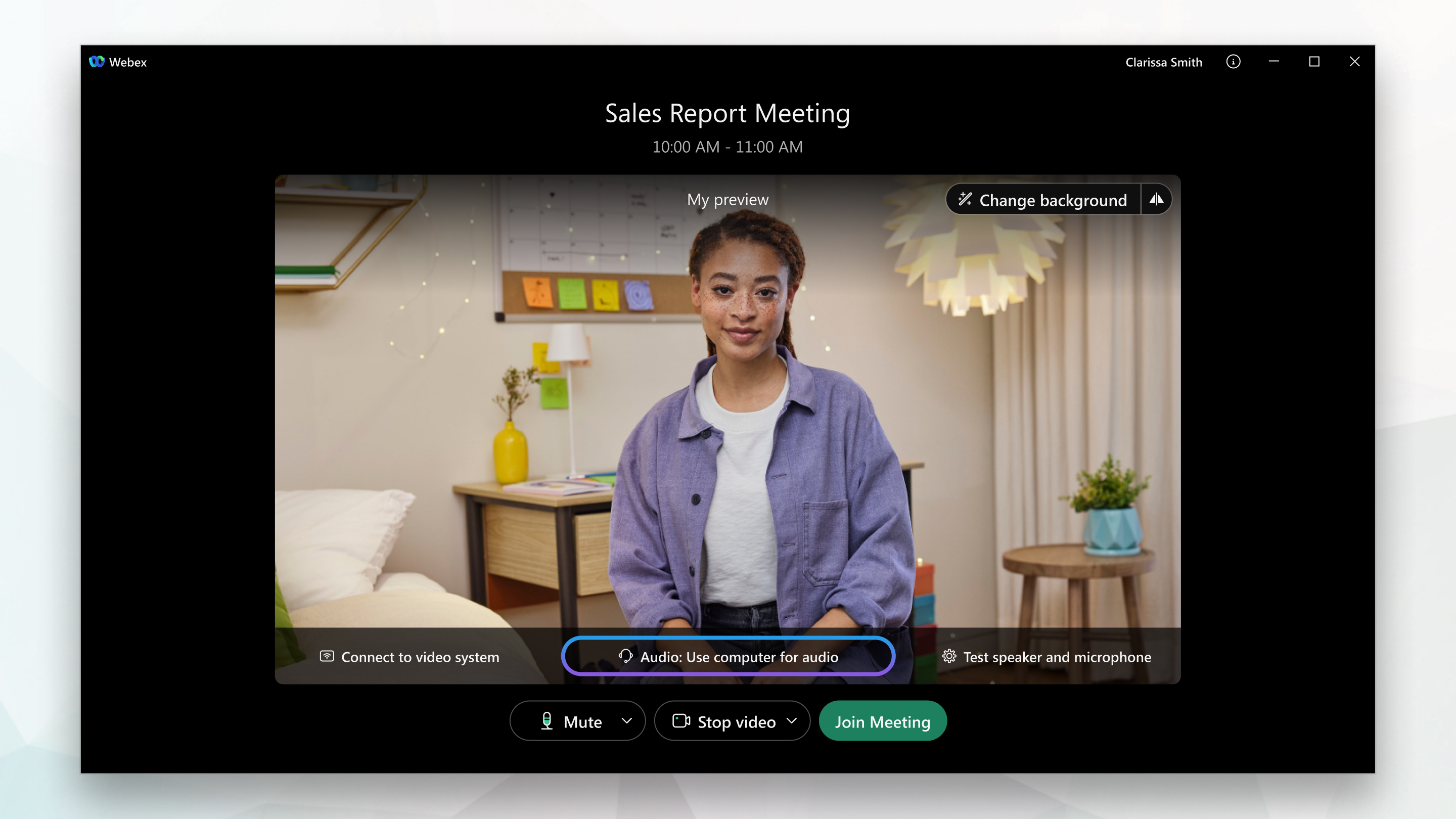
在預覽視窗中,您可以在加入會議前,確認音訊和視訊是否聽起來和看起來正常良好。首先,選擇您在會議中用於音訊的設定。
-
在 Meetings 應用程式中按一下音訊連線選項。
-
選擇在會議中接聽音訊的方式:

-
使用電腦音訊— 使用帶有耳機或喇叭的電腦。這是預設音訊連線類型。
您可以變更耳機、喇叭和麥克風。
-
撥我電話— 輸入或選取您希望會議撥打的公司或住家電話號碼。
-
撥入— 會議開始時從您的電話撥入。加入會議後,將提供全球撥入號碼清單。
-
不連線至音訊— 您不會透過電腦或電話聽到會議中的任何音訊。如果您在會議室中但想使用電腦在會議中共用內容,請使用此選項。
-
-
若要在加入會議時將音訊靜音,請按一下靜音
 。
。當您的麥克風靜音時,您會看到
 。當您要在會議中講話時,按一下取消靜音 。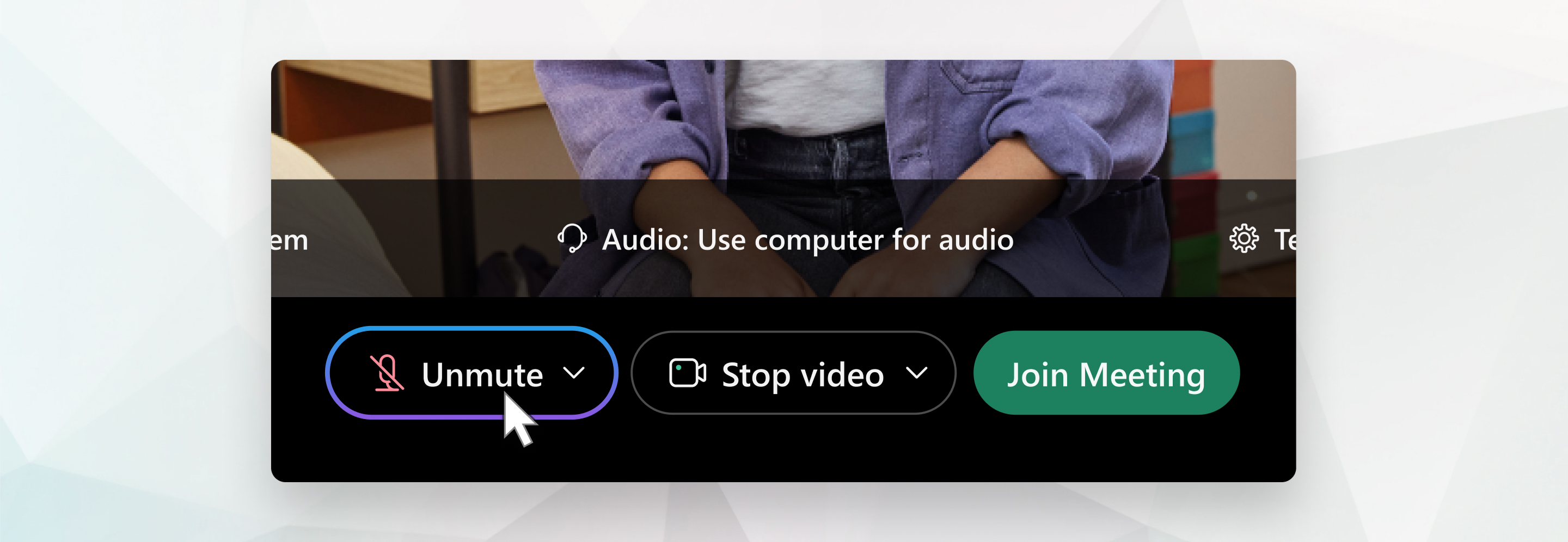
在某些會議中,主持人可能不允許出席者取消靜音。如果主持人阻止您取消靜音,則取消靜音
 是鎖定的,直到主持人允許您取消靜音為止。
開始您的視訊
在加入或開始會議之前,您可以選擇用於收發會議視訊的設定。
-
若要在加入會議時關閉視訊,請按一下停止視訊
 。
。當視訊關閉後,您會看到
 。當您想要顯示視訊時,請按一下開始視訊 。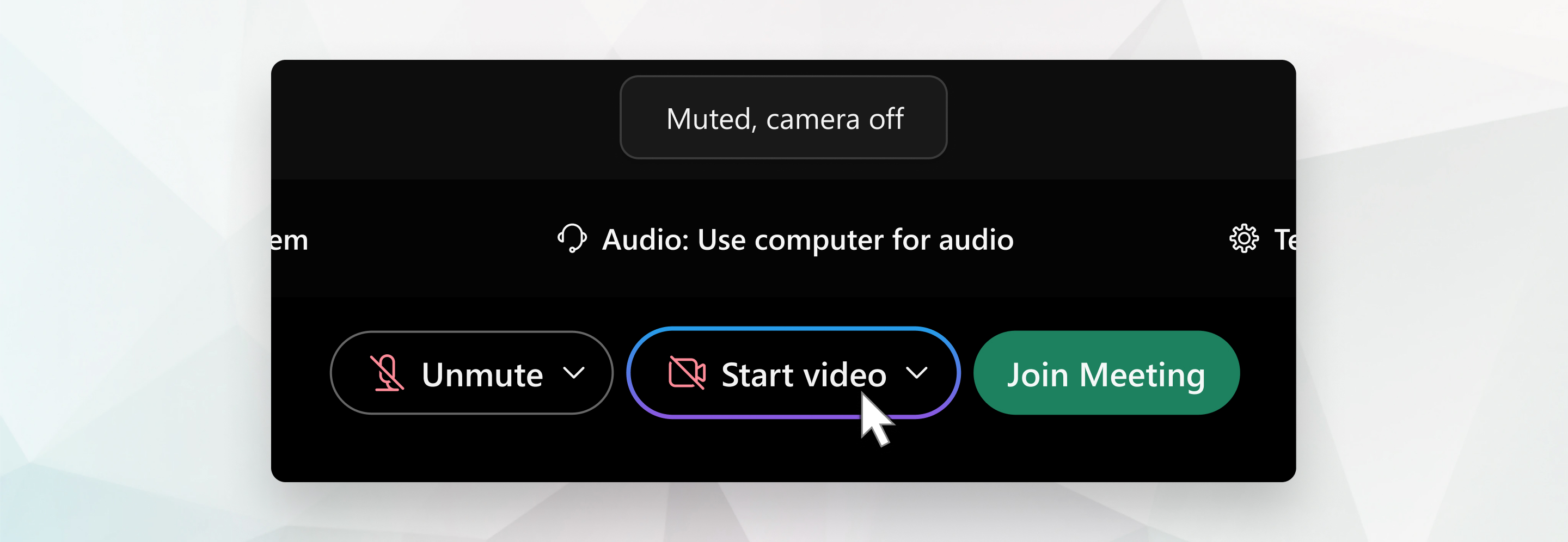
-
選取要使用的相機。
-
依預設,您的自拍視訊以鏡映檢視顯示。如果您想要在自拍視訊中看到的自己與其他會議參加者看到的一樣,則可以關閉鏡映檢視。
如果您對這次會議選擇的音訊和視訊設定感到滿意,則可以儲存這些設定以供下一次會議使用。
-
如果您想要加強隱私或降低您的影像對會議的干擾,可使用虛擬背景。按一下變更背景,然後選擇背鏡進行模糊處理或更換背景。
要使用相容的視訊裝置加入會議,請連線至裝置。
共用內容
若要在會議期間共用內容,從會議控制台,選取共用  。
。

轉至共用功能表以獲取更多共用選項。
支援高品質視訊的攝影機
管理員現在可以允許他們的使用者在 Mac 桌面應用程式使用虛擬攝影鏡頭(除了實體攝影鏡頭之外)。
大多數個人電腦相容的攝影機應該都適用於 Meetings。以下攝影機已通過高品質視訊測試:
-
Cisco Precision HD
-
Cisco VT Camera II
-
Cisco VT Camera III
-
Logitech HD Pro Webcam C910
-
Logitech HD Webcam C920
-
Logitech QuickCam C905
-
Logitech QuickCam Orbit AF
-
Logitech QuickCam Pro 9000
-
Logitech QuickCam S7500
-
Microsoft LifeCam Cinema
-
Microsoft LifeCam HD
-
Microsoft LifeCam NX-6000
-
Microsoft LifeCam VX-1000
-
Microsoft LifeCam VX-3000
-
Microsoft LifeCam VX-6000
支援高解析度視訊的攝影機
以下攝影機已通過高解析度視訊測試:
-
Logitech HD Webcam C310
-
Logitech HD Webcam C500
-
Logitech HD Webcam C510
-
Logitech HD Webcam C905/B905
-
Logitech HD Pro Webcam C910/B910
-
Logitech HD Webcam C920
-
Microsoft LifeCam HD-5000/HD-5001
-
Microsoft LifeCam HD-6000
-
Microsoft LifeCam Cinema
-
Microsoft LifeCam Studio
-
Cisco Precision HD
-
Cisco TelePresence SX10
-
Cisco VT Camera III
-
Apple iSight HD


