
شكرًا على ملاحظاتك.
تطبيق Webex | استمع إلى رسائلك الصوتية أو اقرأها
 هل لديك ملاحظات؟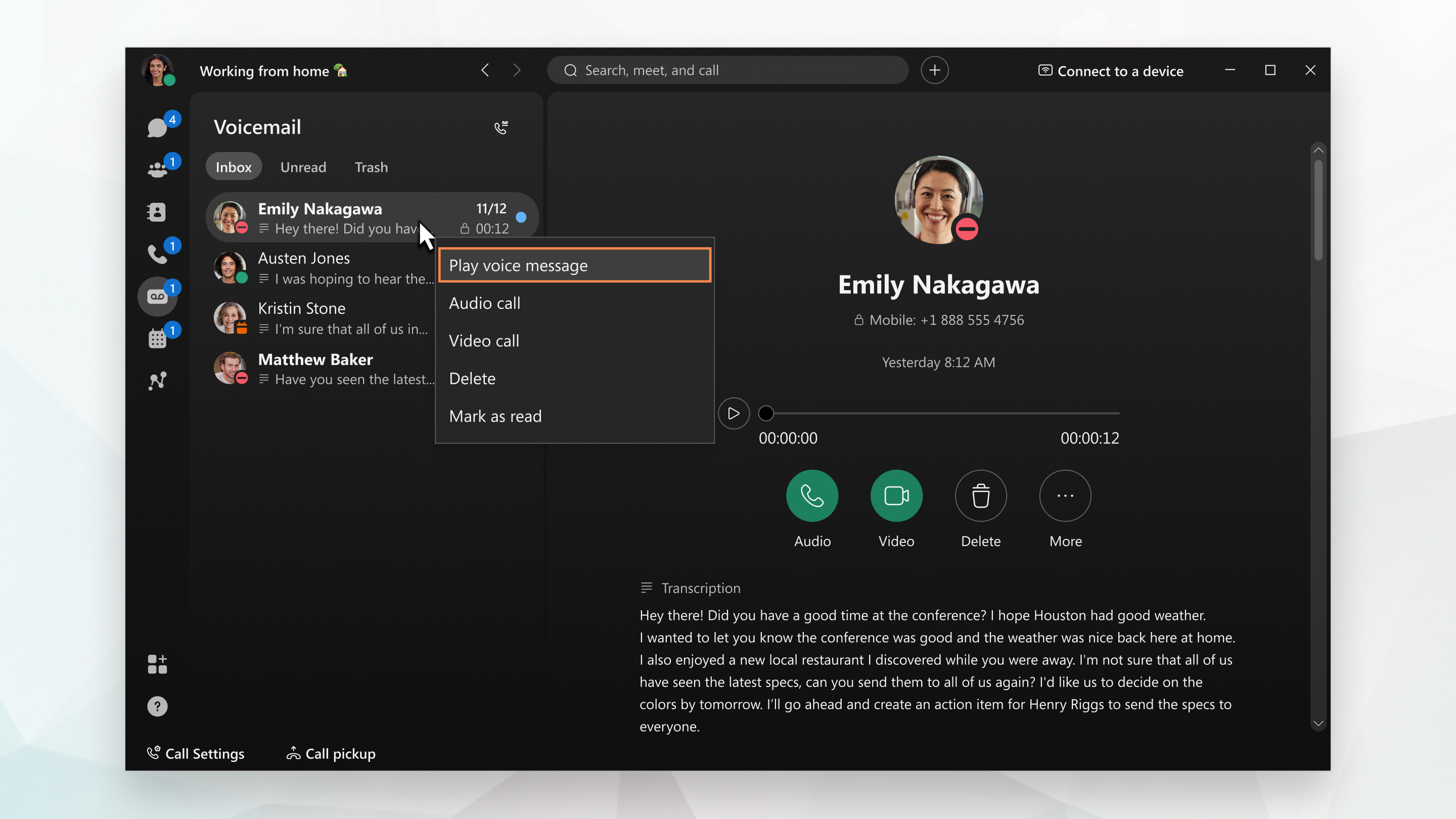
لا تحتاج إلى رقم تعريف شخصي (PIN) للوصول إلى الرسائل الصوتية مباشرة في تطبيق Webex.
لمعرفة خدمة الاتصال التي تم إعدادك لها، راجع معرفة خدمة الاتصال التي لديك.
| 1 |
انتقل إلى البريد الصوتي
يمكنك أيضًا قراءة رسائلك الصوتية إذا كنت قد قمت بإعداد خدمة Webex Calling وقام مسؤول النظام بتفعيل خاصية النسخ الصوتي لك. إذا لم تظهر لك نسخة مكتوبة، فقد يكون ذلك بسبب أحد الأسباب التالية:
لديك بعض الخيارات الأخرى المتاحة لك: اتصل بالشخص مرة أخرى عبر الصوت أو الفيديو، أو احذف الرسالة، أو ضع علامة على الرسالة بأنها مقروءة. قد تظهر رسائلك الصوتية أحد هذه المؤشرات:
|
| 2 |
بعد الاستماع إلى رسالة، يمكنك إرسالها إلى مجلد المهملات الخاص بك، إذا كنت قد قمت بإعداد الاتصال في تطبيق Webex (Unified CM). انقر بزر الماوس الأيمن على الرسالة واختر حذف. إذا كنت بحاجة إلى استعادة الرسالة لأنك حذفتها عن طريق الخطأ، فانتقل إلى مجلد المهملات ، وانقر بزر الماوس الأيمن على الرسالة، ثم حدداستعادة . |
 ، واختر رسالة، ثم استمع إلى الرسالة بإحدى الطرق التالية:
  في النافذة التي تفتح على اليمين.
  علامة التعجب — تشير إلى رسالة صوتية عاجلة وهامة.
 المفتاح - يشير إلى رسالة صوتية خاصة. لا يمكنك إعادة توجيه الرسائل الخاصة إلى أشخاص آخرين.
 القفل (خاص بنظام إدارة المحتوى الموحد فقط) - يشير إلى رسالة صوتية آمنة. في كل مرة تقوم فيها بتشغيل الرسالة، يتم تنزيلها ثم يتم حذف الملف المحلي عند الانتهاء.
إذا لم تجد خيار Voicemail في تطبيق Webex، فهذا يعني أن مسؤول النظام لم يقم بإعداد بريدك الصوتي بهذه الطريقة. لكن يمكنك النقر على الاتصال بالبريد الصوتي واتباع التعليمات للاستماع إلى رسائلك. يمكنك أيضًا الوصول إلى المزيد من ميزات البريد الصوتي، مثل إنشاء تحية شخصية، وإرسال رسالة، والمزيد. أنت بحاجة إلى رقم تعريف شخصي (PIN) للوصول إلى هذه الميزات - استخدم إجراء إعداد رقم التعريف الشخصي (PIN ) أو اتصل بمسؤول النظام إذا لم تتمكن من إنشاء رقم تعريف شخصي (PIN).
تأكد من أن رقم التعريف الشخصي (PIN) الخاص بك في متناول يدك. ستحتاج إليه للاستماع إلى رسائلك وإدارة بريدك الصوتي.
لمعرفة خدمة الهاتف التي تم إعدادك لها، راجع معرفة خدمة الاتصال التي لديك.
| 1 |
انتقل إلى |
| 2 |
اختر رسالة، ثم في نافذة معلومات البريد الصوتي ، انقر على يمكنك أيضًا قراءة رسائلك الصوتية إذا كنت قد قمت بإعداد خدمة Webex Calling وقام مسؤول النظام بتفعيل خاصية النسخ الصوتي لك. إذا لم تجد نصًا مكتوبًا، فقد يكون ذلك بسبب أحد الأسباب التالية:
لديك بعض الخيارات الأخرى المتاحة لك: اتصل بالشخص مرة أخرى، أو احذف الرسالة، أو ضع علامة على الرسالة بأنها مقروءة. |
| 3 |
بعد الاستماع إلى رسالة، يمكنك إرسالها إلى مجلد المهملات الخاص بك، إذا كنت قد قمت بإعداد الاتصال في تطبيق Webex (Unified CM). اسحب لليسار على الرسالة وانقر على حذف. إذا كنت بحاجة إلى استعادة الرسالة لأنك حذفتها عن طريق الخطأ، فانتقل إلى مجلد المهملات ، وانقر على الرسالة ، ثم حدد استعادة. |
| 4 |
انقر على
|
 ثم انقر على
  تشغيل .
  ، ثم حدد الاتصال بالبريد الصوتي، ثم اتبع التعليمات للوصول إلى المزيد من ميزات البريد الصوتي، مثل إنشاء تحية شخصية، وإرسال رسالة، والمزيد.


