
Hartelijk dank voor uw feedback
Webex-app | U kunt uw voicemailberichten beluisteren of lezen
 Feedback?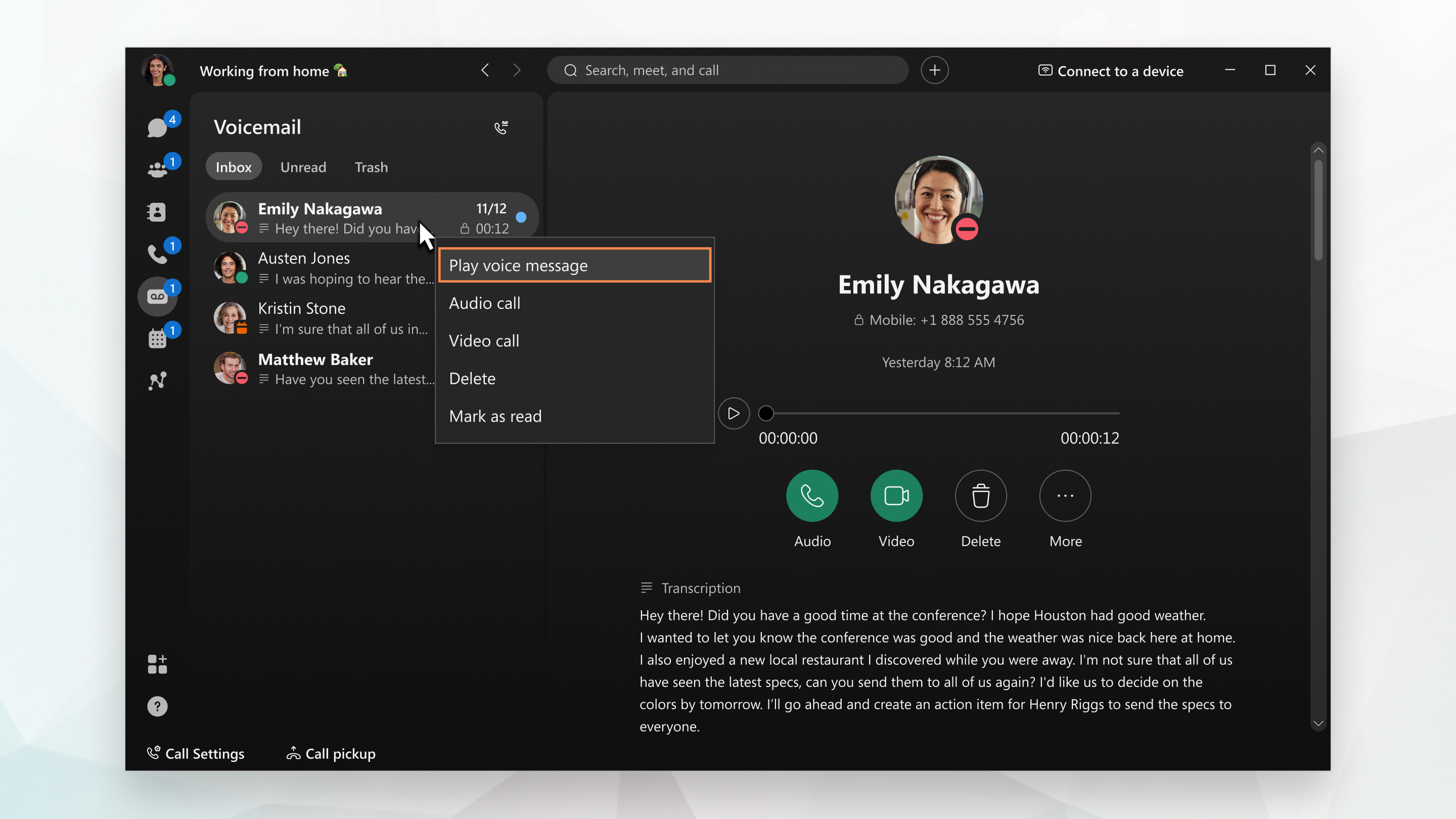
U hebt geen pincode nodig om spraakberichten rechtstreeks in de Webex-app teopenen.
Om te zien welke beldienst je hebt, ga naar Ontdek welke beldienst je hebt.
| 1 |
Ga naar voicemail
U kunt ook uw voicemailberichten lezen als u bent ingesteld met Webex Calling en uw beheerder transcripties voor u heeft ingeschakeld. Als u nog steeds geen transcriptie ziet, kan dit om een van de volgende redenen zijn:
U hebt nog enkele andere opties binnen handbereik: bel de persoon terug met audio of video, verwijder het bericht of markeer het bericht als gelezen. Uw voicemailberichten geven mogelijk een van de volgende indicatoren weer:
|
| 2 |
Nadat je een bericht hebt beluisterd, kun je het naar je Prullenbak -map sturen, als je de belfunctie in de Webex-app (Unified CM) hebt ingesteld. Klik met de rechtermuisknop op het bericht en kies Verwijderen. Als u het bericht moet herstellen omdat u het per ongeluk hebt verwijderd, gaat u naar uw prullenbakmap , klikt u met de rechtermuisknop op het bericht en selecteert u vervolgens Herstellen. |
 , kies een bericht en luister naar het bericht op een van de volgende manieren:
  Afspelen in het venster dat aan de rechterkant wordt geopend.
  Uitroepen: geeft een urgent, belangrijk voicemailbericht aan.
 Toets—Geeft een privé voicemail bericht aan. U kunt geen privéberichten doorsturen naar anderen.
 Vergrendelen (alleen Unified CM) - Geeft een veilig voicemailbericht aan. Telkens als u het bericht afspelen, wordt het gedownload en wordt het lokale bestand verwijderd wanneer u klaar bent.
Als je de optie Voicemail niet ziet in de Webex-app, betekent dit dat je beheerder je voicemail niet op deze manier heeft ingesteld. U kunt echter op Voicemail bellen klikken en de aanwijzingen volgen om uw berichten te beluisteren. U kunt ook toegang krijgen tot meer voicemailfuncties, zoals het maken van een persoonlijke begroeting, het verzenden van een bericht en meer. U hebt een pincode nodig voor toegang tot deze functies . Gebruik de pincodeprocedure om deze in te stellen of neem contact op met uw beheerder als u geen pincode kunt maken.
Zorg ervoor dat u uw pincode bij de hand hebt. U hebt dit nodig om uw berichten te beluisteren en uw voicemail te beheren.
Om te zien welke telefoondienst je hebt, ga naar Ontdek welke beldienst je hebt.
| 1 |
Ga naar |
| 2 |
Kies een bericht en tik in het informatievenster met de voicemail op Afspelen. U kunt ook uw voicemailberichten lezen als u bent ingesteld met Webex Calling en uw beheerder transcripties voor u heeft ingeschakeld. Als u geen transcriptie ziet, kan dit om een van de volgende redenen zijn:
U hebt nog enkele andere opties binnen handbereik: bel de persoon terug, verwijder het bericht of markeer het bericht als gelezen. |
| 3 |
Nadat je een bericht hebt beluisterd, kun je het naar je Prullenbak -map sturen, als je de belfunctie in de Webex-app (Unified CM) hebt ingesteld. Veeg naar links op het bericht en tik op Verwijderen. Als u het bericht per ongeluk moet herstellen, gaat u naar de map Prullenbak, tikt u op het bericht en selecteert u Herstellen. |
| 4 |
Tik op , selecteer Voicemail bellen en volg de aanwijzingen op het scherm om toegang te krijgen tot meer voicemailfuncties, zoals het maken van een persoonlijke begroeting, het verzenden van
|
 en tik op Voicemail boven aan uw
 een bericht enmeer. U


