
شكرًا على ملاحظاتك.
تطبيق Webex | الإبلاغ عن الرسائل المهمة
 هل لديك ملاحظات؟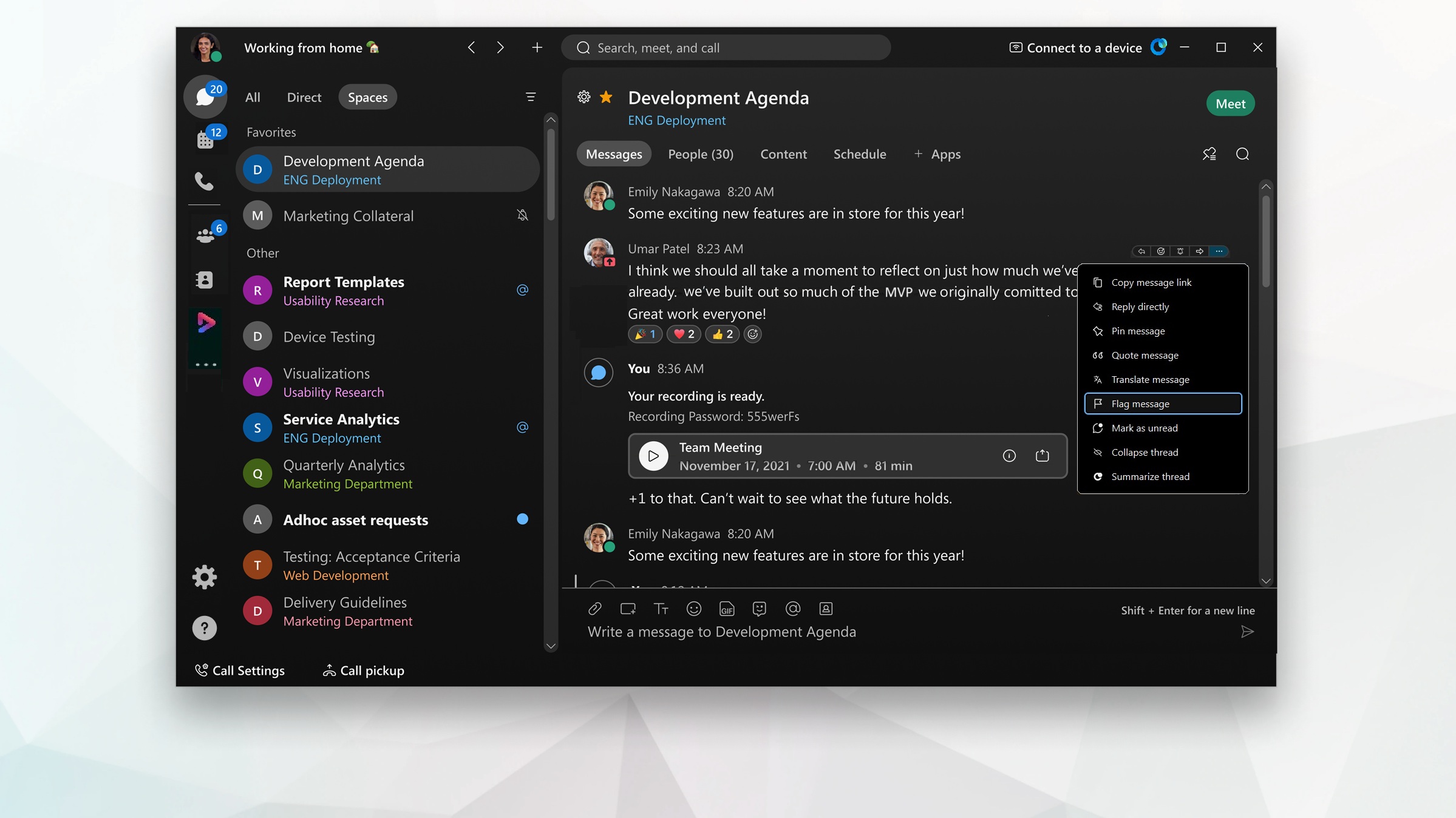
تتم إضافة الرسائل التي تضع علامة عليها إلى قائمة العلامات وفرزها حسب تاريخ وضع علامة عليها. يمكن أن يكون لديك ما يصل إلى 200 رسالة تم وضع علامة عليها.
|
مرر مؤشر الماوس فوق الرسالة وانقر فوق المزيد من الإجراءات
يمكنك الرجوع إلى تلك الرسالة التي تم وضع علامة عليها في أي وقت. انقر فوق التصفية
هناك طريقتان لإزالة العلم، مرر مؤشر الماوس فوق الرسالة مرة أخرى وانقر:
يمكنك أيضًا وضع علامة على الرد داخل سلسلة رسائل. مرر مؤشر الماوس فوق الرد وانقر فوق العلم |
 ، ثم انقر على وضع
  بجانب اسم الشخص ووقت الرسالة.
 لعرض عوامل
 ، انقر فوق العلامة مرة أخرى لإزالتها.
|
اضغط مطولاً على الرسالة وانقر فوق العلم. يمكنك الرجوع إلى تلك الرسالة التي تم وضع علامة عليها في أي وقت. ما عليك سوى النقر
لإزالة العلامة من رسالة، اضغط مطولاً على الرسالة مرة أخرى واختر Unflag. لتنظيف قائمة العلامات الخاصة بك، يمكنك التمرير إلى اليسار على مساحة لإزالتها من قائمتك. |
 لعرض الفلاتر المتاحة، ثم الانتقال إلى
 |
اضغط مطولاً على الرسالة واختر Flag. يمكنك الرجوع إلى تلك الرسالة التي تم وضع علامة عليها في أي وقت. ما عليك سوى النقر
لإزالة العلامة من رسالة، اضغط مطولاً على الرسالة مرة أخرى واختر Unflag. |
|
مرر مؤشر الماوس فوق الرسالة وانقر على العلم
يمكنك الرجوع إلى تلك الرسالة التي تم وضع علامة عليها في أي وقت. ما عليك سوى النقر على «التصفية حسب»
يمكنك النقر فوق العلامة |
 مرة أخرى في الرسالة لإزالتها أو يمكنك تنظيف قائمة


