
Tak for din feedback.
Webex App | Marker vigtige meddelelser
 Har du feedback?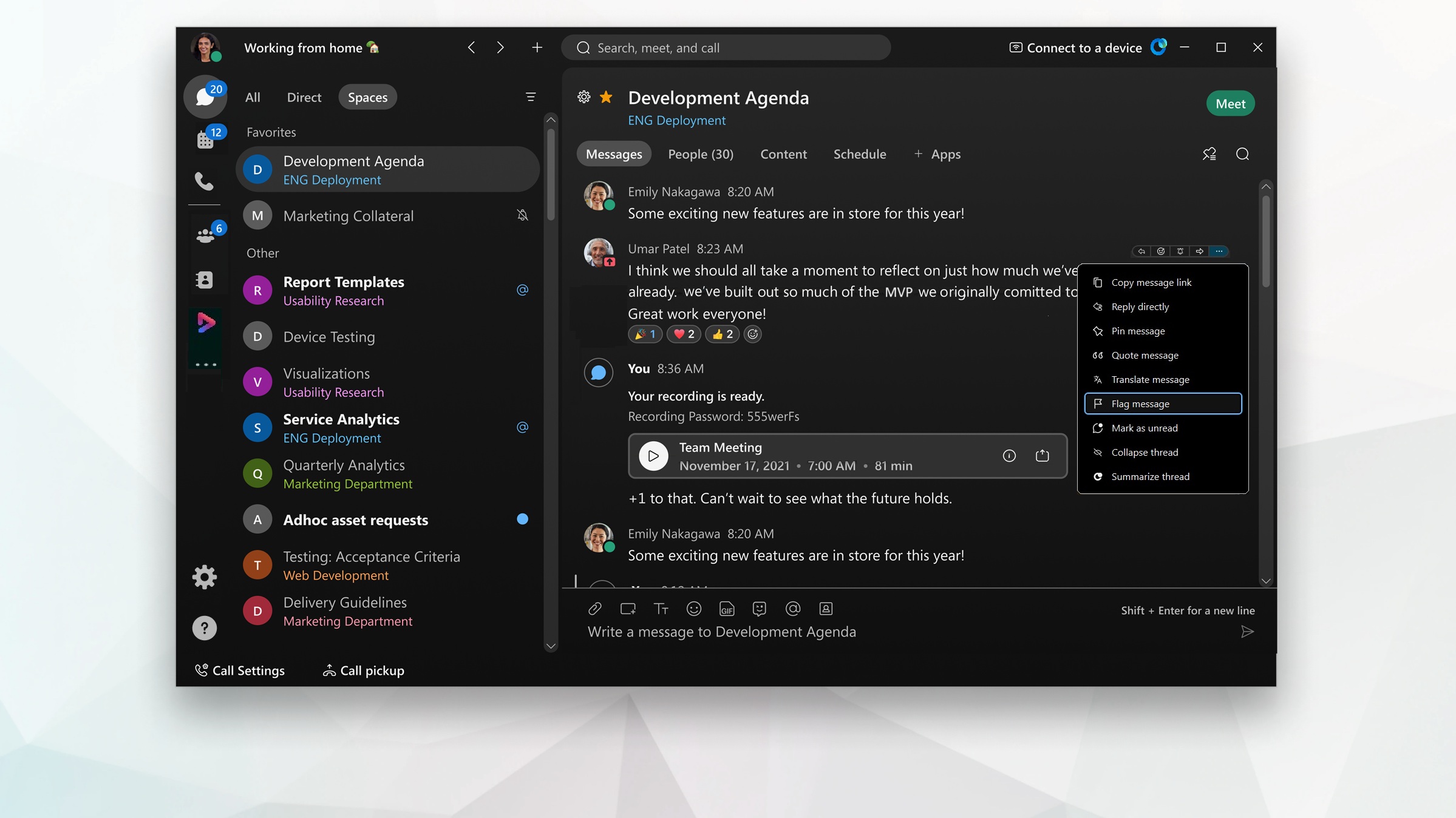
Meddelelser, som du markerer, føjes til listen F lag og sorteres efter den dato, du markerede dem. Du kan have op til 200 markerede meddelelser.
|
Hold markøren over meddelelsen, og klik på Flere handlinger
Du kan henvise til den markerede meddelelse når som helst. Klik på Filtrer efter
Der er to måder at fjerne et flag på, hold markøren over meddelelsen igen og klik på:
Du kan også markere et svar i en meddelelsestråd. Hold markøren over svaret, og klik på flaget |
 , og klik derefter på
  ved siden af personens navn og klokkeslæt for meddelelsen.
 for at se dine filtre, og gå derefter til
  , klik på flaget igen for at fjerne det.
|
Tryk længe på beskeden, og tryk på Flag. Du kan når som helst henvise tilbage til den markerede meddelelse. Bare tryk
Hvis du vil fjerne flaget fra en meddelelse, skal du trykke længe på meddelelsen igen og vælge Fjern markeringen. Hvis du vil rydde op i din flag liste, kan du stryge til venstre på et mellemrum for at fjerne den fra din liste. |
 for at se dine tilgængelige filtre, og gå derefter til
 |
Tryk længe på beskeden, og vælg Flag. Du kan når som helst henvise tilbage til den markerede meddelelse. Bare tryk
Hvis du vil fjerne flaget fra en meddelelse, skal du trykke længe på meddelelsen igen og vælge Fjern markeringen. |
|
Hold markøren over meddelelsen, og klik på flaget
Du kan når som helst henvise tilbage til den markerede meddelelse. Klik bare på Filtrer efter
Du kan klikke på flaget |
 igen i meddelelsen for at fjerne det, eller du kan rydde op i din


