
شكرًا على ملاحظاتك.
 هل لديك ملاحظات؟
عندما يستخدم تطبيق Webex الميكروفون الخاص بك لاكتشاف الجهاز، لا يتم تخزين أي صوت أو إرساله إلى Cisco.
إذا كان مسؤول Webex الخاص بك يدير هذه الإعدادات، فلن تكون متاحة لك لتغييرها.
| 1 |
انقر فوق الإعدادات |
| 2 |
ضمن اكتشاف الجهاز والاتصال، اختر أحد الخيارات التالية:
|
| 3 |
تحقق من استخدام شبكة Wi-Fi لاكتشاف الأجهزة القريبة لاستخدام معلومات حول شبكات Wi-Fi في المنطقة المجاورة لاكتشاف أجهزة Webex القريبة. إذا غيرت رأيك، يمكنك إيقاف الاتصال تلقائيًا بكل جهاز أو
بجهاز معين.
|

| 1 |
افتح الإعدادات من صورة ملف التعريف الخاص بك وانقر فوق الأجهزة. |
| 2 |
ضمن اكتشاف الجهاز والاتصال، اختر أحد الخيارات التالية:
|
| 3 |
إذا اخترت الاستماع دائمًا للأجهزة في الخطوة السابقة، فقم بتشغيل استخدام NFC للاتصال تلقائيًا بأقرب جهاز Webex في الغرفة. |
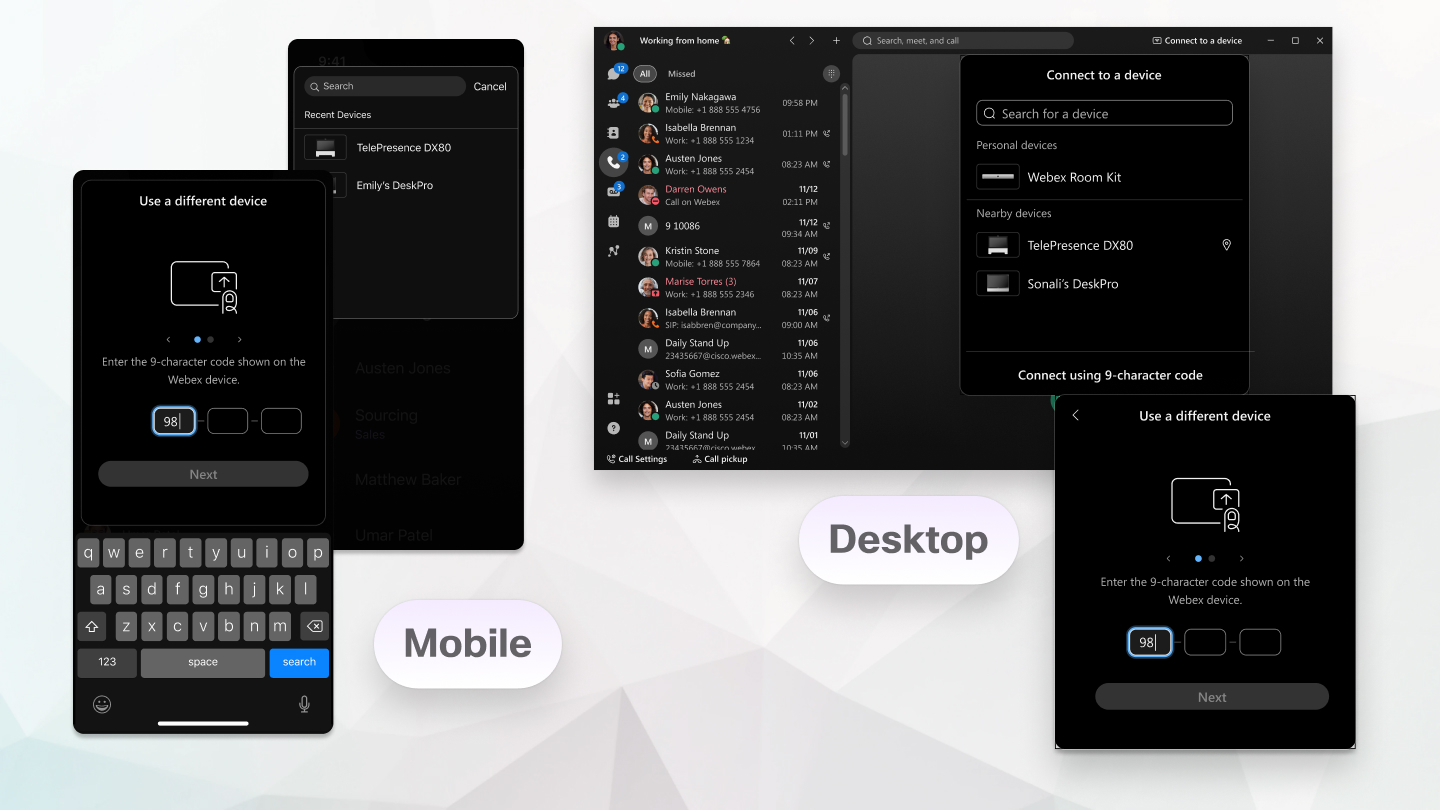
إذا لم يتصل تطبيق Webex بجهاز في مؤسستك تلقائيًا، فيمكنك الاتصال بالجهاز يدويًا. ما عليك سوى البحث عن الجهاز في التطبيق ثم إدخال رقم التعريف الشخصي الذي يظهر على الجهاز وأنت متصل.
للاتصال يدويًا بجهاز خارج مؤسستك، قم بالاتصال به باستخدام رمز مكون من 9 أحرف ثم إدخال رقم التعريف الشخصي. يتحقق رقم التعريف الشخصي فقط من أنك تتصل بالجهاز الصحيح لأنه يجب أن تكون قريبًا من الجهاز لرؤية رقم التعريف الشخصي على الشاشة.
| 1 |
في عنوان التطبيق، انقر انقر فوق اسم غرفة البحث أو الجهاز للبحث عن جهاز في مؤسستك بالاسم باستخدام الموجات فوق الصوتية أو Wi-Fi. لا يتوفر استخدام Wi-Fi إلا إذا قام المسؤول بإعداده لمؤسستك. يتم استخدام معلومات شبكة Wi-Fi لتقديم قائمة بالأجهزة الموجودة في النطاق. يمكن للتطبيق إدراج ما يصل إلى 5 أجهزة قريبة، حتى عندما لا تعمل اتصالات الموجات فوق الصوتية. لمزيد من المعلومات، راجع استخدام شبكة Wi-Fi لاكتشاف الأجهزة القريبة في Automatic. للاتصال بجهاز خارج مؤسستك، انقر فوق الاتصال باستخدام رمز مكون من 9 أحرف. |
| 2 |
عندما يظهر رقم التعريف الشخصي على الجهاز، أدخله في تطبيق Webex. إذا كنت في غرفة اجتماعات تضم عدة أشخاص، فستستخدم جميعًا نفس رقم التعريف الشخصي لتوصيل تطبيقك بالجهاز. أدخل رقم التعريف الشخصي الذي يظهر على الجهاز. لا يمكنك استخدام رقم التعريف الشخصي للمضيف للاجتماعات. لمشاهدة الرمز المكون من 9 أحرف على الجهاز، انقر فوق على الشاشة الرئيسية للجهاز. أدخل الرمز في تطبيق Webex. يظل رقم التعريف الشخصي صالحًا لمدة 5 دقائق بعد ظهوره لأول مرة. لذلك، إذا أجريت اتصالاً ناجحًا، فلن تتم مطالبتك برقم التعريف الشخصي في أي محاولات إضافية خلال فترة الخمس دقائق هذه. إذا حاولت الاتصال بعد 5 دقائق، يجب عليك إدخال رقم تعريف شخصي جديد. بعد الاتصال يدويًا، إذا لم تفعل شيئًا على الجهاز لمدة 5 دقائق، على سبيل المثال، لا تبدأ مكالمة أو اجتماع، أو تغير مستوى صوت الجهاز، أو تبدأ الفيديو أو توقفه على الجهاز، فسيتم قطع الاتصال تلقائيًا وتحتاج إلى إعادة الاتصال.
|
 اتصل بجهاز
 | 1 |
انقر انقر فوق اسم غرفة البحث أو الجهاز للبحث عن جهاز في مؤسستك بالاسم. سترى قائمة بالأجهزة الحديثة التي اتصلت بها سابقًا. للاتصال بجهاز خارج مؤسستك، انقر فوق الاتصال باستخدام رمز مكون من 9 أحرف. |
| 2 |
عندما يظهر رقم التعريف الشخصي على الجهاز، أدخله في تطبيق Webex. إذا كنت في غرفة اجتماعات تضم عدة أشخاص، فستستخدم جميعًا نفس رقم التعريف الشخصي لتوصيل تطبيقك بالجهاز. أدخل رقم التعريف الشخصي الذي يظهر على الجهاز، ولا يمكنك استخدام رقم التعريف الشخصي للمضيف للاجتماعات. لمشاهدة الرمز المكون من 9 أحرف على الجهاز، انقر فوق على الشاشة الرئيسية للجهاز. أدخل الرمز في تطبيق Webex. يظل رقم التعريف الشخصي صالحًا لمدة 5 دقائق بعد ظهوره لأول مرة. لذلك، إذا أجريت اتصالاً ناجحًا، فلن تتم مطالبتك برقم التعريف الشخصي في أي محاولات إضافية خلال فترة الخمس دقائق هذه. إذا حاولت الاتصال بعد 5 دقائق، يجب عليك إدخال رقم تعريف شخصي جديد. بعد الاتصال يدويًا، إذا لم تفعل شيئًا على الجهاز لمدة 5 دقائق، على سبيل المثال، لا تبدأ مكالمة أو اجتماع، أو تغير مستوى صوت الجهاز، أو تبدأ الفيديو أو توقفه على الجهاز، فسيتم قطع الاتصال تلقائيًا وتحتاج إلى إعادة الاتصال.
|

| 1 |
انقر |
| 2 |
أدخل اسم الجهاز الذي تريد استخدامه أو اختر جهازًا من قائمة الأجهزة الحديثة. |
| 3 |
عندما يظهر رقم التعريف الشخصي على الجهاز، ما عليك سوى إدخاله في تطبيق Webex. بمجرد الاتصال بجهاز، يظل التطبيق متصلاً بالجهاز بينما يظل هذا المتصفح مفتوحًا. عند الاتصال بلوحة Webex، يمكنك الآن فتح مساحة من تطبيق Webex الخاص بك على لوحة Webex. |

|
حدد الاتصال بجهاز وحدد هاتفك من أحد خيارات الأجهزة الشخصية. إذا كنت متصلاً بهاتف مكتبك ولكنك تريد استخدام تطبيق Webex
بدلاً من ذلك، فانقر
|
 ثم حدد
 ما يجب القيام به بعد ذلك
 للتحرير. تعتبر الأوصاف الفريدة مفيدة بشكل خاص عندما
يكون لديك أكثر من هاتف مكتبي متصل بتطبيقك.
للتحرير. تعتبر الأوصاف الفريدة مفيدة بشكل خاص عندما
يكون لديك أكثر من هاتف مكتبي متصل بتطبيقك.


