
شكرًا على ملاحظاتك.
 هل لديك ملاحظات؟
تتيح لك ميزة القائمة المخصصة إنشاء مجموعة من الصفحات القابلة للتكيف بدرجة كبيرة والتي تضيف قيمة وعمقًا إلى تطبيق الأحداث الخاص بك. يحتوي كل عنصر وصفحته على رمزه الفريد واسمه ووصفه ومجموعة الروابط الداخلية والخارجية وأزرار الحث على اتخاذ إجراء والمزيد! للحصول على طريقة مرنة لتزويد الحاضرين بمجموعة من المعلومات التفصيلية والقابلة للتنفيذ، تعد ميزة القائمة المخصصة حلاً مثاليًا.
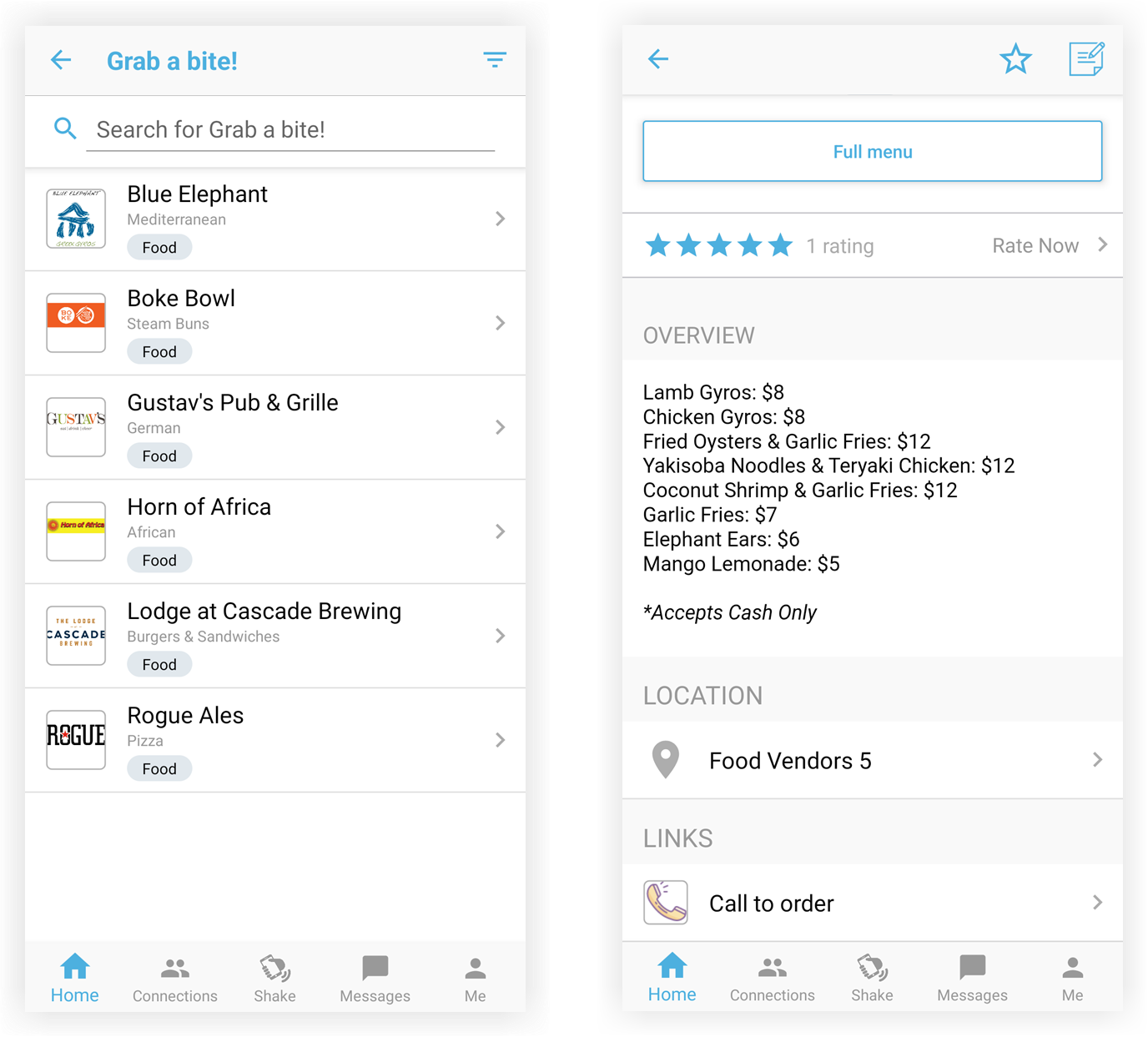
يمكنك أيضًا استخدام عناصر القائمة المخصصة في أدوات المحتوى القابلة للتضمين!
هل تريد ببساطة تقديم قائمة بالروابط إلى مواقع خارجية؟ ميزة قائمة الويب مناسبة لك.
إضافة ميزة قائمة مخصصة
في شريط التنقل الخاص بالحدث ضمن «تطبيق الأحداث»، انقر على الميزات، ثم انقر فوق إضافة ميزات.
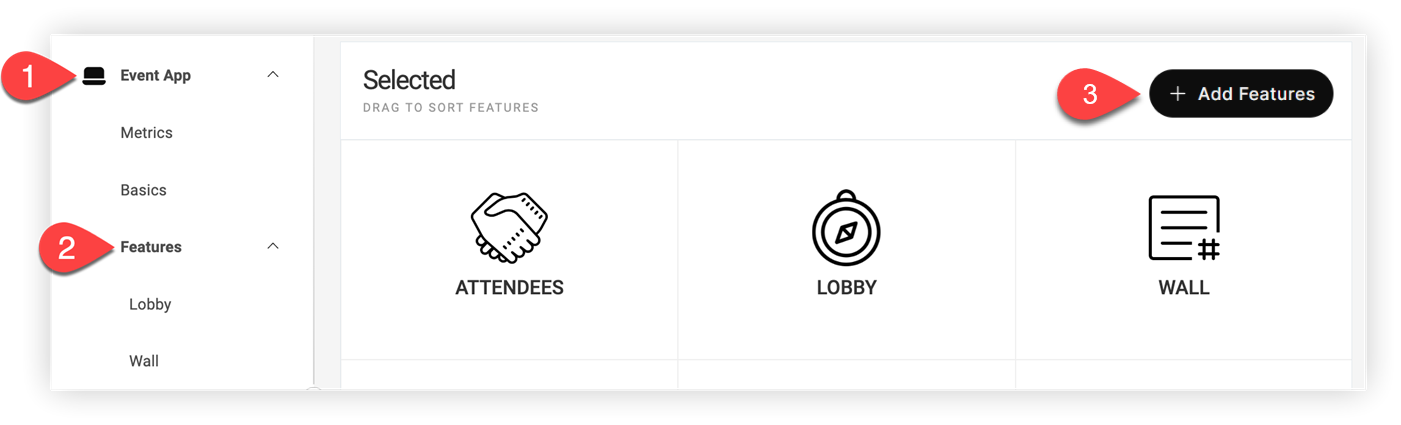
في صيغة إضافة ميزات، ابحث عن الميزة، وانقر فوق إضافة، ثم أغلق النموذج.
ضع في اعتبارك أن إضافة ميزة القائمة المخصصة عدة مرات تتيح لك إنشاء مجموعات مخصصة منفصلة من الموارد، مثل سياسة الأحداث ومعلومات السلوك أو معلومات المدينة.
تحرير الإعدادات
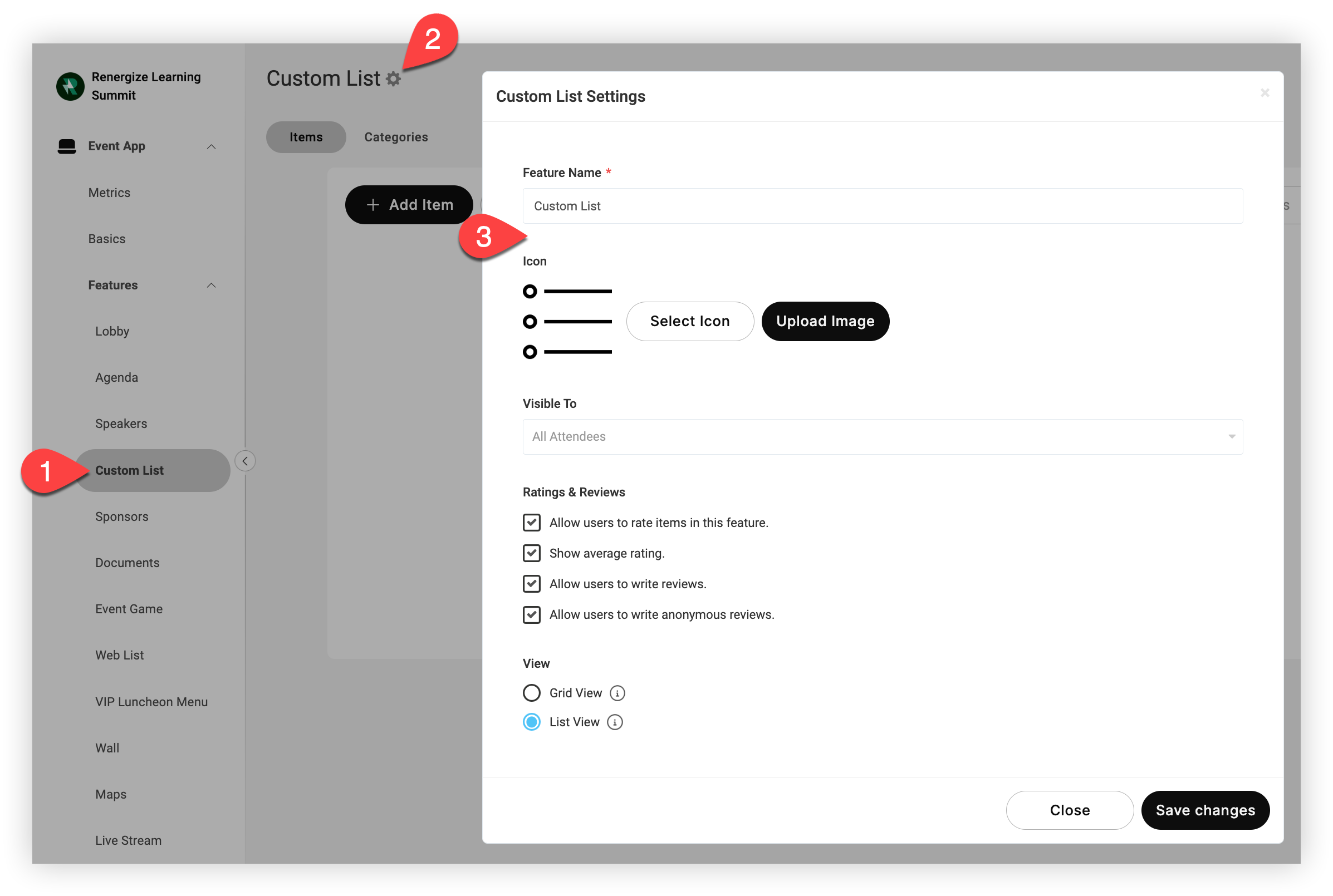
لتخصيص اسم الميزة ورمزها أو تقييد رؤيتها باستخدام المجموعات، انقر فوق الميزة في شريط التنقل، ثم انقر فوق رمز الإعدادات (⚙️) بجوار اسم الميزة. في نموذج «إعدادات القائمة المخصصة»، قم بتحرير ما يلي:
-
اسم الميزة - اسم الميزة كما تظهر في تطبيق الأحداث الخاص بك. نعتقد أنك لا تريد أن يكون الاسم «قائمة مخصصة» . 😉
-
الرمز - حدد رمزًا من قائمتنا التي تضم أكثر من 300,000 رمز أو استخدم زر «تحميل صورة» لإضافة الرمز المخصص الخاص بك. يجب أن تكون الرموز المخصصة بين 100 × 100 بكسل و 500 × 500 بكسل. تحتوي مقالة أبعاد صورة منصة Webex Events الخاصة بنا على معلومات كاملة عن متطلبات حجم الصورة.
ضع في اعتبارك أن الرمز والاسم يظهران في أداة القائمة المخصصة.
-
مرئي لـ - قصر الميزة على مجموعات معينة فقط.
-
التقييمات والمراجعات - يمكنك التحكم في ما إذا كان بإمكان الحاضرين تقييم عناصر الميزات وكتابتها وكيفية القيام بذلك. تظهر نتائج التقييمات والمراجعات لعناصر القائمة المخصصة على صفحة مقاييس تطبيق الأحداث وفي تصدير المقاييس.
-
عرض - اختر بين «عرض الشبكة» و «عرض القائمة». عند تحديد «عرض الشبكة»، تتوفر خيارات الدردشة وصورة غلاف المقصورة وموفر المحتوى في عناصر القائمة. استمر في القراءة لمعرفة المزيد.
انقر فوق حفظ التغييرات عند الانتهاء من تحرير الإعدادات.
إضافة فئات قائمة مخصصة
تصنف الفئات أنواعًا مختلفة من عناصر القائمة المخصصة. يؤدي تطبيق فئة على عنصر إلى إضافة اسم الفئة أسفل اسم عنصر القائمة ويتيح للحاضرين تصفية العناصر حسب الفئة. إذا كنت تخطط لاستخدام الفئات، فمن الأفضل إعدادها قبل إضافة عناصر القائمة المخصصة. اقرأ مقالتنا حول إنشاء فئات لعناصر الميزات لمعرفة المزيد.
إضافة عناصر قائمة مخصصة
ضع في اعتبارك أنه لتوفير الوقت بإضافة الكثير من المعلومات، استخدم ميزة «الاستيراد». اقرأ مقالتنا حول استيراد المحتوى وتصديره لمعرفة المزيد.
من علامة تبويب العناصر، انقر فوق إضافة عنصر.
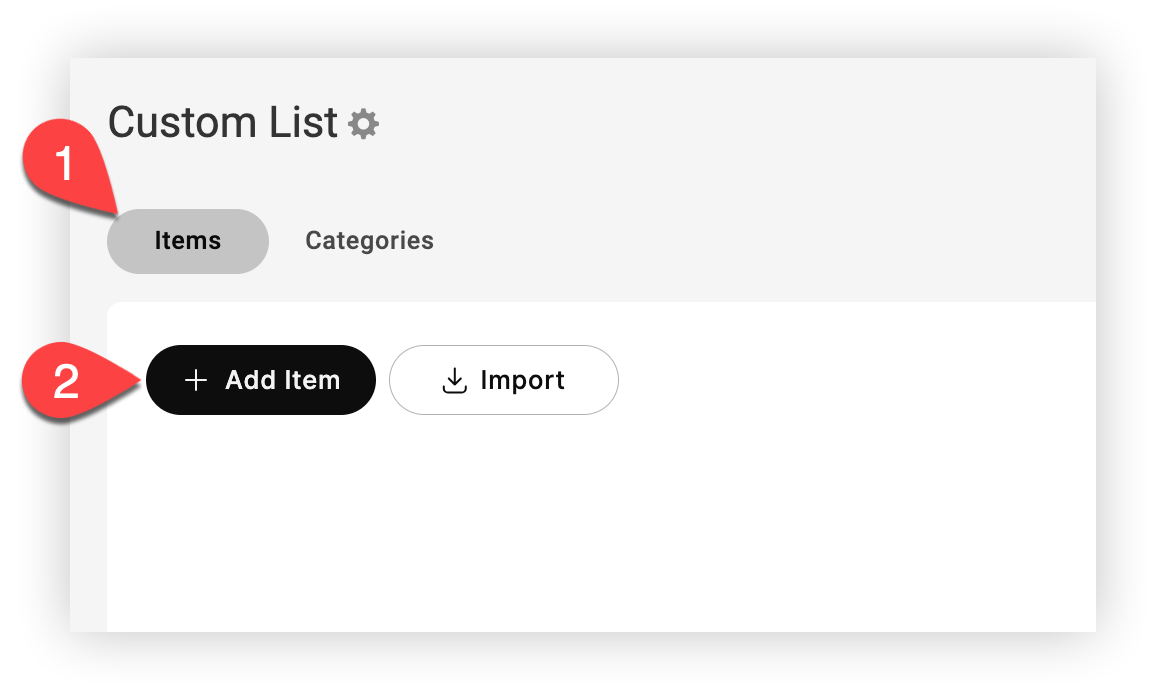
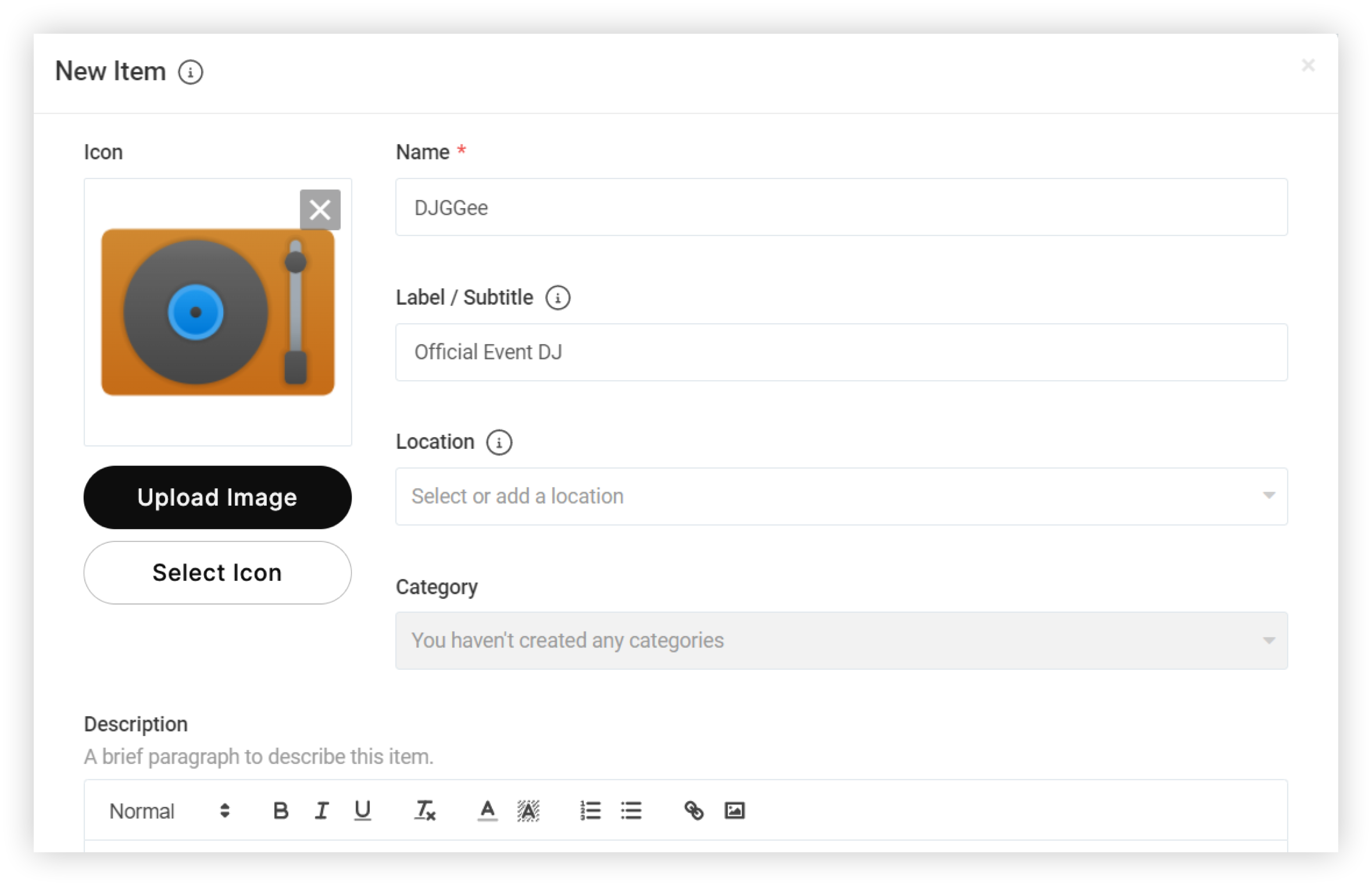
في نموذج «عنصر جديد»، أدخل المعلومات التالية:
أساسيات عنصر القائمة المخصصة
أدخل المعلومات الأساسية حول عنصر القائمة المخصصة في الحقول المتعددة الأولى.
-
الرمز - حدد رمزًا من قائمتنا التي تضم أكثر من 300,000 رمز أو استخدم زر «تحميل صورة» لإضافة الرمز المخصص الخاص بك. يجب أن تكون الرموز المخصصة بين 100 × 100 بكسل و 500 × 500 بكسل. تحتوي مقالة أبعاد صورة منصة Webex Events الخاصة بنا على معلومات كاملة عن متطلبات حجم الصورة.
-
الاسم (مطلوب) - اسم العنصر الذي يظهر في تطبيق الأحداث الخاص بك. اجعل الاسم واضحًا ومختصرًا ومفيدًا قدر الإمكان حتى يعرف الحاضرون في لمحة ما هو العنصر.
-
التسمية/الترجمة - سطر إضافي من النص يظهر تحت اسم العنصر. استخدم هذا لإضافة معلومات مفيدة حتى يفهم الحاضرون ما يمكن توقعه عند النقر فوق العنصر.
ضع في اعتبارك أن بعض الأجهزة المحمولة قد لا تعرض نصًا يتجاوز أول 98 حرفًا.
-
الموقع - حدد موقعًا حيث يمكن للحاضرين شخصيًا العثور على الشخص أو الكشك أو الغرفة المرتبطة بهذا العنصر أثناء الحدث.
-
الفئة - حدد الفئة التي ينتمي إليها العنصر، إن وجدت. تتيح الفئات للحاضرين تصفية العناصر عند البحث في تطبيق الأحداث.
-
الوصف - قل المزيد عن العنصر! يحتوي حقل الوصف على خيارات تنسيق النص الأساسية ويدعم الارتباطات التشعبية والصور - بما في ذلك ملفات GIF المتحركة. 🙌
-
حجم الكشك/غطاء الكشك - اختر من بين صغير أو متوسط أو كبير.
-
إذا قمت بتحديد صغير، فلن يحتوي عنصر القائمة المخصصة على صورة غلاف.
-
إذا قمت بتحديد متوسط أو كبير، فانقر فوق تحميل صورة، ثم قم بالسحب والإسقاط أو انقر لتحديد ملف JPEG أو PNG من جهازك.
-
يجب أن تكون صور غلاف الكابينة المتوسطة 800 × 400 بكسل.
-
يجب أن تكون صور غلاف الكشك الكبير 1200 × 300 بكسل.
-
-
-
موفر المحتوى - قم بتحميل ملف PDF أو استخدم الفيديو عند الطلب أو أدخل عنوان URL للمحتوى المستضاف على مجموعة متنوعة من المواقع الشهيرة مثل YouTube و Vimeo و Twitch و Vidcast. طالما أن المحتوى قابل للتضمين، فسيظهر داخل عنصر القائمة فيWeb App. ينقر مستخدمو تطبيق الهاتف المحمول على زر للوصول إلى المحتوى.
ضع في اعتبارك أن خيارات حجم المقصورة وغطاء المقصورة وموفر المحتوى لا تظهر إلا إذا تم تعيين ميزة القائمة المخصصة على «عرض الشبكة». يوضح قسم «تحرير الإعدادات» في هذه المقالة كيفية تغيير اختيار العرض.
دعوات الحضور إلى العمل
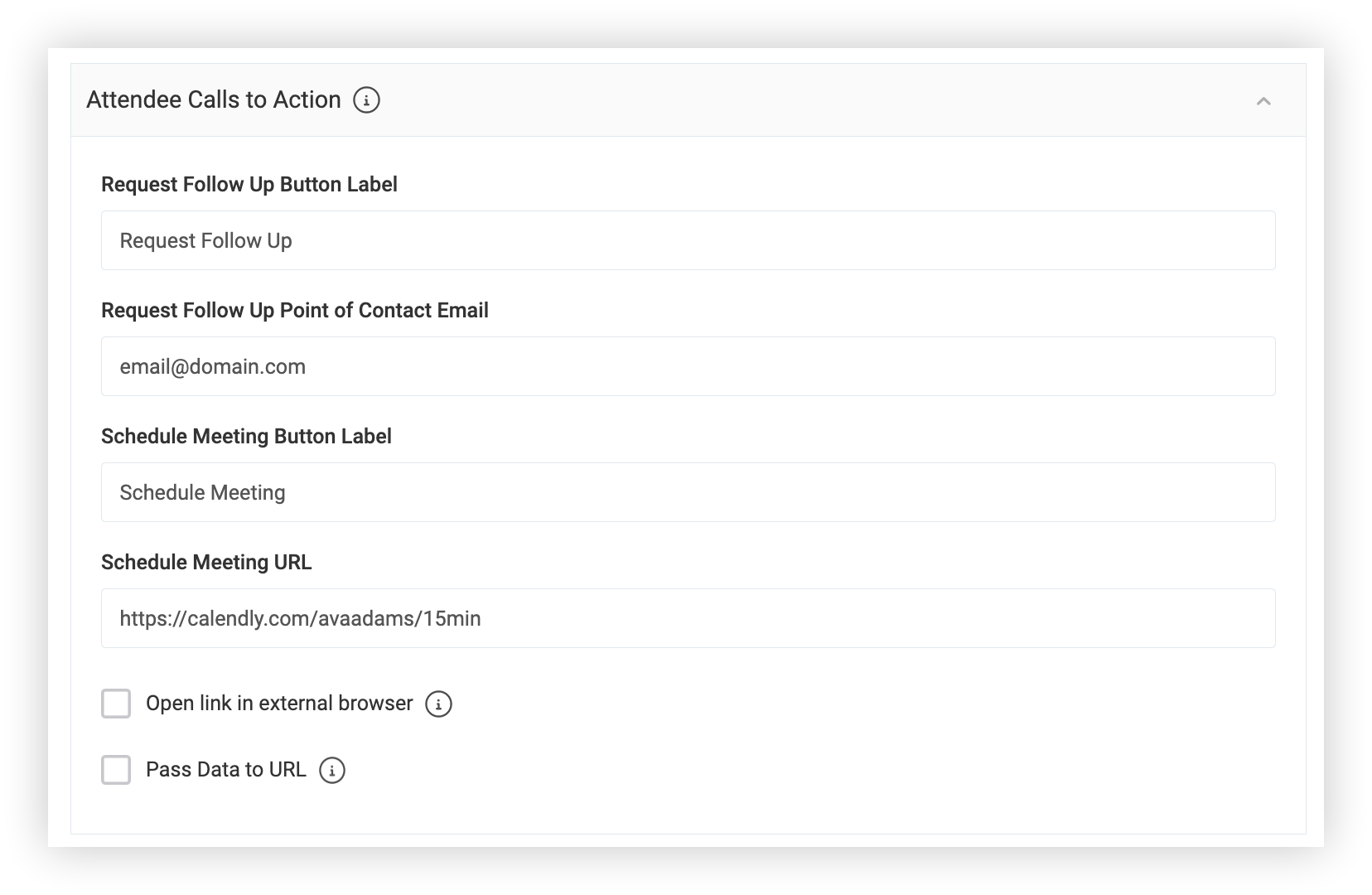
أدخل عنوان البريد الإلكتروني الخاص بنقطة الاتصال حتى يتمكن الحاضرون من النقر أو الضغط على زر للتواصل مع شخص أو منظمة ذات صلة بالعنصر.
ضع في اعتبارك إضافة عنوان URL للاجتماع يتيح للحاضرين النقر أو النقر فوق زر لحجز اجتماع! استخدم موقعًا مثل Calendly وقم بإلغاء تحديد مربع «فتح رابط في متصفح خارجي» بحيث يتم فتح التقويم داخل تطبيق الأحداث الخاص بك Web App بدلاً من علامة تبويب جديدة. يتم فتح محتوى الويب دائمًا في المتصفحات الافتراضية لمستخدمي تطبيق الجوال.
يتيح لك «تمرير البيانات إلى عنوان URL» ملء حقول البيانات تلقائيًا في المواقع الخارجية. اقرأ مقالتنا حول خيار تمرير البيانات إلى URL لمعرفة المزيد.
إضافة روابط داخلية
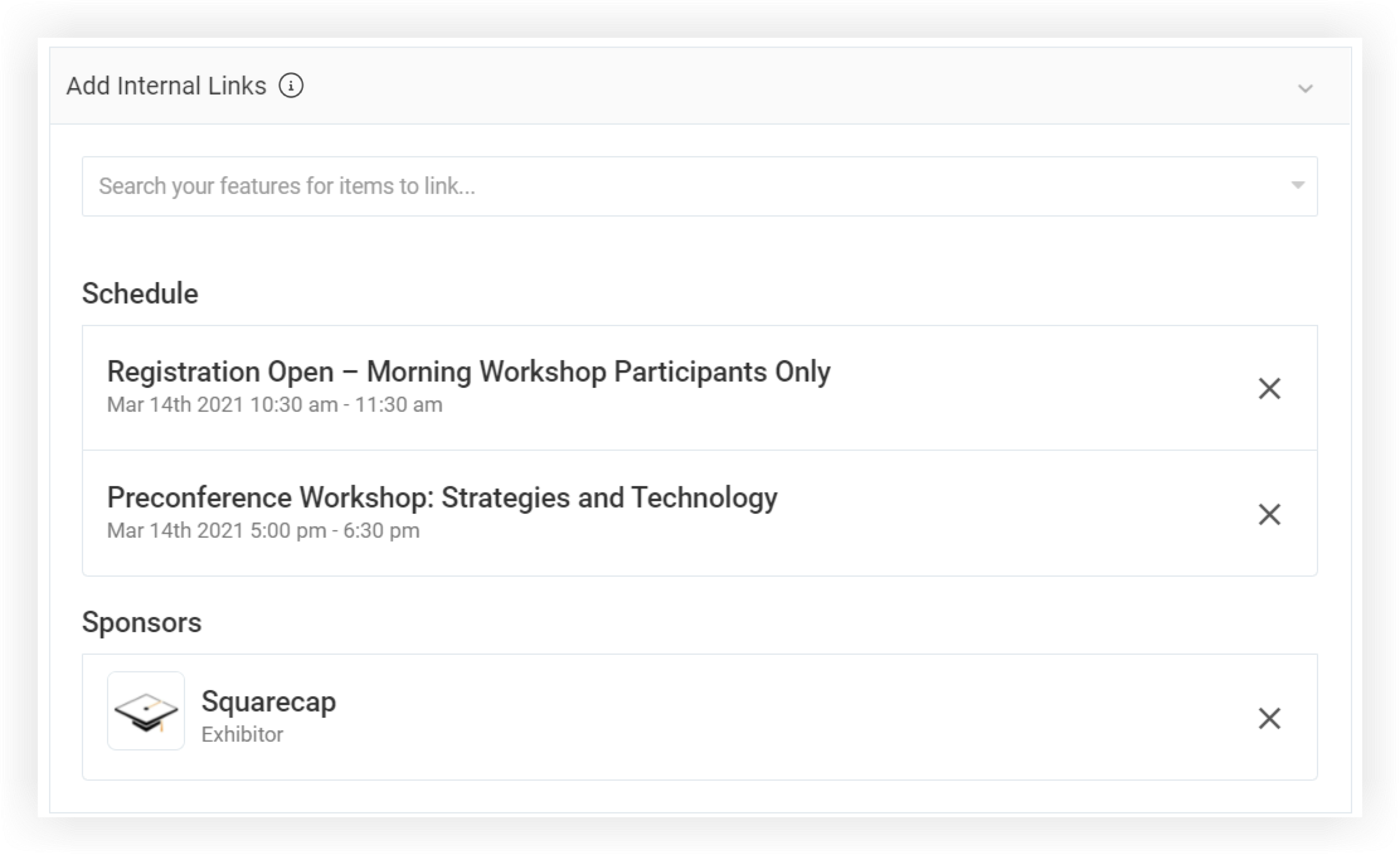
اربط العنصر بميزات أخرى في الحدث الخاص بك، مثل جلسات جدول الأعمال وميزات البث المباشر والمزيد. اقرأ مقالتنا حول الروابط الداخلية لمزيد من المعلومات.
إضافة روابط خارجية
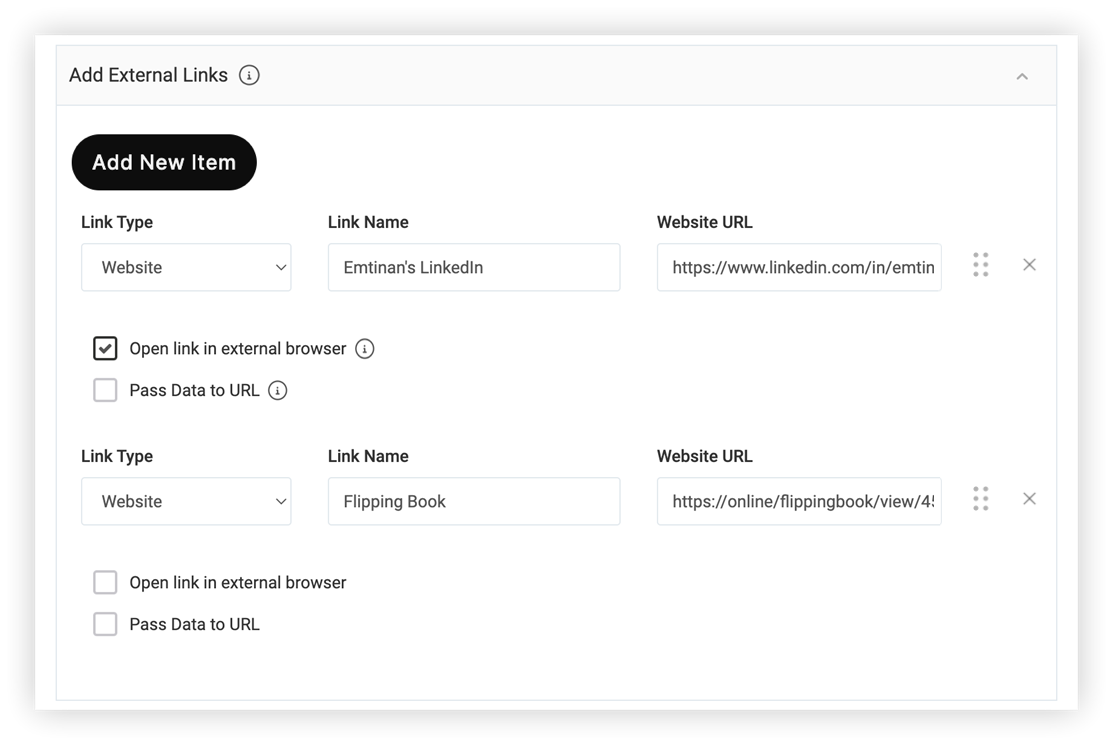
أدخل عناوين URL لمواقع الويب وأرقام الهواتف وعناوين البريد الإلكتروني ذات الصلة بالعنصر. ما عليك سوى تحديد نوع الارتباط وإدخال اسم الارتباط وتوفير الرقم أو البريد الإلكتروني أو عنوان URL. انقر فوق إضافة عنصر جديد لإدراج المزيد من الارتباطات الخارجية. إذا قمت بإدخال عنوان URL وإلغاء تحديد «فتح رابط في متصفح خارجي»، فاختبره للتأكد من Web App أن الموقع قابل للتضمين. انقر واسحب رمز النقاط الست بجوار العنصر لإعادة ترتيبه.
مشاركة الحضور (الدردشة)
تعد الدردشة طريقة رائعة للحاضرين للتفاعل مع الشخص أو المنظمة التي يتعلق بها العنصر. إذا قمت بتنشيط مفتاح «تمكين الدردشة» لعنصر قائمة، فتأكد من أن شخصًا لديه ملف شخصي للحضور في تطبيق الأحداث يقوم بفحص الدردشات والرد عليها بانتظام.
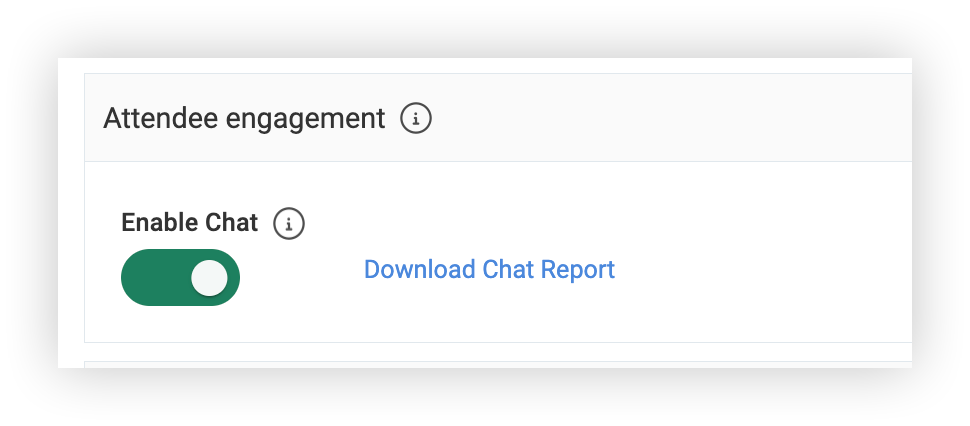
ضع في اعتبارك أن الدردشة متاحة فقط لعناصر القائمة المخصصة عندما يتم تعيين الميزة على «عرض الشبكة».
المرفقات
في حقل المرفقات، قم بتحميل العروض التقديمية أو الملخصات أو أي مستندات أخرى تريد تقديمها للحاضرين. إذا كنت ترغب ببساطة في الارتباط بمستند قمت بتحميله في مكان آخر في تطبيق الأحداث، فاستخدم رابطًا داخليًا بدلاً من ذلك.
ضع في اعتبارك أنه لا يمكنك إضافة مرفقات عند استيراد عناصر قائمة مخصصة.
لتحميل مستند، ما عليك سوى النقر فوق تحميل المرفق (المرفقات) واتباع التعليمات الموجودة في برنامج التحميل. بعد تحميل الملفات، انقر فوق رمز الإعدادات () بجوار عنصر لإعادة تسميته أو حذفه. انقر واسحب أيقونة النقاط الست بجوار العناصر لإعادة ترتيبها.
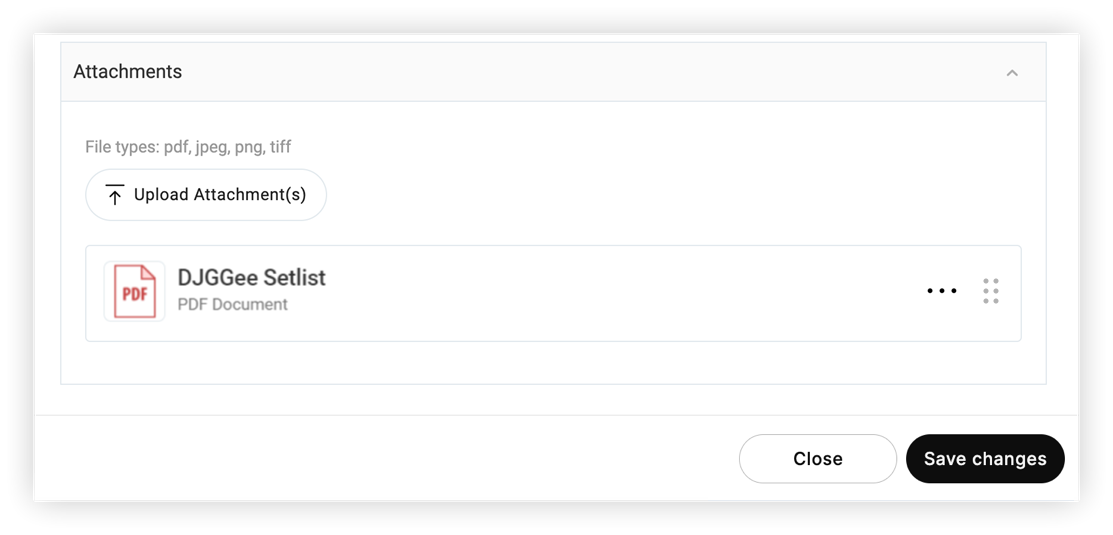
عند الانتهاء من تكوين العنصر، انقر فوق حفظ التغييرات. لقد أضفت عنصر قائمة مخصصة إلى تطبيق الأحداث الخاص بك! 🎊
استمر في إضافة العناصر حتى تحصل على كل ما تحتاجه. تذكر أنه يمكنك استيراد عناصر متعددة في وقت واحد.
إدارة عناصر القائمة المخصصة
بعد إضافة الفئات والعناصر، يمكنك اتخاذ العديد من الإجراءات لإدارة كل منها:
-
التصفية حسب الفئات (المنتجات فقط)
-
ابحث
-
اختيار متعدد و:
-
التصدير
-
التعيين إلى الفئة (العناصر فقط)
-
حذف
-
-
قم بالسحب والإسقاط لإعادة الترتيب
-
تحرير أو حذف
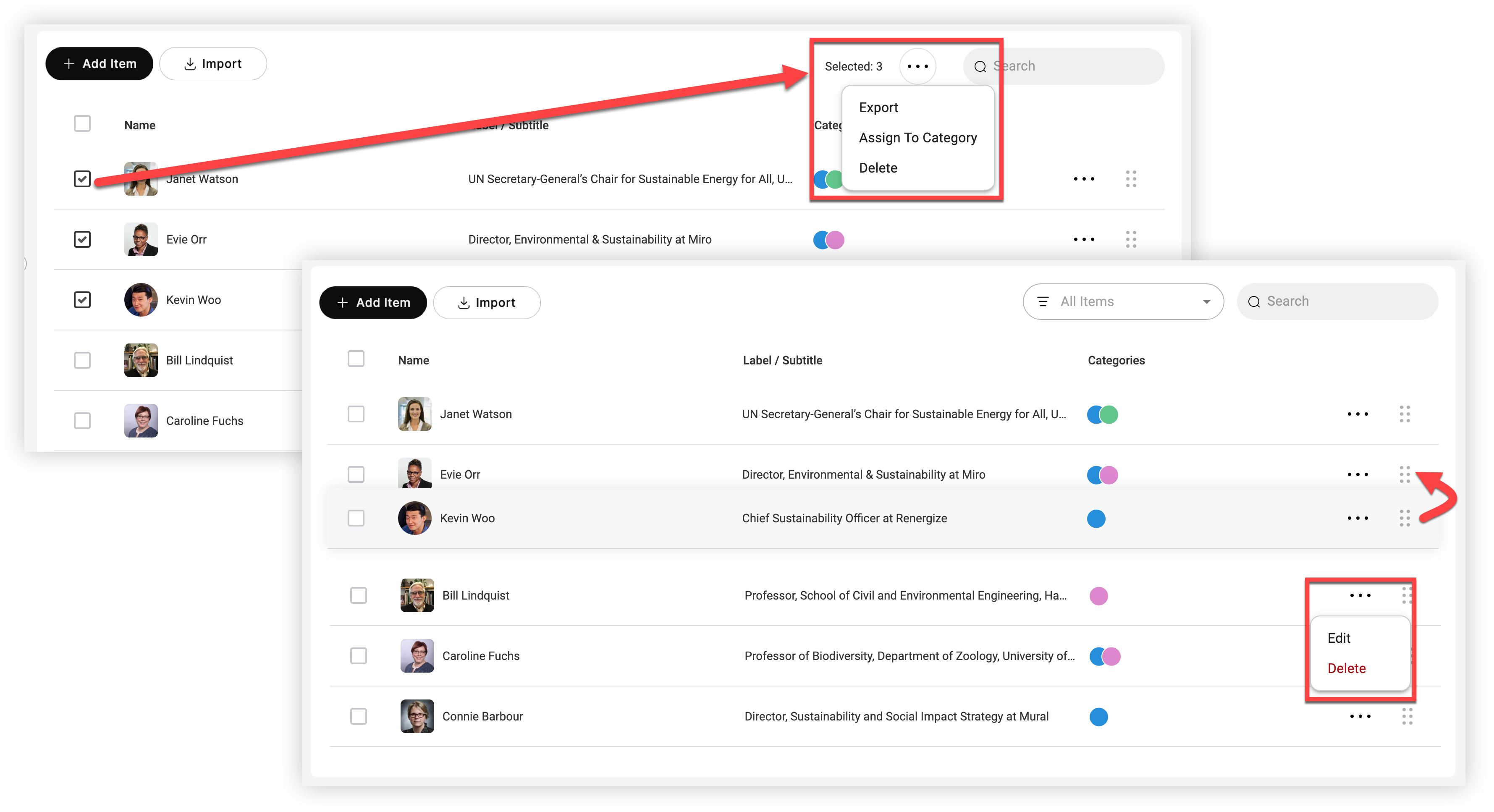
الآن، دعونا نفحص كيفية عمل كل شيء في تطبيق حدث حقيقي.
قائمة مخصصة في الممارسة
عندما ينقر الحاضرون أو ينقرون على ميزة القائمة المخصصة، يتم إدراج كل عنصر بالترتيب الذي قمت بتعيينه على منصة Webex Events. تظهر التسمية أو العنوان الفرعي والفئة، إن وجدت، أسفل اسم العنصر. يعرض المثال أدناه ميزة القائمة المخصصة كمركز تسجيلات للحدث.
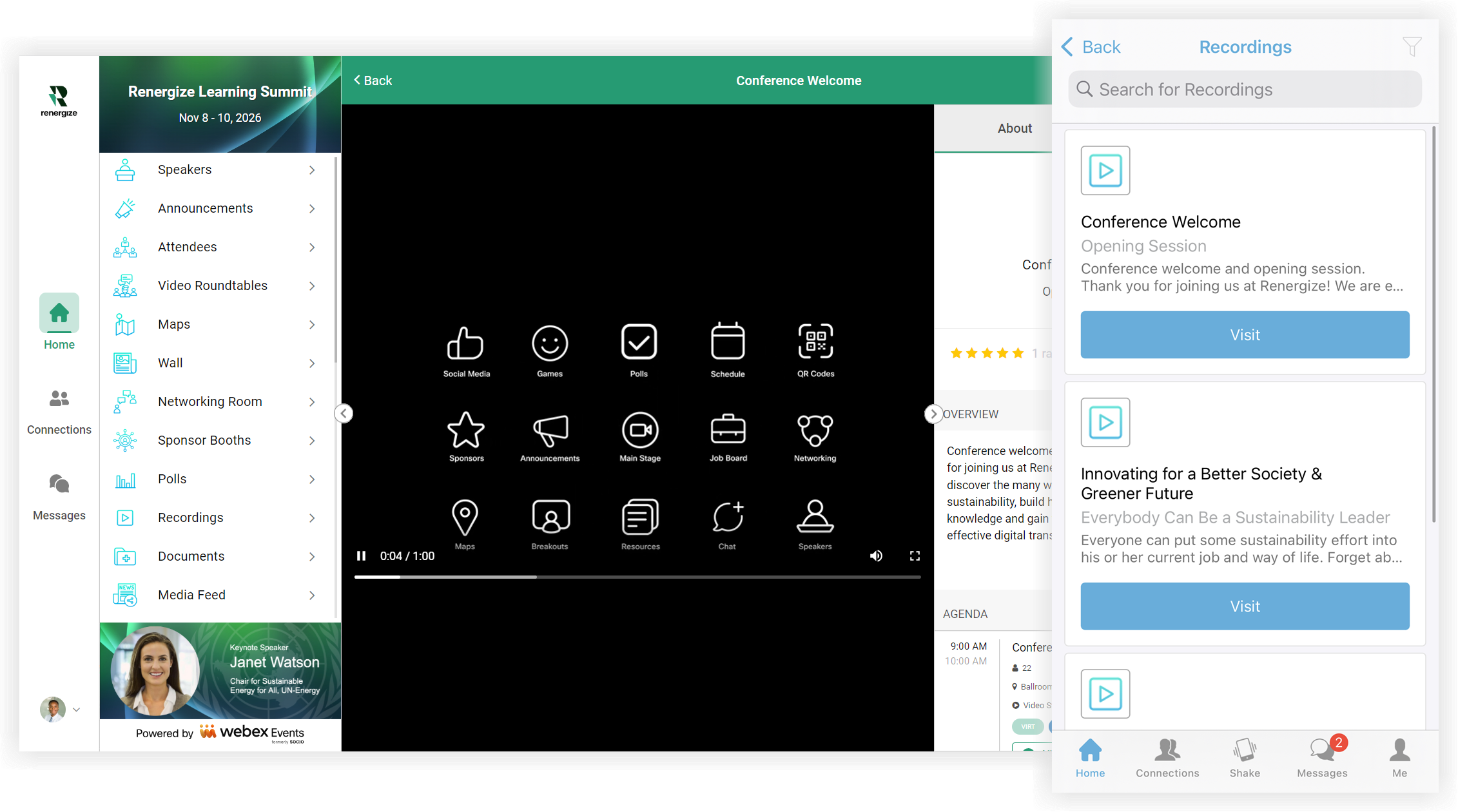
تذكر أنه يمكنك أيضًا تضمين عناصر القائمة المخصصة في موقع الويب الخاص بك باستخدام الأدوات. ومع ذلك، يجب على الحاضرين تسجيل الدخول إلى تطبيق الأحداث الخاص بك للوصول إلى محتوى القائمة المخصصة.
كيفية استخدام الآخرين للقوائم المخصصة
فيما يلي بعض الأمثلة الرائعة عن كيفية استخدام المنظمين الآخرين للقوائم المخصصة! 🙌
-
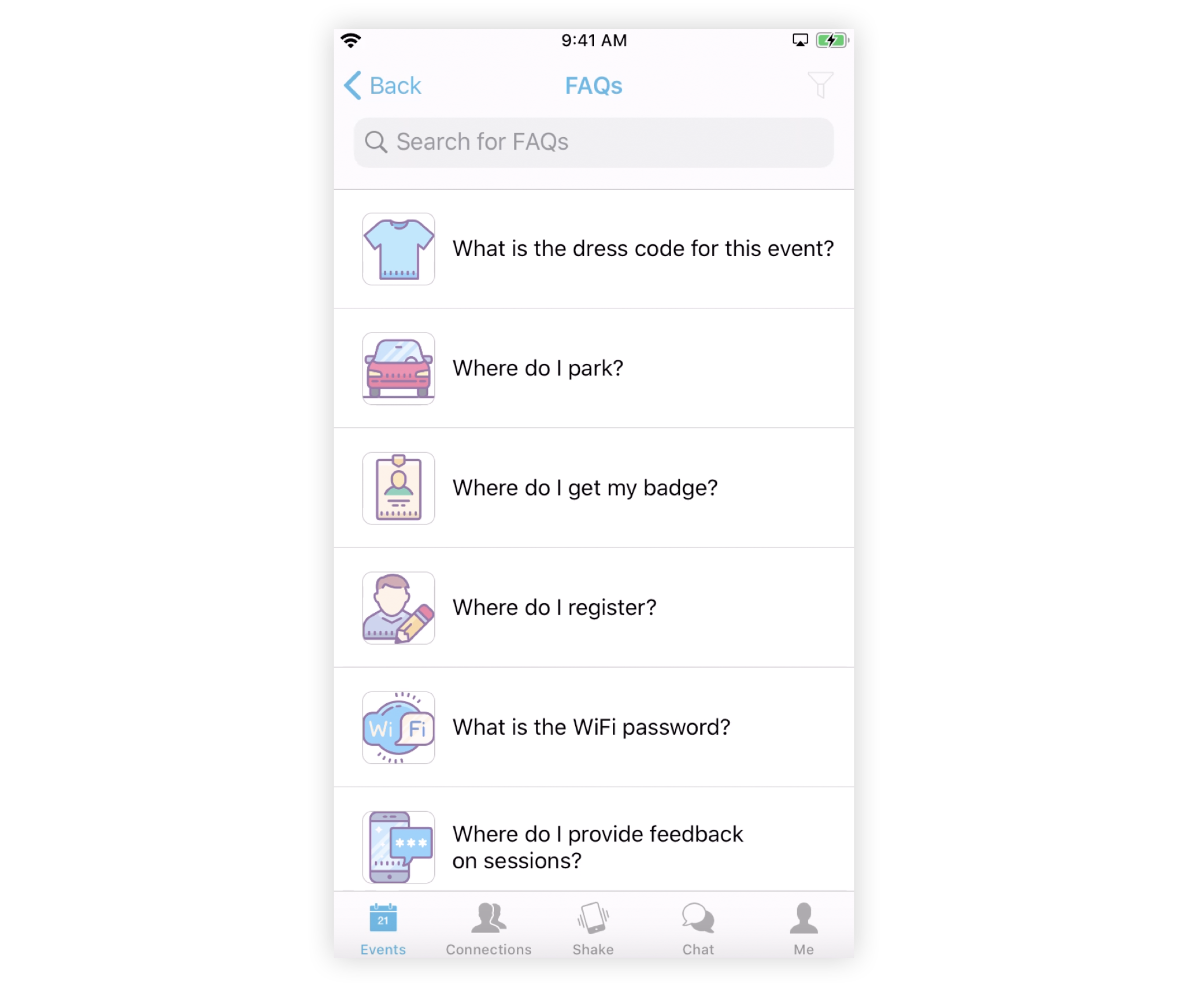
الأسئلة الشائعة - القائمة المخصصة مثالية للأسئلة الشائعة. وفر لنفسك الوقت الذي تقضيه في الإجابة على الأسئلة من خلال توفير معلومات المطار أو الاتصال، وقواعد اللباس، وتفاصيل مواقف السيارات، وتوقعات الطقس، وبيانات اعتماد WiFi، والمزيد في مكان واحد.
-
فرص التواصل - إذا كان التواصل يمثل أولوية لحدثك، ففكر في تقديم قائمة بجميع فرص التواصل بين الحاضرين في الحدث الخاص بك، بما في ذلك ملفات تعريف محددة للمتحدثين الرئيسيين والجهات الراعية من الدرجة الأولى.
-
Video Hub - اجعل مقاطع الفيديو الدعائية أو تسجيلات الجلسات سهلة الوصول إليها. أعط كل واحدة وصفها الخاص، واربطها بالموارد الخارجية ذات الصلة مثل شرائح العرض التقديمي والحسابات الاجتماعية لمقدم العرض.
-
دليل المدينة - قم بإنشاء دليل مدينة منظم مع أوصاف وروابط للمطاعم والفنادق والمعالم السياحية. تعمل ميزة قائمة الويب أيضًا بشكل جيد لهذا الغرض.
-
مخطط المقاعد - استخدم بعض العملاء هذا كمخطط للجلوس من خلال ربط أسماء الحاضرين بمواقع الجلوس في ميزة الخرائط!
المقاييس
بعد أن تتاح الفرصة للحاضرين لاستكشاف العناصر الموجودة في القائمة المخصصة، راجع مخطط «مقارنة الميزات» في صفحة مقاييس تطبيق الأحداث للحصول على نظرة ثاقبة حول كيفية تفاعل الأشخاص مع الميزة. يتضمن مخطط «مقارنة الميزات» نقاط البيانات التالية:
-
النقرات
-
دردشة
-
مفضل
-
الملاحظات التي تم تدوينها
-
المتابعة المطلوبة
-
اجتماعات مجدولة
-
نقرات المرفقات
-
نقرات الروابط الخارجية
-
النقرات على الروابط الداخلية
-
متوسط. التصنيف
لاستكشاف جميع نقاط البيانات الإضافية الموضحة في قسم التصدير من مقالة مقاييس تطبيق الأحداث، قم بتصدير المقاييس.
الآن تعرف كل شيء عن ميزة القائمة المخصصة. كانت هذه مقالة طويلة! تناول كعكة. 🍪


