
شكرًا على ملاحظاتك.
تطبيق Webex | إعادة توجيه الرسائل
 هل لديك ملاحظات؟
لا يتم دعم إعادة توجيه الرسائل ذات المحتوى حاليًا على Webex for Government.
لا يزال بإمكانك إعادة توجيه الرسائل التي تتضمن الملفات وملفات GIF والصور. ومع ذلك، لن يتم عرض المحتوى، ولكن سترى نوع الملف الذي تمت مشاركته في الرسالة الأصلية.
| 1 |
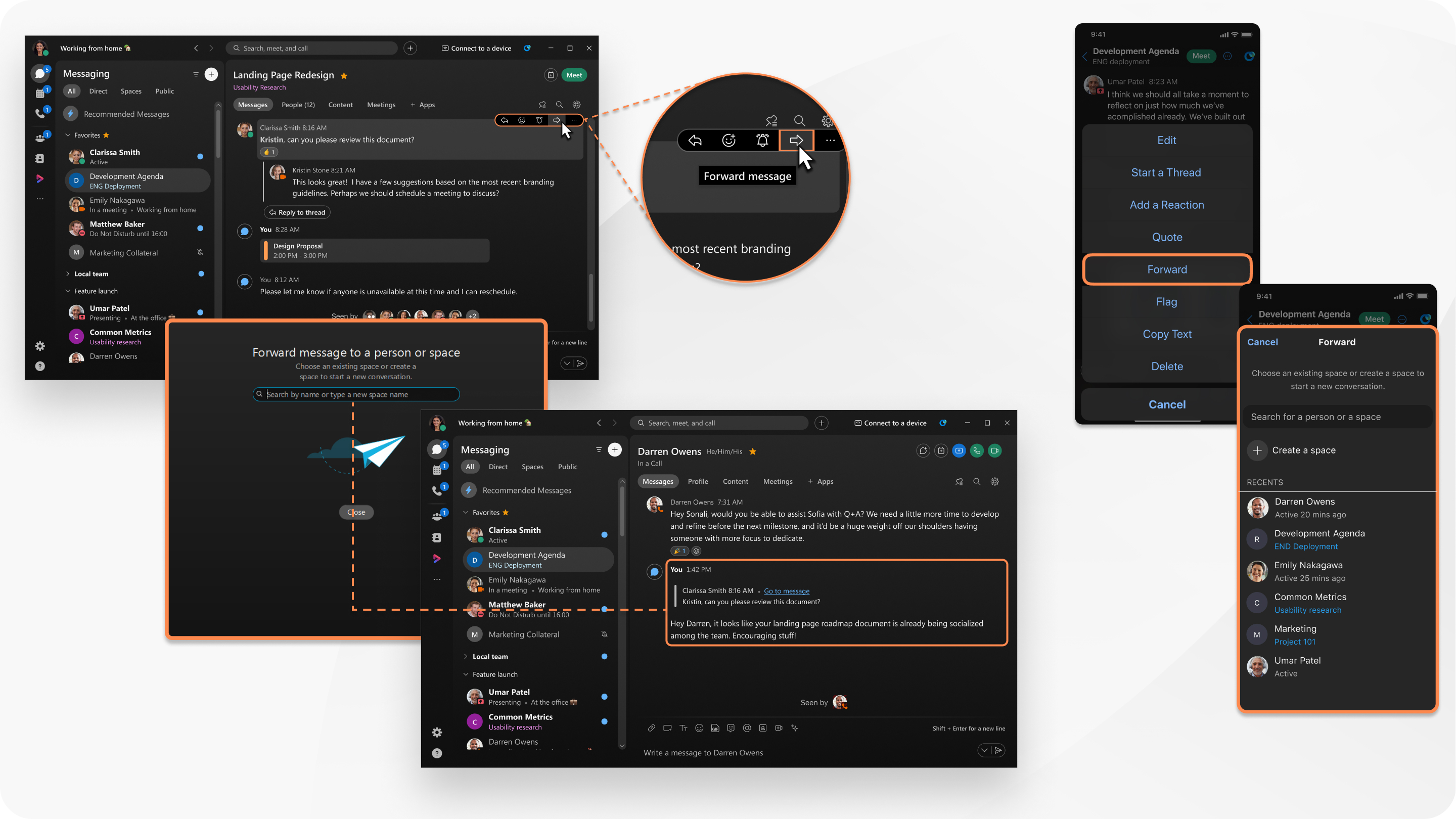
مرر مؤشر الماوس فوق الرسالة ثم انقر فوق إعادة توجيه الرسالة. أدخل اسم الشخص أو الفضاء لإعادة توجيه الرسالة إليه، أو انقر فوق إنشاء مساحة جديدة. يمكنك إعادة توجيه الرسائل التي تحتوي على محتوى، بما في ذلك الملفات وملفات GIF والصور. يوجد حد أقصى للحجم يبلغ 100 ميجابايت لكل ملف، ويمكنك تضمين ما يصل إلى 10 ملفات لكل رسالة. كما يمكنك الآن إعادة توجيه الرسائل التي تحتوي على دعوة اجتماع. |
| 2 |
اكتب رسالتك، ثم انقر عند إعادة توجيه رسالة، فإنها تبدو كرسالة مقتبسة عند عرضها. |
 أو اضغط على Enter لإعادة توجيه الرسالة.
| 1 |
اضغط مطولاً على الرسالة، ثم انقر على «إعادة توجيه». أدخل اسم الشخص أو الفضاء لإعادة توجيه الرسالة إليه، أو انقر فوق إنشاء مساحة جديدة. يمكنك إعادة توجيه الرسائل التي تحتوي على محتوى، بما في ذلك الملفات وملفات GIF والصور. يوجد حد أقصى للحجم يبلغ 100 ميجابايت لكل ملف، ويمكنك تضمين ما يصل إلى 10 ملفات لكل رسالة. كما يمكنك الآن إعادة توجيه الرسائل التي تحتوي على دعوة اجتماع. |
| 2 |
اكتب رسالتك ثم انقر فوق إرسال عند إعادة توجيه رسالة، فإنها تبدو كرسالة مقتبسة عند عرضها. |


