
Tak for din feedback.
Webex App | Videresend meddelelser
 Har du feedback?
Videresendelse af meddelelser med indhold understøttes i øjeblikket ikke på Webex for Government.
Du kan stadig videresende meddelelser, der indeholder filer, GIF'er og billeder. Indholdet vises dog ikke, men du kan se den filtype, der blev delt i den oprindelige meddelelse.
| 1 |
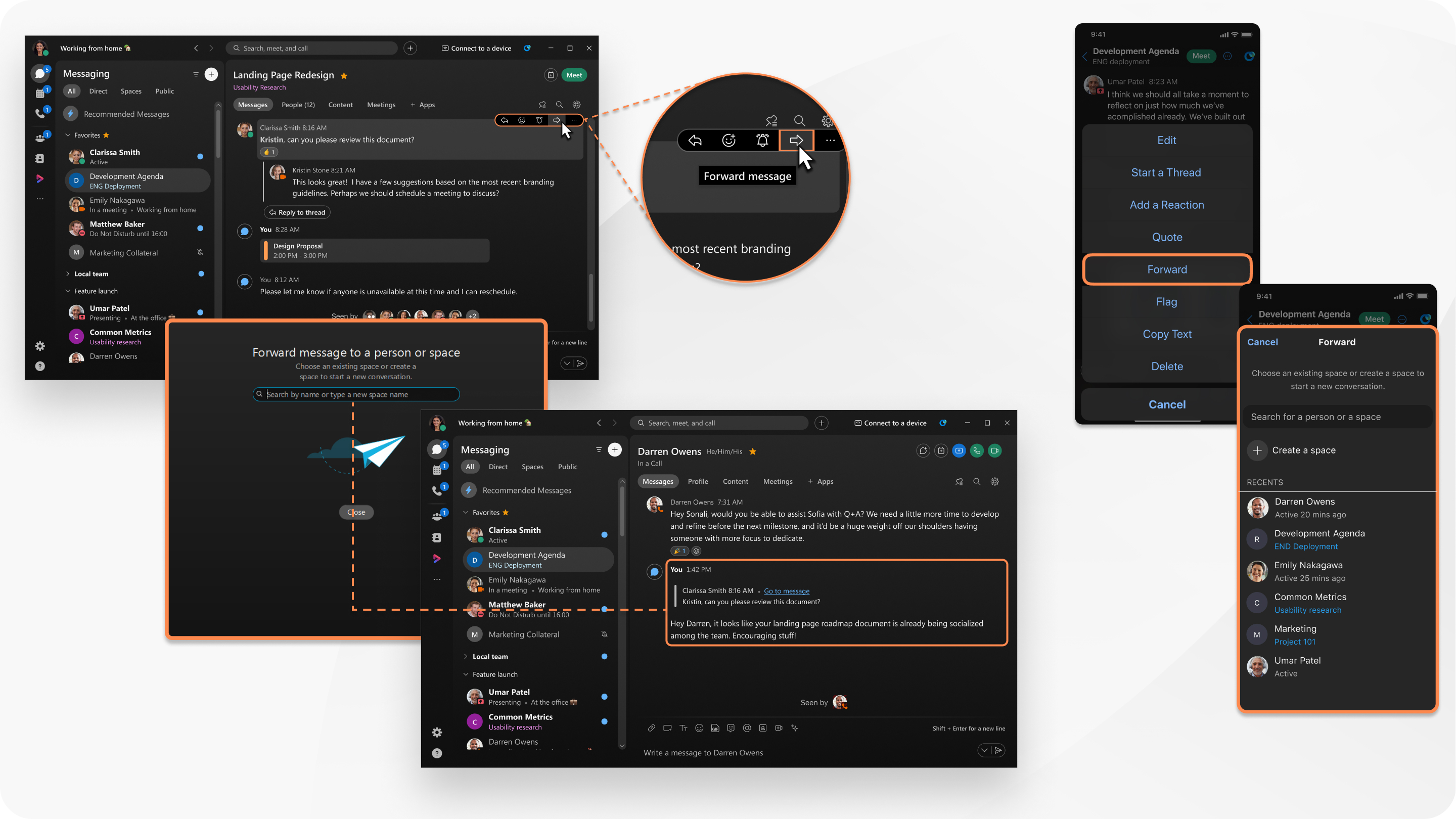
Hold markøren over meddelelsen, og klik derefter på Videres end besked. Indtast navnet på en person eller et rum, som meddelelsen skal videresendes til, eller klik på Opret et nyt rum. Du kan videresende meddelelser, der indeholder indhold, herunder filer, GIF'er og billeder. Der er en størrelsesgrænse på 100 MB pr. fil, og du kan inkludere op til 10 filer pr. meddelelse. Du kan nu også videresende meddelelser, der indeholder en mødeinvitation. |
| 2 |
Skriv din besked, og klik derefter på Når du videresender en meddelelse, ser den ud som en citeret besked, når den vises. |
 eller tryk på Enter for at videresende meddelelsen.
| 1 |
Tryk på meddelelsen og hold den nede, og tryk derefter på Vider esend. Indtast navnet på en person eller et rum, som meddelelsen skal videresendes til, eller tryk på Opret et nyt rum. Du kan videresende meddelelser, der indeholder indhold, herunder filer, GIF'er og billeder. Der er en størrelsesgrænse på 100 MB pr. fil, og du kan inkludere op til 10 filer pr. meddelelse. Du kan nu også videresende meddelelser, der indeholder en mødeinvitation. |
| 2 |
Skriv din besked, og tryk derefter på Send Når du videresender en meddelelse, ser den ud som en citeret besked, når den vises. |


