
شكرًا على ملاحظاتك.
 هل لديك ملاحظات؟
هذه الميزة مدعومة على Webex Meetings وWebex Webinars. على تطبيق Webex، تتوفر هذه الميزة على منصة Webex Suite الاجتماعات الخاصة بنا. اكتشف ما إذا كانت اجتماعاتك تستخدم منصة Webex Suite الاجتماعات.
تدعم تخطيطات التسجيل تسجيلات MP4 القائمة على الشبكة المرتكزة على الفيديو والمسجلة في السحابة.
إذا كنت تشارك ملف فيديو باستخدام Share File أثناء الاجتماع أو الندوة عبر الويب، فلن يتم حفظ تسجيل MP4 بالتنسيق المرتكز على الفيديو.
تتطلب هذه الميزة الإصدار 2.0 من منصة فيديو Webex. ابحث عن رقم Webex Meetings الإصدار الخاص بك، إذا كنت لا تعرفه. لا تتوفر هذه الميزة للاجتماعات والندوات عبر الإنترنت التي تسجل محليًا على كمبيوتر المضيف.
عند تغيير تخطيط الشاشة الافتراضي، يتم تطبيق الإعداد الافتراضي الجديد على التسجيلات الجديدة. لا يغير تخطيط التسجيلات الحالية.
طريقة عرض الشبكة هي طريقة العرض الافتراضية أثناء عدم مشاركة المحتوى، والعرض المرحلي أثناء مشاركة المحتوى، إلا إذا قام مسؤول الموقع بتعيين الإعدادات الافتراضية لشيء آخر. إذا قمت بتعيين تخطيط التسجيل المفضل لديك على المحتوى المركّز في الماضي، فسيظل هذا هو الإعداد الافتراضي عند مشاركة المحتوى وعدم مشاركته.
خيارات تخطيط الشاشة عند عدم مشاركة المحتوى
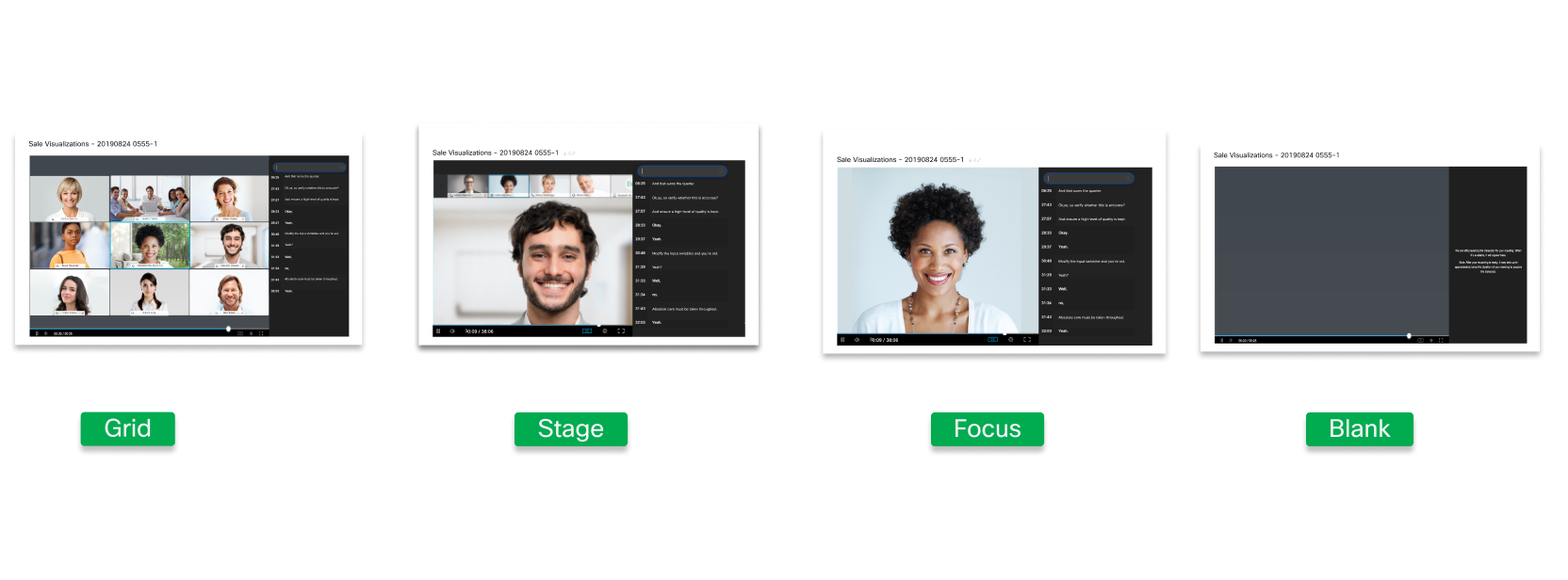
تعرض طريقة عرض الشبكة المتحدث النشط وما يصل إلى 24 مشاركًا آخر عندما لا يشارك أي شخص المحتوى.
يُظهر عرض المرحلة المتحدث النشط في الجزء الرئيسي من الشاشة عندما لا يشارك أي شخص المحتوى. تظهر صور الفيديو المصغرة للمتكلم النشط وما يصل إلى 4 مشاركين آخرين في الجزء العلوي من الشاشة. إذا قام المضيف أو المضيف المشارك بمزامنة مرحلته وإضافة مشاركين إليها، فسيظهر المشارك الأول فقط.
تعرض طريقة عرض التركيز فيديو للمتكلم النشط في الجزء الرئيسي من الشاشة عندما لا يشارك أي شخص المحتوى. إذا قام المضيف أو المضيف المشارك بمزامنة مرحلته وإضافة مشاركين إليها، فسيظهر المشارك الأول فقط.
تعرض طريقة العرض الفارغة شاشة فارغة عند عدم مشاركة أي محتوى.
خيارات تخطيط الشاشة عند مشاركة المحتوى
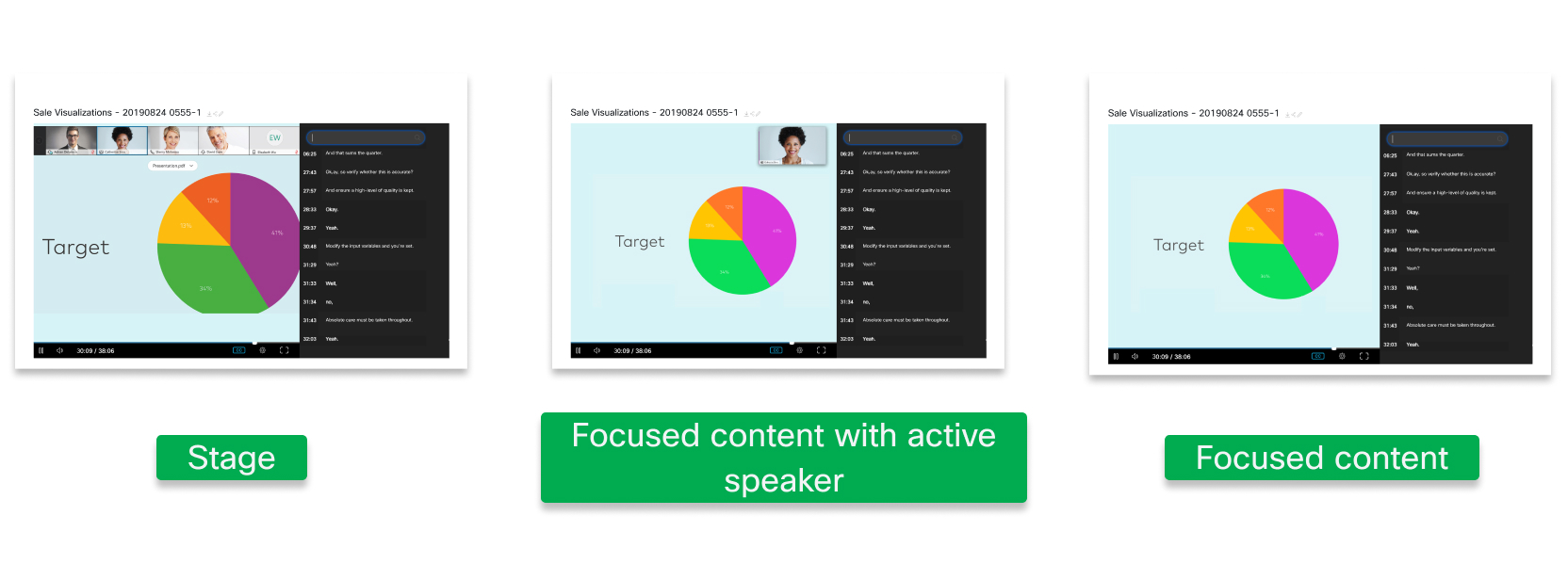
تعرض طريقة عرض المرحلة المحتوى في الجزء الرئيسي من الشاشة، وتظهر صور الفيديو المصغرة للمتحدث النشط وما يصل إلى 4 مشاركين آخرين في الجزء العلوي من الشاشة.
يعرض المحتوى المركّز مع عرض مكبر الصوت النشط المحتوى في الجزء الرئيسي من الشاشة وصورة مصغرة كبيرة للمتكلم النشط في الزاوية اليمنى العليا. إذا قام المضيف أو المضيف المشارك بمزامنة مرحلته وإضافة مشاركين إليها، فسيظهر المشارك الأول فقط.
تعرض طريقة عرض المحتوى المركزة المحتوى المشترك فقط في الجزء الرئيسي من الشاشة. لم يتم تسجيل فيديو المشارك.
قم بتعيين تخطيطات التسجيل الافتراضية
| 1 |
قم بتسجيل الدخول إلى موقع Webex الخاص بك. |
| 2 |
حدد الإعدادات من شريط التنقل الأيمن، ثم حدد علامة تبويب التسجيل. |
| 3 |
حدد خيارات تخطيط التسجيل المفضلة لديك. 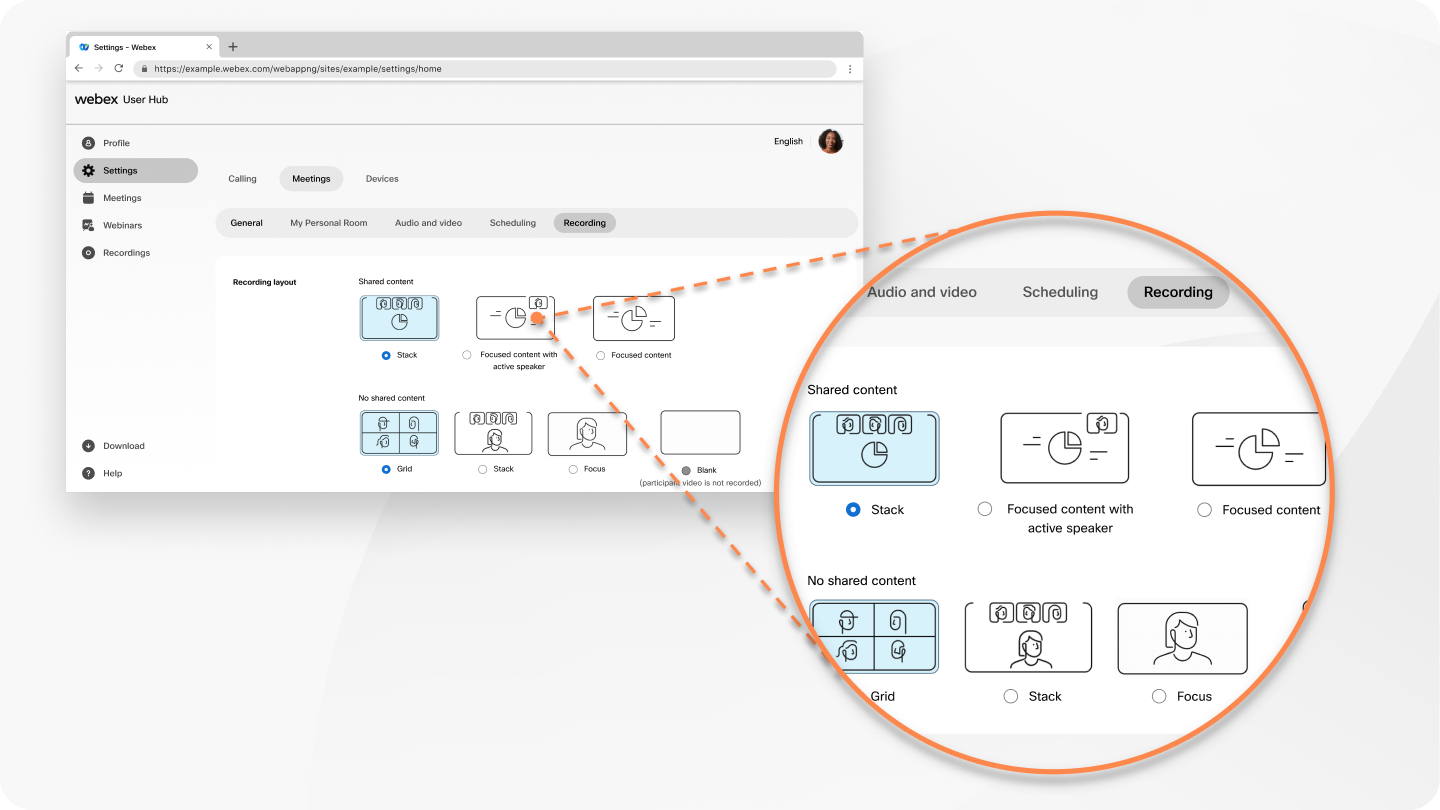 لا تنطبق تغييرات تخطيط التسجيل المفضلة هذه إلا Webex Webinars بعد إجراء اجتماع Webex. |
| 4 |
(اختياري) لإخفاء أرقام المشاركين في التسجيلات السحابية المؤهلة، قم بتشغيل إخفاء رقم المشارك. |
| 5 |
(اختياري) لتسجيل عرض تخطيط الفيديو الخاص بك أثناء مزامنة المرحلة الخاصة بك، تحقق من متابعة التخطيط المتزامن عندما يقوم المضيف أو المضيف المشارك بمزامنة المرحلة للجميع. ينطبق هذا فقط على تخطيطات التسجيل المتاحة. إذا قمت بتحديد قفل عرض الحضور على المسرح فقط أثناء الاجتماع أو الندوة عبر الويب، فإن التسجيل يعرض فقط ما هو موجود على المسرح الخاص بك وليس تخطيط الفيديو بأكمله. لا تدعم أحداث Webex (الكلاسيكية) تسجيل عرض المسرح المتزامن. |
| 6 |
انقر فوق حفظ. |
حدد تخطيطات التسجيل أثناء الاجتماع
إذا كنت تريد تخطيط تسجيل مختلف لاجتماع معين، يمكنك اختيار تخطيط تسجيل عند مشاركة المحتوى وعند عدم وجود محتوى مشترك. تؤثر التخطيطات التي تحددها على التسجيل لهذا الاجتماع. لا يقومون بتغيير التخطيطات الافتراضية التي اخترتها في تفضيلات التسجيل على User Hub.
| 1 |
أثناء الاجتماع، حدد التسجيل. |
| 2 |
افتح قائمة خيارات التسجيل، ثم انقر فوق تغيير التخطيط. |
| 3 |
في علامة تبويب عدم وجود محتوى مشترك، حدد تخطيط التسجيل. |
| 4 |
انقر على علامة تبويب المحتوى المشترك واختر تخطيط التسجيل. |
| 5 |
تحقق من متابعة تخطيط المرحلة عند المزامنة إذا كنت تريد أن يعرض التسجيل ما كان على المرحلة المتزامنة. |
| 6 |
انقر فوق حفظ. |
أثناء الاجتماع، اختر تخطيط التسجيل عند مشاركة المحتوى وعندما لا يكون هناك محتوى مشترك. تؤثر التخطيطات التي تحددها على التسجيل لهذا الاجتماع. لا يقومون بتغيير التخطيطات الافتراضية التي اخترتها في تفضيلات التسجيل على User Hub.
| 1 |
أثناء الاجتماع، حدد . |
| 2 |
في علامة تبويب المحتوى المشترك، حدد تخطيط التسجيل. |
| 3 |
انقر فوق علامة التبويب «لا يوجد محتوى مشترك» واختر تخطيط التسجيل. |
| 4 |
(اختياري) تحقق من متابعة تخطيط المرحلة عند المزامنة إذا كنت تريد أن يعرض التسجيل ما كان على المرحلة المتزامنة. |
| 5 |
انقر فوق حفظ. |


