
شكرًا على ملاحظاتك.
بث رسالة إلى الجلسات الفرعية
 هل لديك ملاحظات؟
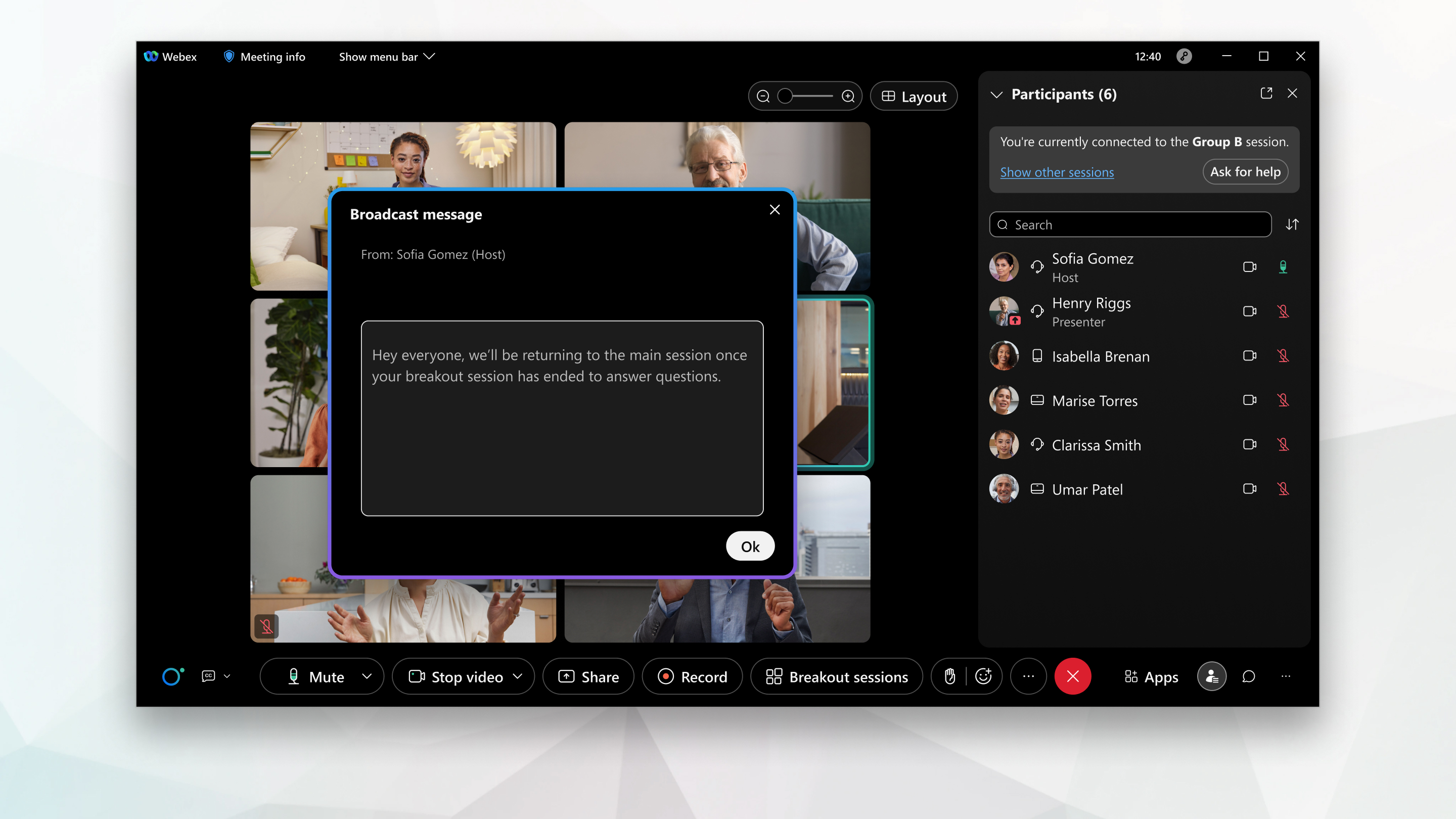
إذا كنت ترغب في إرسال رسالة إلى المضيفين المشاركين ومقدمي العروض في جميع الجلسات الفرعية، يمكنك بث رسالة مكتوبة لا يراها أحد سواهم.
هذه الميزة مدعومة على Webex Meetings وWebex Webinars. على تطبيق Webex، تتوفر هذه الميزة على منصة Webex Suite الاجتماعات الخاصة بنا. اكتشف ما إذا كانت اجتماعاتك تستخدم منصة Webex Suite الاجتماعات.
إذا كنت تستخدم نظام Webex Webinars Linux Webex Meetings أو تستخدمه، فاستخدم تطبيق الويب الخاص بنا للجلسات الفرعية.
إذا لم يكن خيار رسالة البث متاحًا، فاتصل بمسؤول موقع Webex.
| 1 |
إذا لم يكن مربع حوار تعيين جلسة Breakout مفتوحًا بالفعل، فانقر فوق جلسات Breakout لفتحه.  يمكن لمضيف واحد فقط أو مضيف مشارك فتح مربع حوار تخصيص جلسة Breakout في المرة الواحدة. |
| 2 |
انقر فوق البث في مربع حوار تعيين جلسة Breakout في أي وقت بعد بدء الجلسات الفرعية. 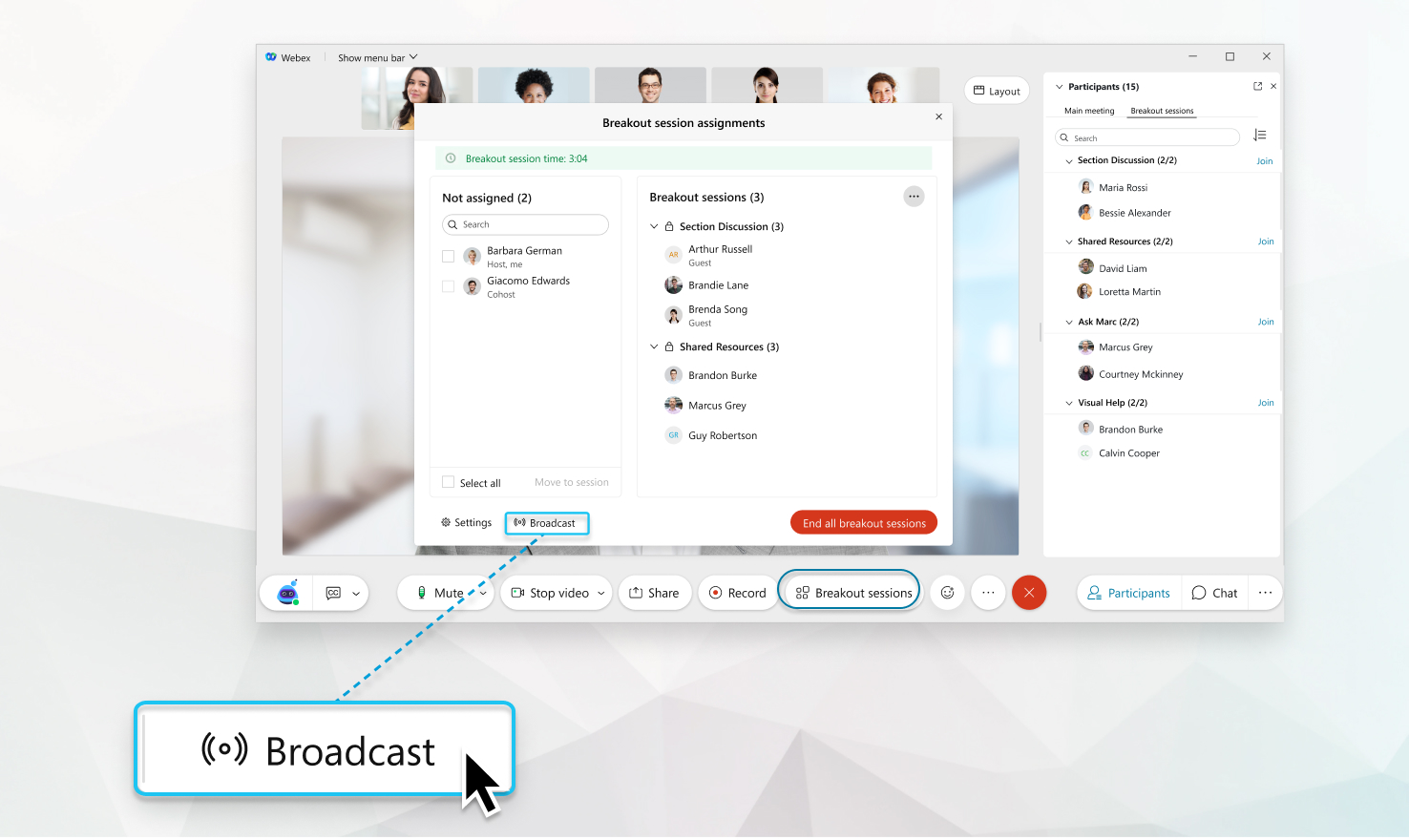
|
| 3 |
من القائمة المنسدلة «جميع الجلسات»، حدد الجلسات التي تريد بث الرسالة إليها. 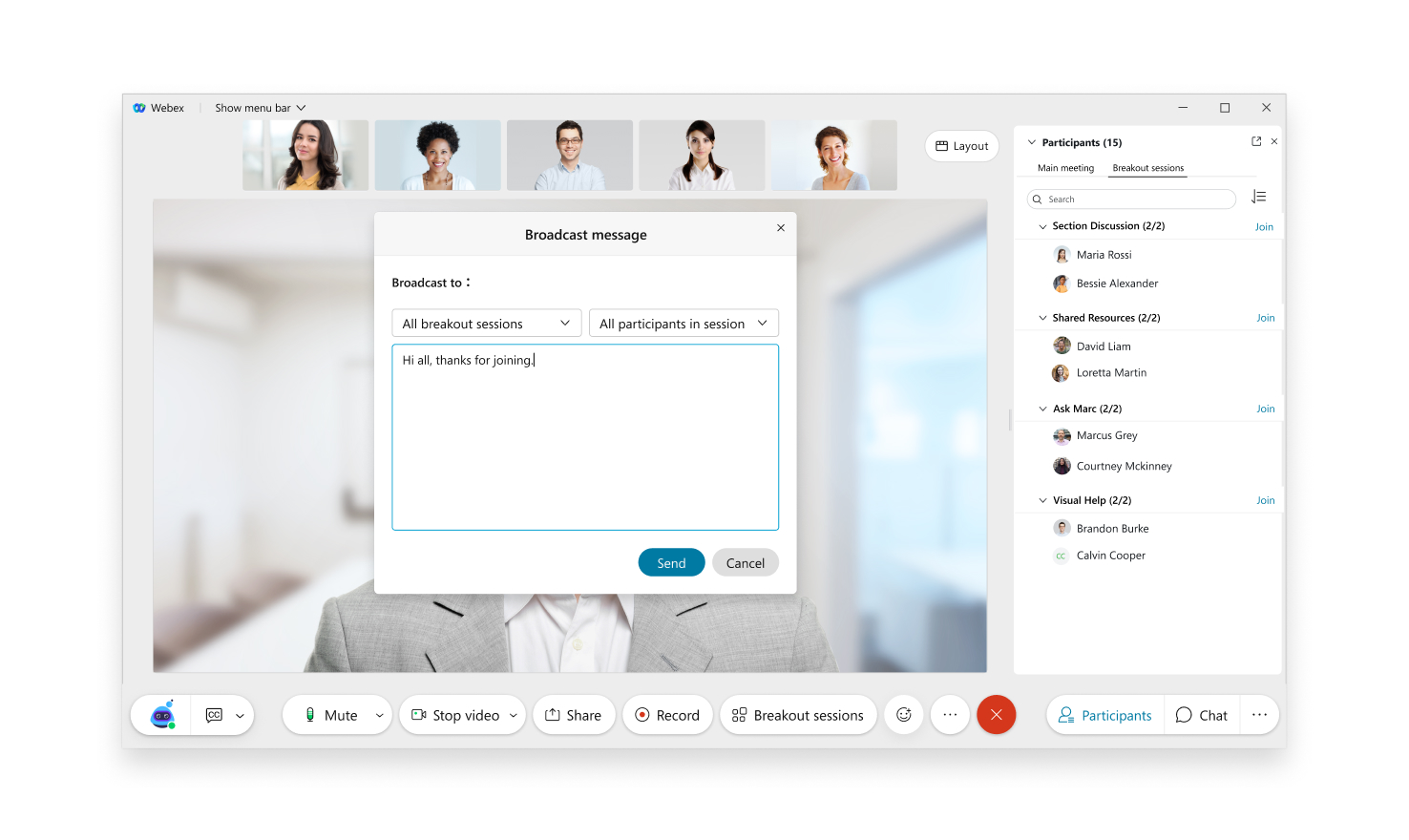 |
| 4 |
إذا اخترت جميع الجلسات، من القائمة المنسدلة لجميع المشاركين، حدد من تريد بث الرسالة إليه. |
| 5 |
أدخل رسالتك وانقر فوق إرسال. |
| 1 |
انقر فوق المشاركين |
| 2 |
في علامة تبويب الجلسات الجانبية، انقر فوق البث. 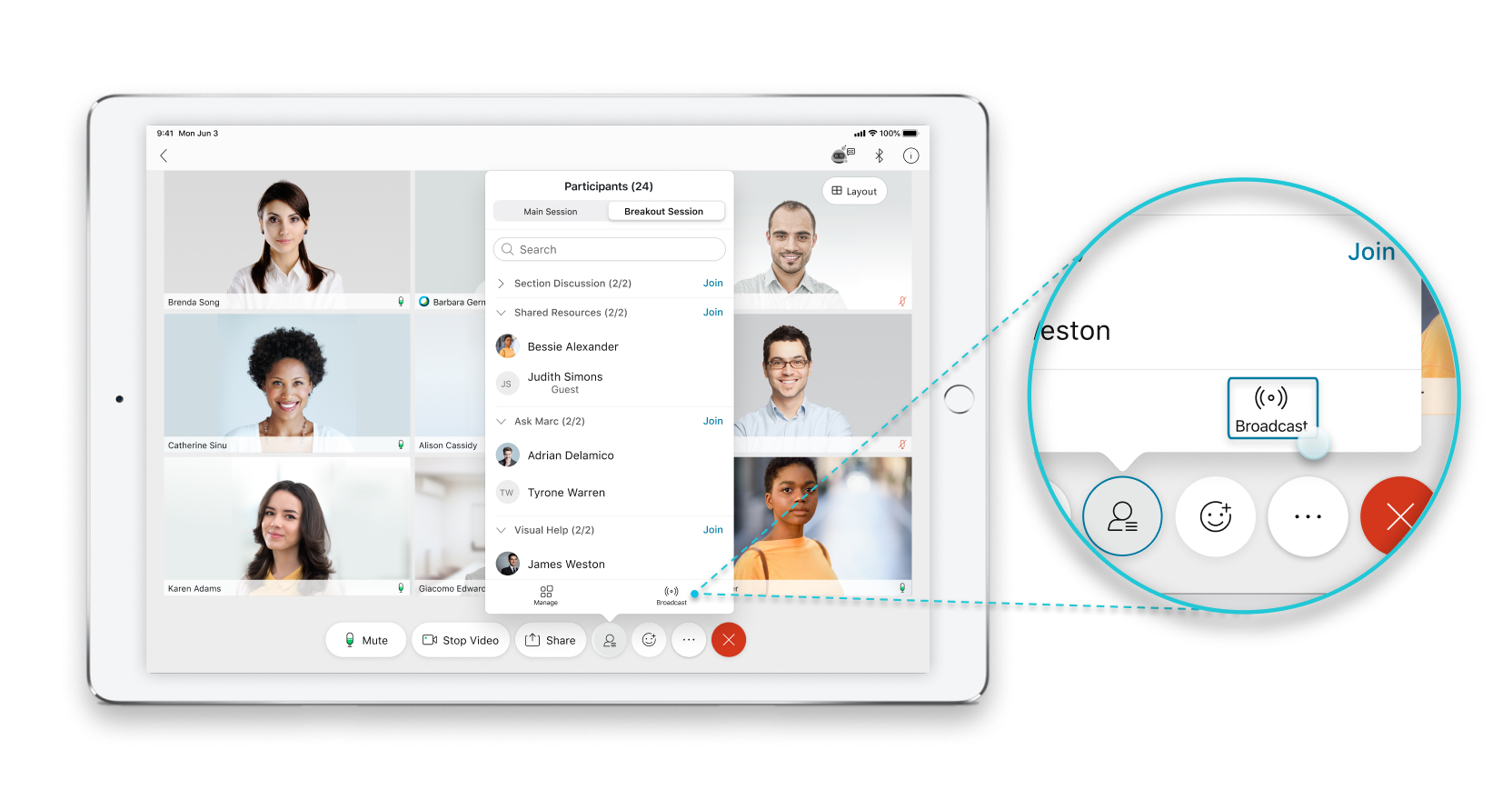
|
| 3 |
انقر فوق جميع جلسات Breakout، ثم حدد الجلسات التي تريد بث الرسالة إليها. 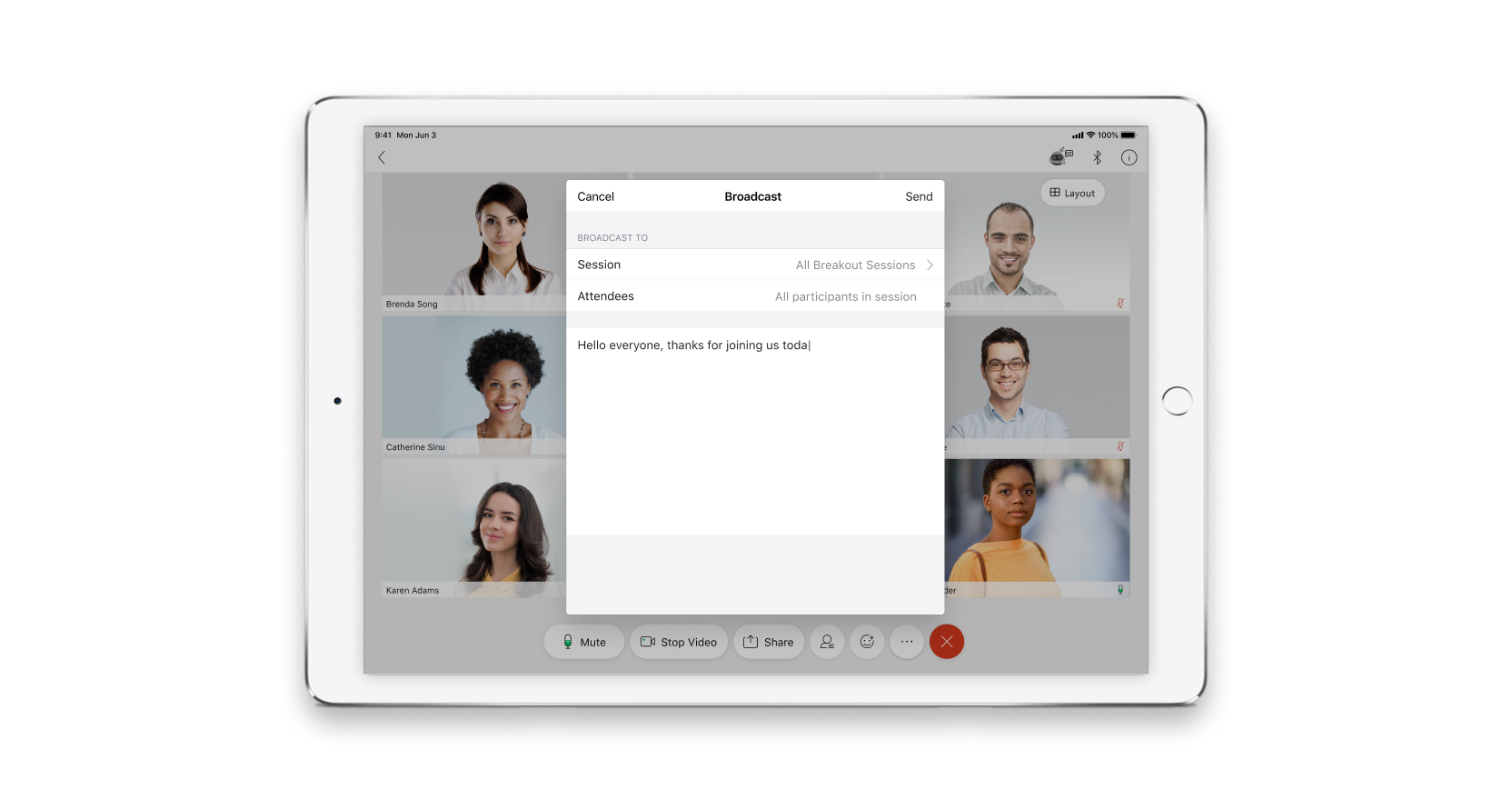 |
| 4 |
إذا اخترت جلسة فرعية محددة، فانقر فوق جميع المشاركين في الجلسة، ثم حدد من تريد بث الرسالة إليه. |
| 5 |
أدخل رسالتك وانقر فوق إرسال. |

| 1 |
انقر فوق المشاركين |
| 2 |
انقر فوق عرض جميع الجلسات ثم انقر فوق البث. |
| 3 |
انقر فوق جميع جلسات Breakout، ثم حدد الجلسات التي تريد بث الرسالة إليها. |
| 4 |
إذا اخترت جلسة فرعية محددة، فانقر فوق جميع المشاركين في الجلسة، ثم حدد من تريد بث الرسالة إليه. |
| 5 |
أدخل رسالتك وانقر فوق إرسال. |


