
شكرًا على ملاحظاتك.
 هل لديك ملاحظات؟
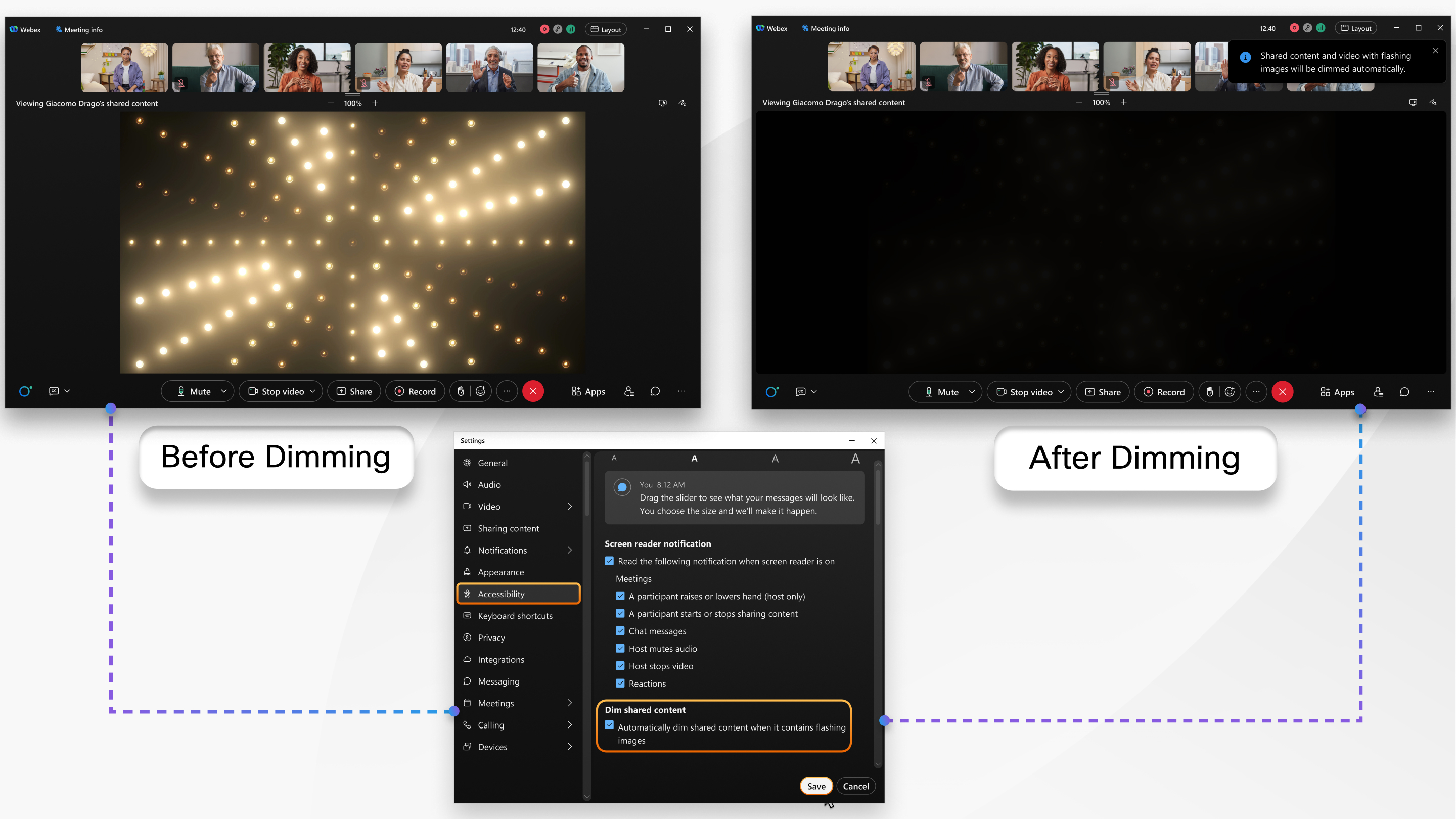
يتم تعتيم المحتوى من أجلك فقط، وليس للمشاركين الآخرين في الاجتماع.
عند اكتشاف الوميض، يتم تعتيم الخلفية الافتراضية أو المحتوى المشترك. عندما يكون الضوء الوامض في المحتوى المشترك، يظهر الإشعار التالي في الجزء العلوي من نافذة الاجتماع: سيتم تعتيم المحتوى المشترك والفيديو الذي يحتوي على صور وامضة تلقائيًا. يظل المحتوى خافتًا لمدة أربع ثوانٍ على الأقل بعد توقف الخفقان.
قبل أن تبدأ
تتوفر هذه الميزة على منصة Webex Suite الاجتماعات الخاصة بنا. اكتشف ما إذا كانت اجتماعاتك تستخدم منصة Webex Suite الاجتماعات.
هذه الميزة متاحة لمستخدمي Windows و Mac.
| 1 |
افتح Webex وقم بتسجيل الدخول. |
| 2 |
انقر فوق الإعدادات |
| 3 |
انتقل لأسفل إلى الفيديو والمحتوى المشترك، وتحقق من الأضواء الساطعة الخافتة في الفيديو وشارك المحتوى. |


