
Благодарим за обратната връзка.
 Обратна връзка?
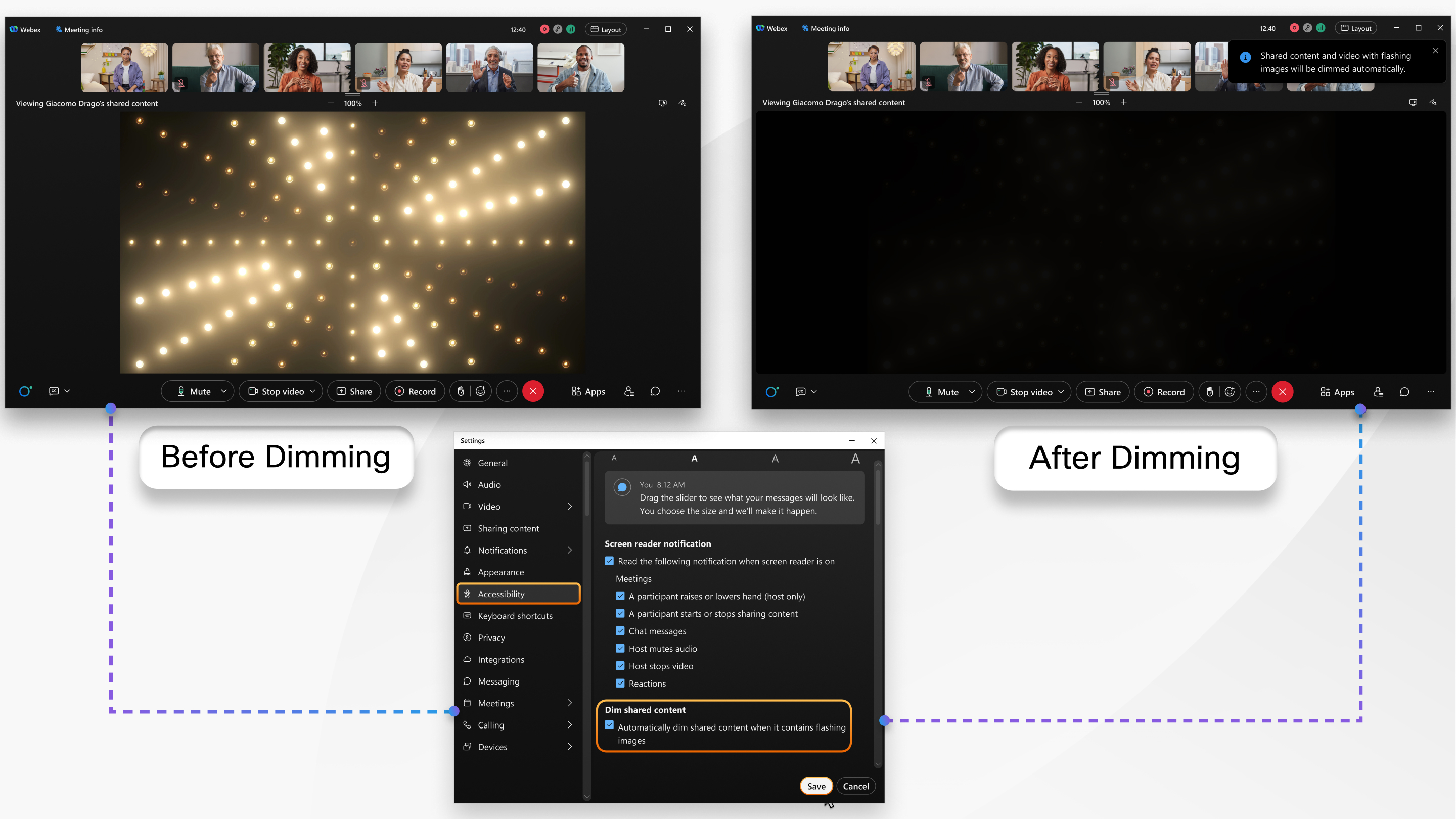
Съдържанието е затъмнено само за вас, а не и за други участници в срещата.
Когато се открие трептене, виртуалният фон или споделеното съдържание затъмняват. Когато мигащата светлина е в споделено съдържание, в горната част на прозореца на събранието ви се появява следното известие: С поделеното съдържание и видеоклипът с мигащи изображения ще бъдат автоматично затъмн ени. Съдържанието остава затъмнено поне четири секунди след спирането на трептенето.
Преди да започнете
Тази функция е налична на нашата платформа Webex Suite за срещи. Разберете дали вашите срещи използват платформата Webex Suite за сре щи.
Тази функция е достъпна за потребители на Windows и Mac.
| 1 |
Отворете Webex и влезте. |
| 2 |
Щракнете върху На стройки |
| 3 |
Превъртете надолу до Видео и споделено съдържание и проверете Затлъст яване на мигащите светлини във видеоклип и споделяйте съдържание. |


