
شكرًا على ملاحظاتك.
قم بتثبيت Webex Meetings وإعداده لميكروسوفت تيمز
 هل لديك ملاحظات؟
يجب عليك تثبيت تطبيق الاجتماعات بنفسك، حتى إذا تمت إضافته بالفعل إلى فريقك. يتضمن التطبيق Webex Meetings الروبوت. عندما تقوم بتثبيت التطبيق والروبوت بنفسك وتعيين موقع Webex الافتراضي الخاص بك، ستتمكن من استخدام ملحق Webex Meetings المراسلة لمشاركة رابط إلى اجتماع Webex.
سيتم تحديث تطبيق Meetings تلقائيًا عند توفر تحديثات جديدة. لن تضطر إلى تحديث تطبيق الاجتماعات الذي تثبته بنفسك.
| 1 |
حدد المزيد من التطبيقات المضافة 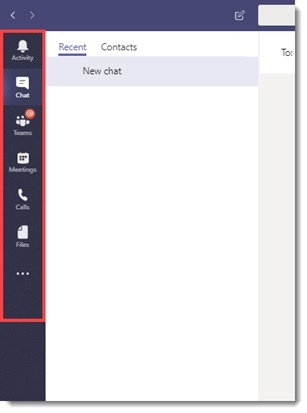 |
| 2 |
ابحث عن Webex Meetings التطبيق، وحدد التطبيق، وحدد إضافة. |
| 3 |
في الدردشة الخاصة مع روبوت الاجتماعات الذي يظهر، قم بتعيين موقع Webex الافتراضي لاستخدامه مع ملحق رسائل Meetings. النوع إذا تم تعيين موقع Webex لفريق يختلف عن موقع Webex الافتراضي الخاص بك، فسيتم استخدام موقع Webex الخاص بالفريق عند استخدام ملحق المراسلة في هذا الفريق. |
| 4 |
إذا كنت ترغب في تثبيت ملحق رسائل الاجتماعات في شريط إضافات المراسلة:
|
 على الجانب الأيسر من Microsoft Teams، ثم حدد
  .
.
يجب على مالك الفريق أو عضو الفريق إضافة تطبيق الاجتماعات للفريق. يجب إضافة التطبيق مرة واحدة فقط لكل فريق.
| 1 |
في ميكروسوفت تيمز، انتقل إلى تيمز. |
| 2 |
بجانب اسم الفريق، حدد المزيد |
| 3 |
انقر على المزيد من التطبيقات، وابحث عن تطبيق الاجتماعات وحدده. |
| 4 |
حدد إضافة إلى فريق من القائمة المنسدلة ثم انقر فوق إضافة. 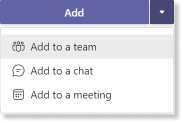 يحتوي تطبيق الاجتماعات على روبوت الاجتماعات. يوفر بوت الاجتماعات الأوامر التي تستخدمها لإعداد روابط اجتماعات Webex ومشاركتها. إذا كنت تستخدم Microsoft 365 ولا ترى تطبيق الاجتماعات في المتجر، فاتصل بمسؤول Microsoft 365 العالمي. |
| 5 |
لتحديث التطبيق، اتبع التعليمات التي تظهر على الشاشة.
Webex Meetings
|

ما يجب القيام به بعد ذلك
| 1 |
في Microsoft Teams، حدد إضافة علامة تبويب
|
| 2 |
ابحث عن تطبيق الاجتماعات وحدده. إذا لم تحصل على أي نتائج بحث، فتأكد من أن لديك الإصدار 2.0 أو الأحدث من تطبيق Meetings. لمزيد من المعلومات، راجع إضافة تطبيق الاجتماعات أو تحديثه لفريق. |
| 3 |
اتبع التعليمات التي تظهر على الشاشة، وإذا طُلب منك ذلك، قم بقبول الأذونات المطلوبة. |
 في الجزء العلوي من القناة.
| 1 |
ربما قام تطبيق الاجتماعات بالفعل بتعيين موقع Webex الذي سيستخدمه فريقك للاجتماعات. للتحقق مما إذا كان الموقع قد تم تعيينه أم لا، في أي قناة من قنوات Microsoft Teams تمت إضافة بوت الاجتماعات فيها، اكتب |
| 2 |
إذا لم يتم تعيين موقع Webex أو إذا كنت ترغب في تعيين موقع Webex مختلف كموقع الفريق، فاكتب. تذكر أنه عند تغيير موقع Webex، فإنه يتغير لجميع أعضاء هذا الفريق. هذا كل شيء. يمكنك الآن أنت وأعضاء فريقك استخدام |
| 3 |
إذا كان لديك موقع Webex مختلف تريد استخدامه لمشاركة عنوان URL للاجتماع، فانتقل إلى دردشة خاصة باستخدام تطبيق الاجتماعات واكتب يستمر أعضاء الفريق الآخرون في استخدام موقع الفريق ما لم يقوموا أيضًا بتعيين عنوان URL الافتراضي لموقع Webex الخاص بهم. |


