
شكرًا على ملاحظاتك.
ابدأ مع بانج آند أولوفسن سيسكو 950
 هل لديك ملاحظات؟
توفر سماعات Bang & Olufsen Cisco 950 المصممة للمحترفين صوتًا نقيًا وأفضل تجربة اجتماعات. بفضل Bluetooth 5.2 وإلغاء الضوضاء النشط التكيفي وعناصر التحكم في الأذن والميزات، فإن سماعات الأذن هذه مناسبة تمامًا للمحترفين وفرق تكنولوجيا المعلومات.
تقدم شركة B&O Cisco 950 تصميمًا عصريًا بسيطًا من أنثراسايت الأسود والذهبي الصحراوي، ويعرض مواد عالية الجودة. تجعل سماعات الأذن هذه يوم عملك أكثر تفاعلًا مع جودة الصوت.
تتوفر سماعات الأذن Bang & Olufsen Cisco 950 أيضًا كنموذج معتمد للاستخدام مع Microsoft Teams. راجع عناصر التحكم في سماعات B&O Cisco 950 للحصول على معلومات كاملة حول التحكم في مكالمات Microsoft Teams.
عند فتح غطاء علبة الشحن لأول مرة، يتم تشغيل وضع الاقتران عبر Bluetooth في B&O Cisco 950. يمكنك رؤية مؤشر الضوء الخاص بعلبة الشحن وهو يومض باللون الأزرق.
اتبع هذه الخطوات لإقران جهاز Bluetooth الخاص بك بعد الاقتران لأول مرة:
قبل أن تبدأ
تأكد من شحن جهاز B&O Cisco 950. يمكنك توصيل علبة الشحن بكابل الشحن. يمكنك أيضًا استخدام وسادات الشحن اللاسلكية المعتمدة من Qi للشحن.
| 1 |
ضع سماعات الأذن في علبة الشحن. تأكد من أن غطاء علبة الشحن مفتوح بالكامل. عند إيقاف تشغيل المؤشر، انقر مع الاستمرار على حقل اللمس لكل من سماعات الأذن لمدة 6 ثوانٍ. ترى المؤشر يومض باللون الأزرق عندما يبدأ جهازك في الاقتران في وضع الاقتران عبر Bluetooth. |
| 2 |
(اختياري) يمكنك أيضًا استخدام محول Cisco Headset USB مع B&O Cisco 950 للحصول على تجربة توصيل وتشغيل سريعة. لمزيد من المعلومات حول محول USB الخاص بسماعة الرأس، راجع محول Cisco Headset USB. محول Cisco Headset USB ليس جزءًا من محتويات الصندوق لطراز WebEx/UC. يمكنك شراء محول USB كملحق احتياطي. |
عند فتح غطاء علبة الشحن لأول مرة، يتم تشغيل وضع الاقتران عبر Bluetooth في B&O Cisco 950. يمكنك رؤية مؤشر الضوء الخاص بعلبة الشحن وهو يومض باللون الأزرق.
اتبع هذه الخطوات لإقران جهاز Bluetooth الخاص بك بعد الاقتران لأول مرة:
قبل أن تبدأ
تأكد من شحن جهاز B&O Cisco 950. يمكنك توصيل علبة الشحن بكابل الشحن. يمكنك أيضًا استخدام وسادات الشحن اللاسلكية المعتمدة من Qi للشحن.
محول Cisco Headset USB مطلوب للحصول على تجربة معتمدة من Microsoft Teams مع عميل Microsoft Teams. في حالات الاستخدام الأخرى، يكون المحول اختياريًا ويمكن استخدامه كتجربة توصيل وتشغيل سريعة. المحول مضمن في محتويات الصندوق ويتم إقرانه مسبقًا بسماعات الأذن.
| 1 |
ضع سماعات الأذن في علبة الشحن. أخرج محول Cisco Headset USB من العلبة وقم بتوصيله بجهاز المصدر الخاص بك. ثم افتح غطاء علبة الشحن وأخرج سماعات الأذن. نظرًا لأن المحول مقترن مسبقًا بسماعات الأذن، فسيتم إنشاء اتصال تلقائيًا. لمزيد من المعلومات حول محول USB الخاص بسماعة الرأس أو استكشاف الأخطاء وإصلاحها، راجع محول Cisco Headset USB. |
| 2 |
إذا كنت لا تستخدم عميل Microsoft Teams على جهازك المتصل، فيمكنك أيضًا الاتصال عبر اتصال Bluetooth أصلي باتباع الخطوات التالية: تأكد من أن غطاء علبة الشحن مفتوح بالكامل. عند إيقاف تشغيل المؤشر، انقر مع الاستمرار على حقل اللمس لكل من سماعات الأذن لمدة 6 ثوانٍ. ترى المؤشر يومض باللون الأزرق عندما يبدأ جهازك في الاقتران في وضع الاقتران عبر Bluetooth. تتوافق سماعات الأذن B&O Cisco 950 المعتمدة من Microsoft Teams أيضًا مع Webex. بينما يمكنك توصيل سماعات الأذن باتصال Bluetooth أصلي عند استخدام Webex، فإن محول Cisco Headset USB مطلوب لعناصر التحكم الخاصة بـ Microsoft Teams وعناصر التحكم في مكالمات سماعة الأذن للعمل مع عميل Microsoft Teams. |
أدخل سماعة B&O Cisco 950 في قناة الأذن، ثم قم بتدويرها حتى يصبح الشعار أفقيًا وتستقر الزعنفة خارج زنمة أذنك.
تحتاج إلى اختيار أطراف الأذن المناسبة والضرورية للملاءمة الحقيقية والأداء الأمثل لإلغاء الضوضاء النشط. يمكنك تجربة أحجام مختلفة للعثور على الحجم الذي يوفر أفضل مستوى من العزلة عن الضوضاء الخارجية.
-
فوم كومبالي™
-
سيليكون كبير
-
سيليكون صغير
-
سيليكون صغير جدًا
-
وسط السيليكون
تعمل أطراف الأذن من Comply Foam على تحسين العزلة وبالتالي تجربة الصوت.
يصف الرسم التخطيطي التالي أزرار وميزات سماعة الرأس.
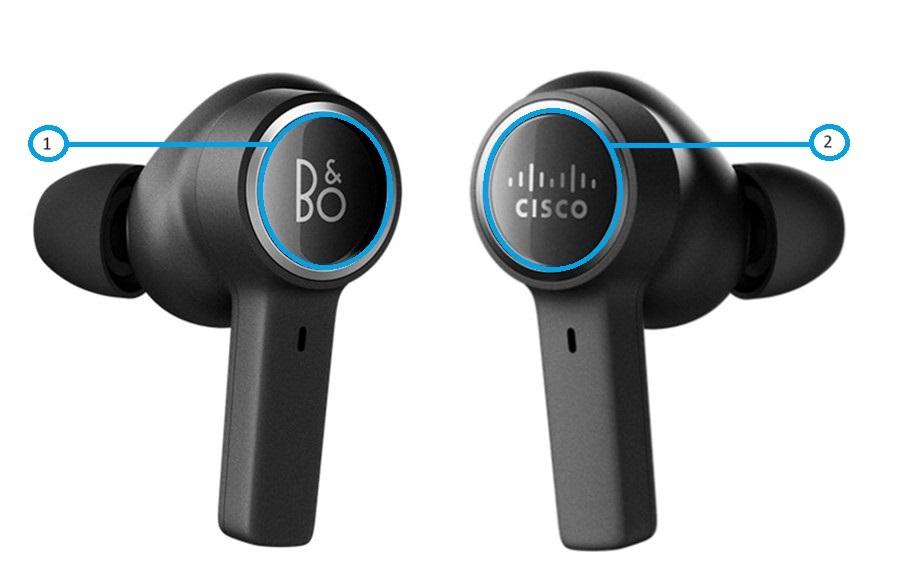
| رقم | زر |
|---|---|
| 1 | لمسة الأذن اليسرى |
| 2 | لمسة الأذن اليمنى |
في الأقسام الفرعية أدناه، يمكنك العثور على إرشادات دقيقة حول عناصر التحكم في سماعة الأذن لطراز Webex/UC و Microsoft Teams من الخمسينيات التي تغطي حالات الاستخدام:
- أثناء المكالمات/الاجتماعات
- خارج المكالمات/الاجتماعات ووسائل الإعلام
- عند استخدام سماعة أذن واحدة فقط
عناصر التحكم (عندما تكون كلتا سماعات الأذن قيد الاستخدام)
عند استخدام سماعات الأذن على كلا الجانبين، يمكنك القيام بالإيماءات والوظائف التالية باستخدام B&O Cisco 950.
|
وظيفة |
الإيماءة |
|---|---|
|
إلغاء نشط للضوضاء |
اضغط على سماعة الأذن اليسرى. عندما لا تكون في مكالمة، يمكنك التنقل بين الأوضاع التالية من خلال النقر على سماعة الأذن اليسرى.
عندما تكون في مكالمة، يمكنك التنقل بين الأوضاع التالية من خلال النقر على سماعة الأذن اليسرى:
|
|
انضم إلى اجتماع Webex |
انقر فوق سماعة الأذن اليمنى للانضمام إلى اجتماع Webex في وقت بدء الاجتماع. |
|
رفع مستوى الصوت |
اضغط مع الاستمرار على سماعة الأذن اليمنى. |
|
خفض مستوى الصوت |
اضغط مع الاستمرار على سماعة الأذن اليسرى. |
|
المسار التالي |
انقر نقرًا مزدوجًا على سماعة الأذن اليمنى. * |
|
تشغيل أو إيقاف |
انقر على سماعة الأذن اليمنى عندما لا تكون في مكالمة. |
|
الرد على المكالمة |
انقر فوق سماعة الأذن اليمنى لتلقي مكالمة واردة. |
|
رفض المكالمة |
انقر نقرًا مزدوجًا مع الاستمرار على سماعة الأذن اليمنى لرفض مكالمة واردة. |
|
كتم الصوت أو إلغاء الكتم |
انقر على سماعة الأذن اليمنى لكتم الصوت أو إلغاء الكتم عندما تكون في مكالمة. |
|
إنهاء المكالمة |
انقر نقرًا مزدوجًا مع الاستمرار على سماعة الأذن اليمنى لإنهاء المكالمة. |
يعد النقر المزدوج على سماعة الأذن اليمنى إيماءة قابلة للتخصيص لها وظيفة افتراضية مثل المسار التالي. يمكنك اختيار أي من الوظائف التالية للزر المخصص باستخدام تطبيق B&O للجوال:
- المسار التالي
- المسار السابق
- حالة البطارية
- مساعد صوت
عناصر التحكم (عندما تكون إحدى سماعات الأذن قيد الاستخدام)
عندما تستخدم سماعات الأذن على كلا الجانبين، يمكنك القيام بالإيماءات والوظائف التالية باستخدام B&O Cisco 950.
|
وظيفة |
الإيماءة |
|---|---|
|
المسار التالي |
انقر نقرًا مزدوجًا على سماعة الأذن. * |
|
تشغيل أو إيقاف |
انقر فوق سماعة الأذن عندما لا تكون في مكالمة. |
|
الرد على المكالمة |
انقر فوق سماعة الأذن لتلقي مكالمة واردة. |
|
انضم إلى اجتماع Webex |
انقر فوق سماعة الأذن للانضمام إلى اجتماع Webex في وقت بدء الاجتماع. |
|
رفض المكالمة |
انقر نقرًا مزدوجًا مع الاستمرار على سماعة الأذن لرفض مكالمة واردة. |
|
كتم الصوت أو إلغاء الكتم |
انقر فوق سماعة الأذن لكتم الصوت أو إلغاء الكتم عندما تكون في مكالمة. |
|
إنهاء المكالمة |
انقر نقرًا مزدوجًا مع الاستمرار على سماعة الأذن لإنهاء المكالمة. |
يعد النقر المزدوج على سماعة الأذن اليمنى إيماءة قابلة للتخصيص لها وظيفة افتراضية مثل المسار التالي. يمكنك اختيار أي من الوظائف التالية للزر المخصص باستخدام تطبيق B&O للجوال:
- المسار التالي
- المسار السابق
- حالة البطارية
- مساعد صوت
بينما يمكنك توصيل سماعات الأذن باتصال Bluetooth أصلي عند استخدام Webex، فإن محول Cisco Headset USB مطلوب لعناصر التحكم الخاصة بـ Microsoft Teams وعناصر التحكم في مكالمات سماعة الأذن للعمل مع عميل Microsoft Teams.
عناصر التحكم (عندما تكون كلتا سماعات الأذن قيد الاستخدام)
عند استخدام سماعات الأذن على كلا الجانبين، يمكنك القيام بالإيماءات والوظائف التالية باستخدام B&O Cisco 950.
|
وظيفة |
الإيماءة |
|---|---|
|
إلغاء نشط للضوضاء |
اضغط على سماعة الأذن اليسرى. عندما لا تكون في مكالمة، يمكنك التنقل بين الأوضاع التالية من خلال النقر على سماعة الأذن اليسرى.
عندما تكون في مكالمة، يمكنك التنقل بين الأوضاع التالية من خلال النقر على سماعة الأذن اليسرى:
|
|
انضم إلى اجتماع Webex |
انقر فوق سماعة الأذن اليمنى للانضمام إلى اجتماع Webex في وقت بدء الاجتماع. |
|
رفع مستوى الصوت |
اضغط مع الاستمرار على سماعة الأذن اليمنى. |
|
خفض مستوى الصوت |
اضغط مع الاستمرار على سماعة الأذن اليسرى. |
|
المسار التالي |
انقر نقرًا مزدوجًا على سماعة الأذن اليمنى. * |
|
تشغيل أو إيقاف |
انقر على سماعة الأذن اليمنى عندما لا تكون في مكالمة. |
|
الرد على المكالمة |
انقر فوق سماعة الأذن اليمنى لتلقي مكالمة واردة. |
|
رفض المكالمة |
انقر نقرًا مزدوجًا مع الاستمرار على سماعة الأذن اليمنى لرفض مكالمة واردة. |
|
كتم الصوت أو إلغاء الكتم |
انقر على سماعة الأذن اليمنى لكتم الصوت أو إلغاء الكتم عندما تكون في مكالمة. |
|
إنهاء المكالمة |
انقر نقرًا مزدوجًا مع الاستمرار على سماعة الأذن اليمنى لإنهاء المكالمة. |
|
قم بإحضار Microsoft Teams إلى الجزء الأمامي من نوافذ سطح المكتب |
انقر نقرًا مزدوجًا على سماعة الأذن اليسرى. |
|
ارفع يدك وخفضها في Microsoft Teams أثناء المكالمة/الاجتماع |
انقر ثلاث مرات على سماعة الأذن اليسرى. |
يعد النقر المزدوج على سماعة الأذن اليمنى إيماءة قابلة للتخصيص لها وظيفة افتراضية مثل المسار التالي. يمكنك اختيار أي من الوظائف التالية للزر المخصص باستخدام تطبيق B&O للجوال:
- المسار التالي
- المسار السابق
- حالة البطارية
- مساعد صوت
عناصر التحكم (عندما تكون إحدى سماعات الأذن قيد الاستخدام)
عندما تستخدم سماعات الأذن على كلا الجانبين، يمكنك القيام بالإيماءات والوظائف التالية باستخدام B&O Cisco 950.
|
وظيفة |
الإيماءة |
|---|---|
|
المسار التالي |
انقر نقرًا مزدوجًا على سماعة الأذن. * |
|
تشغيل أو إيقاف |
انقر فوق سماعة الأذن عندما لا تكون في مكالمة. |
|
الرد على المكالمة |
انقر فوق سماعة الأذن لتلقي مكالمة واردة. |
|
انضم إلى اجتماع Webex |
انقر فوق سماعة الأذن للانضمام إلى اجتماع Webex في وقت بدء الاجتماع. |
|
رفض المكالمة |
انقر نقرًا مزدوجًا مع الاستمرار على سماعة الأذن لرفض مكالمة واردة. |
|
كتم الصوت أو إلغاء الكتم |
انقر فوق سماعة الأذن لكتم الصوت أو إلغاء الكتم عندما تكون في مكالمة. |
|
إنهاء المكالمة |
انقر نقرًا مزدوجًا مع الاستمرار على سماعة الأذن لإنهاء المكالمة. |
يعد النقر المزدوج على سماعة الأذن اليمنى إيماءة قابلة للتخصيص لها وظيفة افتراضية مثل المسار التالي. يمكنك اختيار أي من الوظائف التالية للزر المخصص باستخدام تطبيق B&O للجوال:
- المسار التالي
- المسار السابق
- حالة البطارية
- مساعد صوت
يمكنك العثور على مؤشر الضوء الخاص بـ B&O Cisco 950 على علبة الشحن.
|
سلوك LED |
إشارة |
|---|---|
|
إذا كانت علبة الشحن الخاصة بك قيد الشحن ولم تكن سماعات الأذن داخل علبة الشحن، فسترى أحد المؤشرات التالية: | |
|
برتقالي (رمش) |
علبة الشحن قيد الشحن. |
|
أخضر (صلب) |
علبة الشحن مشحونة بالكامل. |
|
أحمر (وامض) |
ترتفع درجة حرارة علبة الشحن. |
|
إذا كانت علبة الشحن الخاصة بك قيد الشحن وكانت سماعات الأذن داخل علبة الشحن، فسترى أحد المؤشرات التالية: | |
|
البرتقالي (الوامض) |
يتم شحن علبة الشحن وسماعات الأذن. |
|
برتقالي (رمش) |
علبة الشحن مشحونة بالكامل وسماعات الأذن قيد الشحن. |
|
أخضر (رمش) |
علبة الشحن قيد الشحن وسماعات الأذن مشحونة بالكامل. |
|
أخضر (صلب) |
يتم شحن علبة الشحن وسماعات الأذن بالكامل. |
|
أحمر (وامض) |
ترتفع درجة حرارة علبة الشحن. |
|
إذا كانت علبة الشحن الخاصة بك لا تشحن وكانت سماعات الأذن داخل علبة الشحن المفتوحة، فسترى إحدى المؤشرات التالية: | |
|
برتقالي (رمش) |
يتم شحن سماعات الأذن. |
|
أخضر (صلب، 5 ثوانٍ) |
سماعات الأذن مشحونة بالكامل. |
|
أزرق (وامض) |
وضع الاقتران بالبلوتوث. |
|
أزرق (صلب) |
تمت عملية الاقتران بالبلوتوث بنجاح. |
|
أحمر (صلب، 5 ثوانٍ) |
فشلت عملية الاقتران بالبلوتوث. |
|
أحمر (يومض، 5 مرات) |
تمت إعادة ضبط المصنع. |
|
أخضر (رمش) |
تحديث البرنامج الخاص بعلبة الشحن قيد التقدم. يتم إيقاف تشغيل المؤشر عند اكتمال التحديث. |
|
إذا كانت علبة الشحن الخاصة بك لا تشحن ولم تكن سماعات الأذن داخل علبة الشحن المفتوحة، فسترى إحدى المؤشرات التالية: | |
|
أخضر (صلب، 5 ثوانٍ) |
يحتوي الشحن على أكثر من شحنة كاملة. |
|
برتقالي (صلب، 5 ثوانٍ) |
تحتوي علبة الشحن على أقل من شحنة كاملة. |
|
أحمر (صلب، 5 ثوانٍ) |
تحتوي علبة الشحن على بطارية منخفضة جدًا. |


