
شكرًا على ملاحظاتك.
قم بمزامنة منصتك مع الجميع في الاجتماعات والندوات عبر الإنترنت
 هل لديك ملاحظات؟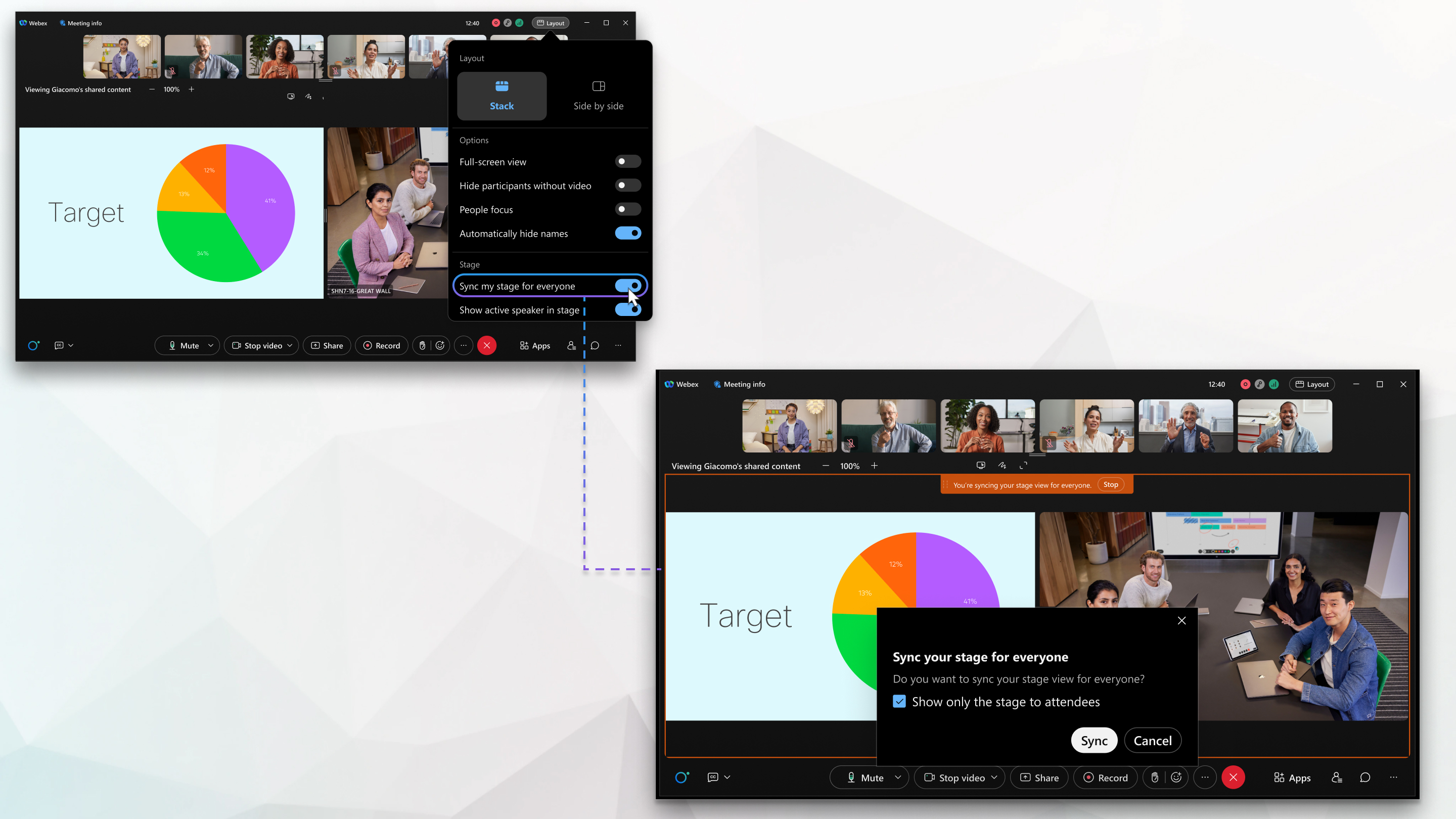
هذه الميزة مدعومة في اجتماعات Webex، وندوات Webex عبر الإنترنت، وفعاليات Webex (الكلاسيكية). تتوفر هذه الميزة في تطبيق Webex على منصة اجتماعات Webex Suite الخاصة بنا.
عند استخدام العرض المكدس أو جنبًا إلى جنب ، يظهر المتحدث النشط أو المحتوى المشترك في منطقة قابلة للتخصيص ، تسمى المرحلة. بصفتك المضيف أو المضيف المشارك، يمكنك مزامنة منصتك مع جميع المشاركين الآخرين في الاجتماع أو الندوة عبر الإنترنت. عندما تقوم بمزامنة المرحلة الخاصة بك ، يظهر ما يوجد في مرحلتك لكل شخص آخر في الاجتماع ويظهر مؤشر لإعلامك بأنك تقوم بالمزامنة. يمكن للحاضرين إضافة أو إزالة الأشخاص من المرحلة الخاصة بهم أثناء قيامك بالمزامنة ، لكن لا يمكنهم إزالة أي محتوى أو مشاركين تقوم بمزامنته. تعرف على المزيد حول المرحلة.
لمنع الحاضرين من تغيير وجهة نظرهم أو تخصيص المسرح الخاص بهم ، قم بإغلاق المنصة بحيث يرون فقط ما هو موجود على المسرح الخاص بك. يؤدي قفل عرض الحضور إلى إخفاء الصور المصغرة لفيديو المشاركين. إذا قمت بإضافة أو إزالة أشخاص إلى ، فقم بتحديث المرحلة بحيث يرى الجميع تغييراتك. إذا كنت تستخدم تطبيق Meetings على سطح المكتب أو الويب وقمت بقفل المنصة، فسيتمكن المشاركون أيضًا من رؤية متى تقوم بتغيير حجم المنصة بعد تحديثها.
لا تظهر المرحلة التي تمت مزامنتها للمشاركين الذين ينضمون باستخدام جهاز فيديو أو من بث مباشر.
تستخدم التسجيلات التخطيط الذي حددته في التفضيلات على موقع Webex أو أثناء الاجتماع. إذا قمت بمزامنة منصتك كمضيف أو مضيف مشارك، فسيعرض التسجيل تخطيط الفيديو الخاص بك. إذا قمت بتحديد قفل عرض الحضور على المسرح فقط، فإن التسجيل يعرض فقط ما هو موجود على مسرحك.
لمعرفة مزيد من المعلومات حول المشاكل والقيود المعروفة المتعلقة بمزامنة منصتك، ارجع إلى المشاكل والقيود المعروفة لمخططات الفيديو.
| 1 |
انقر على . |
| 2 |
انقر على مزامنة. إذا كنت ترغب في حصر عرض الحضور على المسرح فقط، فحدد قفل عرض الحضور على المسرح فقط أو إظهار المسرح فقط للحضور قبل المزامنة أو من قائمة التخطيط بعد بدء المزامنة. إذا كنت تستخدم منصة اجتماعات Webex Suite الخاصة بنا، فإن خيار إظهار المنصة فقط للحضور يكون محددًا بشكل افتراضي. |
| 3 |
(اختياري) أضف أو أزل الأشخاص من المسرح أو قم بتغيير حجم المسرح، ثم انقر فوق تحديث لعرض التغييرات للجميع. قم بتأمين عرض الحضور على المنصة لعرض المنصة التي تم تغيير حجمها على الجميع. |
| 4 |
لإيقاف مزامنة المنصة، انقر على إيقاف في مؤشر المزامنة. |
| 1 |
اضغط على مخطط وقم بتشغيل مزامنة منصتي للجميع. |
| 2 |
حدد أحد الخيارات التالية:
|
| 3 |
لإيقاف مزامنة منصتك، اضغط على المخطط، ثم قم بإيقاف تشغيل مزامنة منصتي للجميع. |
يمكنك مزامنة فيديو خاص بمشارك معين إذا بدأت الاجتماع أو ندوة الويب أو الحدث من هاتف iPhone أو الهاتف الذي يعمل بنظام Android. يشاهد المشاركون الذين انضموا من تطبيق سطح المكتب أو تطبيق الويب أو باستخدام iPad أو جهاز لوحي يعمل بنظام التشغيل Android الفيديو الذي تم مزامنته على منصتهم. يرى المشاركون الذين ينضمون من هاتف iPhone أو الهاتف الذي يعمل بنظام Android الفيديو المتزامن مثبتًا في العرض الحالي.
لا يمكنك مزامنة فيديو المشاركين من هاتفك الآيفون أو الأندرويد على منصة اجتماعات Webex Suite. إذا قمت بمزامنة منصتك من سطح المكتب أو تطبيق الويب، فسيرى المشاركون في تطبيق الهاتف المحمول منصتك التي تمت مزامنتها.
| 1 |
اضغط على فيديو المشارك الذي تريد مزامنته، ثم اضغط على مزامنة الفيديو للجميع. |
| 2 |
اضغط على تأمين. |
| 3 |
لإيقاف المزامنة، اضغط على فيديو المشارك الذي تم مزامنته، ثم اضغط على إلغاء مزامنة الفيديو للجميعأو إيقاف مزامنة الفيديو للجميع. عند إيقاف المزامنة، يظل العرض الظاهر للجميع وفقًا لأحدث تكوين. |


