
Hvala na povratnim informacijama.
Sinhronizujte svoju scenu sa svima na sastancima i vebinarima
 Povratne informacije?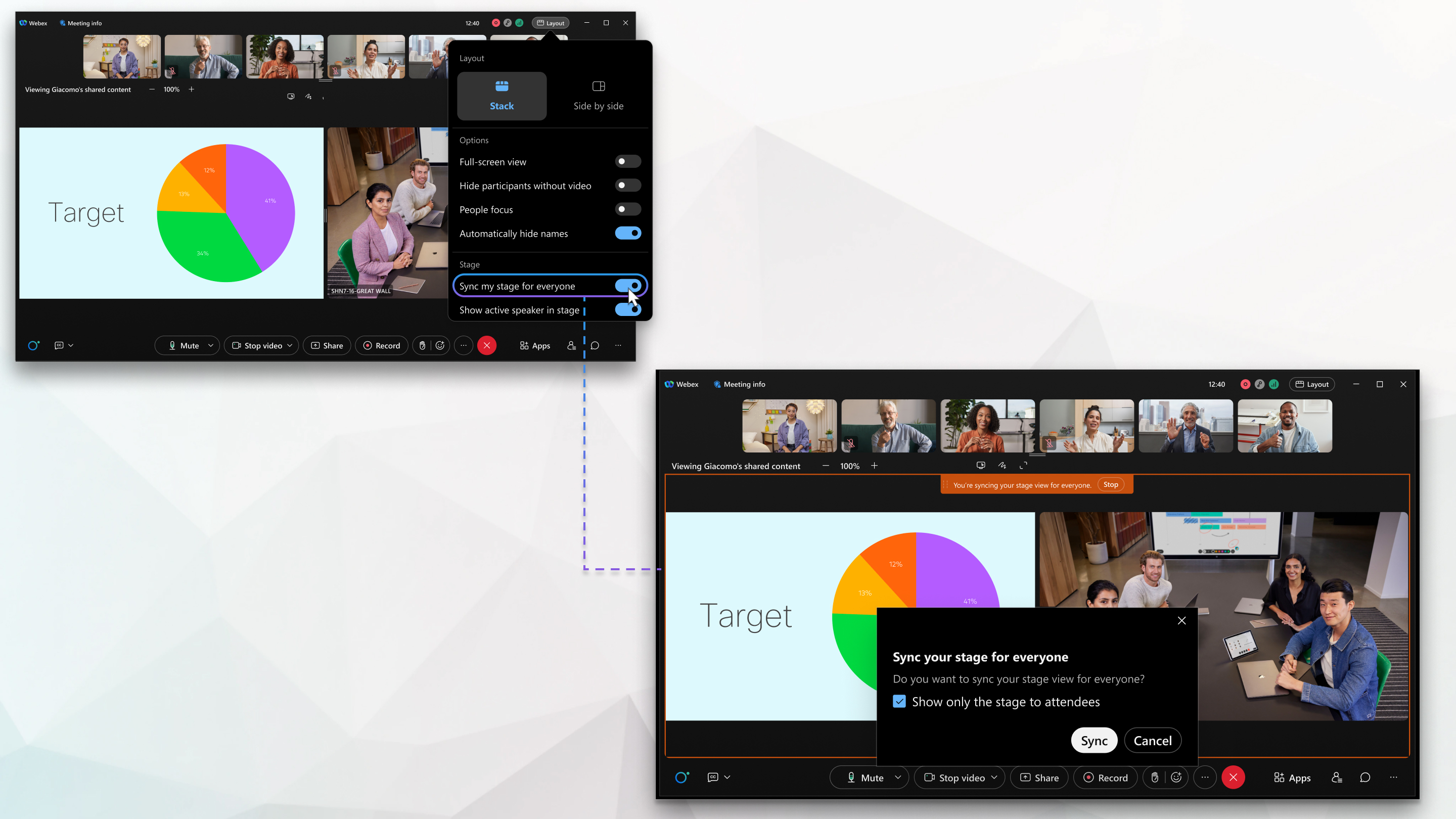
Ova funkcija je podržana na Vebek sastancima, Vebek vebinarima i Vebek događajima (klasičnim). Na Vebek App-u, ova funkcija je dostupna na našoj platformi za sastanke Vebek Suite.
Kada koristite stack ili side-bi-side view, aktivni zvučnik ili deljeni sadržaj se pojavljuje u prilagodljivom području, koje se zove pozornica. Kao domaćin ili kodomaćin, možete sinhronizovati svoju fazu sa svima ostalima na sastanku ili vebinaru. Kada sinhronizujete svoju fazu, ono što je u vašoj fazi pojavljuje se za sve ostale na sastanku i pojavljuje se indikator koji vas obaveštava da sinhronizovate. Učesnici mogu da dodaju ili uklanjaju ljude sa svoje pozornice dok sinhronizovate, ali ne mogu da uklone bilo koji sadržaj ili učesnike koje sinhronizovate. Saznajte više o fazi.
Da biste sprečili prisutne da promene svoj pogled ili prilagode svoju pozornicu, zaključajte pozornicu tako da vide samo ono što je na vašoj sceni. Zaključavanje prikaza učesnika skriva sličice video zapisa učesnika. Ako dodate ili uklonite ljude u, ažurirajte fazu tako da svi vide vaše promene. Ako koristite desktop ili veb aplikaciju Sastanci i zaključate pozornicu, učesnici takođe mogu da vide kada promenite veličinu faze nakon što je ažurirate.
Vaša sinhronizovana faza se ne pojavljuje za učesnike koji se pridruže pomoću video uređaja ili iz live stream-a.
Snimci koriste izgled koji ste izabrali u podešavanjima na vašem Vebek sajtu ili tokom sastanka. Ako sinhronizujete svoju scenu kao domaćin ili kodomaćin, snimak prikazuje vaš video izgled. Ako izaberete Zaključaj prikaz učesnika samo na sceni, snimak prikazuje samo ono što je na vašoj sceni.
Za više informacija o poznatim problemima i ograničenjima sinhronizacije faze, pogledajte poznate probleme i ograničenja za video rasporede.
| 1 |
Kliknite . |
| 2 |
Kliknite na dugme Sinhronizacija. Ako želite da ograničite prikaz učesnika samo na binu, proverite Zaključaj prikaz učesnika samo na sceni ili Prikaži samo scenu prisutnima pre nego što sinhronizujete ili iz menija Raspored nakon što počnete sinhronizaciju. Ako ste na našoj platformi za sastanke Vebek Suite, podrazumevano se proverava samo faza za učesnike . |
| 3 |
(Opciono) Dodajte ili uklonite ljude sa pozornice ili promenite veličinu faze, a zatim kliknite na dugme Ažuriraj da biste svima prikazali svoje izmene. Zaključajte prikaz prisutnika na sceni da biste svima pokazali svoju promenjenu veličinu faze. |
| 4 |
Da biste zaustavili sinhronizaciju faze, kliknite na dugme Stop u indikatoru sinhronizacije. |
| 1 |
Dodirnite Raspored i uključite Sinhronizujte moju fazu za sve. |
| 2 |
Izaberite jednu od sledećih opcija:
|
| 3 |
Da biste zaustavili sinhronizaciju faze, dodirnite Raspored , a zatim isključite Sinhronizujte moju fazu za svakoga. |
Možete sinhronizovati video zapis određenog učesnika ako ste započeli sastanak, vebinar ili događaj sa iPhone-a ili Android telefona. Učesnici koji su se pridružili iz desktop aplikacije, veb aplikacije ili pomoću iPad ili Android tableta vide sinhronizovani video na svojoj sceni. Učesnici koji se pridruže sa iPhone ili Android telefona vide sinhronizovani video zakačen u svom trenutnom prikazu.
Ne možete sinhronizovati video zapis učesnika sa svog iPhone-a ili Android telefona na platformi za sastanke Vebek Suite. Ako sinhronizujete svoju fazu sa desktop ili veb aplikacije, učesnici u mobilnoj aplikaciji vide vašu sinhronizovanu fazu.
| 1 |
Dodirnite video snimak učesnika koji želite da sinhronizoujete, a zatim dodirnite Sinhronizujte video za sve. |
| 2 |
Dodirnite Zaključaj. |
| 3 |
Da biste zaustavili sinhronizaciju, dodirnite sinhronizovani video učesnika, a zatim dodirnite Unsinhronizuj video za sve ili Zaustavi sinhronizaciju video zapisa za sve. Kada zaustavite sinhronizaciju, svi prikaz ostaje u najnovijoj konfiguraciji. |


