- الرئيسية
- /
- المقال

شكرًا على ملاحظاتك.

تطبيق Webex | اتصال Webex الفوري
 في هذه المقالة
 هل لديك ملاحظات؟
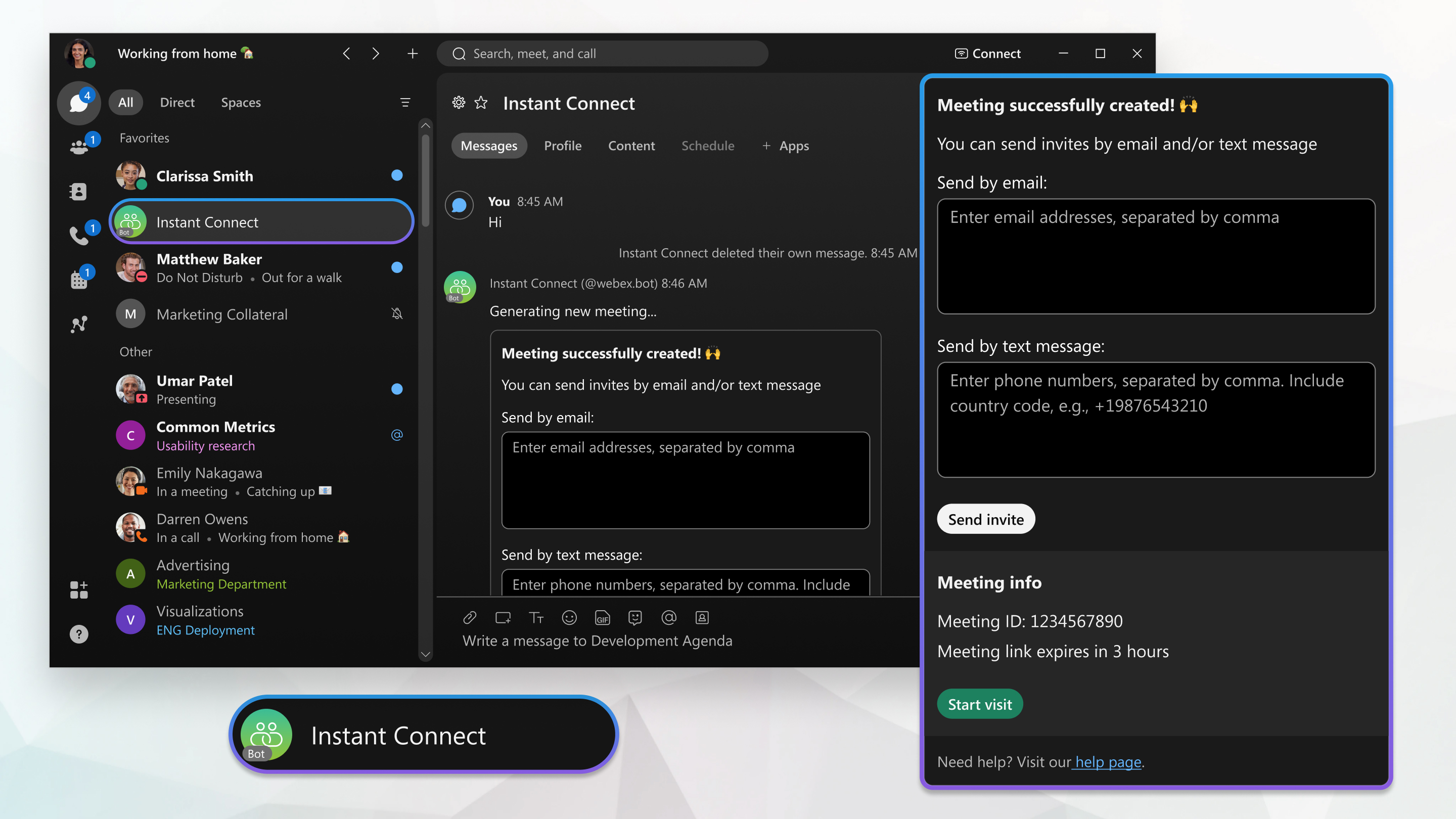
أضف Webex Instant Connect إلى مساحاتك حتى تتمكن من إنشاء وبدء اجتماعات Webex Instant Connect، كل ذلك من داخل تطبيق Webex. عند بدء الاجتماع، يتم فتح ردهة الاستشارة في متصفحك. لم تعد بحاجة إلى واجهة أمامية خاصة بك لتنظيم استشاراتك.
الموافقة على تطبيق خدمة الاتصال الفوري
في المستقبل، سيكون كل اجتماع يتم إنشاؤه عبر خدمة الاتصال الفوري اجتماعًا كامل الميزات على منصة Webex. ولإدارة ذلك، نقدم تطبيق خدمة جديد من ضيف إلى ضيف (G2G)، والذي تم تخصيص ترخيص Webex Meetings له. يحدد تطبيق خدمة IC الجديد هذا ما إذا كانت الواجهة الخلفية موجودة على منصة اجتماعات Webex Suite (WSMP). إذا كان الأمر كذلك، فإنه ينسق اجتماعات بين الحكومات؛ وإلا فإنه ينسق اجتماعات مدعومة بالفضاء.
فيما يلي تفاصيل هذا التغيير:
- ستقوم شركة سيسكو بتطوير تطبيق خدمة مصمم لعقد اجتماعات فورية بين الحكومات. يقوم تطبيق خدمة الاتصال الفوري هذا بجدولة الاجتماعات ويعمل كجهة راعية للترخيص لتلك الاجتماعات.
- يجب عقد الاجتماعات على مواقع مخصصة من نوع G2G، والتي يجب على المسؤول تكوينها من خلال توفير اسم لها. جميع التقارير ومعظم إعدادات الموقع متاحة. يمكن الوصول إلى موقع G2G عند subscription/license التفعيل.
- عندما يوافق المسؤول على تطبيق خدمة الاتصال الفوري في مركز التحكم، يتم ربطه بموقع G2G.
مهم: يجب على جميع عملاء خدمة الاتصال الفوري الموافقة على تطبيق الخدمة الجديد هذا لمنع انقطاع الخدمة عند انتقال مؤسساتهم إلى WSMP. بمجرد موافقة العميل على التطبيق، تستخدم شركة سيسكو رمز الوصول الخاص بجهاز تطبيق الخدمة لإنشاء اجتماع في موقع G2G. بعد الحصول على التفويض، يمتلك تطبيق الخدمة التراخيص والصلاحيات اللازمة لجدولة اجتماعات G2G داخل المنظمة.
قم أولاً بإضافة Webex Instant Connect إلى مساحة جديدة أو موجودة في تطبيق Webex، قبل دعوة الآخرين لاستخدام Webex Instant Connect أيضًا. أضف Webex Instant Connect إلى مساحة المجموعة، أو أنشئ مساحة مباشرة له.
| 1 |
لإضافة Webex Instant Connect إلى مساحة مجموعة، انتقل إلى المراسلة واختر المساحة التي تريد إضافة Webex Instant Connect إليها. لإنشاء مساحة مباشرة لـ Webex Instant Connect، انقر فوق |
| 2 |
اختر أشخاص، انقر فوق إضافة أشخاص |
 ، ثم حدد
  ، ثم أدخل:
 بعد إضافة خدمة Webex Instant Connect إلى مساحة العمل، قم بدعوة الآخرين لاستخدامها أيضًا. بإمكان Webex Instant Connect إرسال دعوات إلى مستخدمين آخرين في مؤسستك.
|
قم بدعوة الآخرين لاستخدام خدمة Webex Instant Connect عن طريق كتابة عنوان بريدهم الإلكتروني في المكان المخصص وإرسال الرسالة.
يقوم تطبيق Webex Instant Connect بإرسال رسالة دعوة في تطبيق Webex مع رابط لإنشاء زيارة افتراضية.
|
أنشئ اجتماع Webex Instant Connect، دون مغادرة تطبيق Webex. يمكنك بدء الاجتماع من تطبيق Webex أيضًا. يقوم المشاركون في الاجتماع ببساطة بالنقر على رابط الدعوة لفتح ردهة الاستشارة في متصفحهم؛ فهم ليسوا بحاجة إلى تطبيق Webex.
| 1 |
أنشئ اجتماعًا من مساحة جماعية أو من مساحة مباشرة باستخدام Webex Instant Connect:
يرسل Webex Instant Connect رسالة تحتوي على رابط لإنشاء زيارة افتراضية.
|
| 2 |
حدد المدة الزمنية قبل انتهاء صلاحية الرابط من القائمة المنسدلة، ثم انقر فوق إنشاء زيارة افتراضية. |
| 3 |
لدعوة الأشخاص إلى الاجتماع، أدخل عناوين بريدهم الإلكتروني أو أرقام هواتفهم مفصولة بفاصلة، ثم انقر فوق إرسال دعوة. يتلقى كل شخص مدرج في قائمة المدعوين بريدًا إلكترونيًا أو رسالة نصية قصيرة تحتوي على رابط للانضمام إلى الاجتماع كمشارك.
|
| 4 |
بصفتك المضيف، لبدء الاجتماع مباشرة من المساحة، انقر فوق بدء الاجتماع. تفتح ردهة الاستشارات في متصفحك.
المستخدم الذي يقوم بإنشاء الاجتماع وبدئه هو المضيف. جميع الآخرين مشاركون، ولا يمكن أن يكون للاستشارات التي تم إنشاؤها في تطبيق Webex مضيفون متعددون. |


