- Startseite
- /
- Artikel

Danke für Ihr Feedback.

Webex-App | Webex Instant Connect
 In diesem Artikel
 Feedback?
Fügen Sie Webex Instant Connect zu Ihren Spaces hinzu, damit Sie Webex Instant erstellen und starten können Verbinden Sie Meetings über die Webex-App. Wenn Sie ein Meeting starten, wird die Lobby der Beratung in Ihrem Browser geöffnet. Sie benötigen keine eigene Front-End-Oberfläche mehr, um Ihre Beratungen zu organisieren.
Genehmigen Sie die Instant Connect-Service-App.
Zukünftig wird jedes Meeting, das über Instant Connect erstellt wird, ein vollwertiges Webex-Meeting sein. Um dies zu ermöglichen, führen wir eine neue Gast-zu-Gast-Service-App (G2G) ein, der selbst eine Webex Meetings-Lizenz zugewiesen ist. Diese neue IC-Service-App ermittelt, ob das Backend auf der Webex Suite Meeting Platform (WSMP) läuft. Falls ja, organisiert es G2G-Treffen; andernfalls organisiert es Treffen mit Weltraumunterstützung.
Hier die Details dieser Änderung:
- Cisco wird eine Service-App entwickeln, die für sofortige G2G-Meetings konzipiert ist. Diese Instant Connect Service-App plant Meetings und fungiert als Lizenzsponsor für diese Meetings.
- Die Meetings müssen auf eigens dafür vorgesehenen G2G-Websites stattfinden, die der Administrator durch Angabe eines Namens konfigurieren muss. Alle Berichtsfunktionen und die meisten Standortkonfigurationen sind verfügbar. Die G2G-Website ist erreichbar unter subscription/license Aktivierung.
- Wenn ein Administrator die Instant Connect-Dienst-App im Control Hub genehmigt, wird sie mit der G2G-Website verknüpft.
WICHTIG: Alle Instant Connect-Kunden müssen diese neue Service-App genehmigen, um Serviceunterbrechungen während der Umstellung ihrer Organisation auf WSMP zu vermeiden. Sobald ein Kunde die App genehmigt hat, verwendet Cisco das Maschinenzugriffstoken der Service-App, um ein Meeting auf der G2G-Website zu erstellen. Nach der Autorisierung verfügt die Service-App über die notwendigen Lizenzen und Berechtigungen, um G2G-Meetings innerhalb der Organisation zu planen.
Fügen Sie Webex Instant Connect zunächst einem neuen oder bestehenden Bereich in der Webex App hinzu, bevor Sie andere zur Nutzung von Webex Instant Connect einladen. Fügen Sie Webex Instant Connect zu einem Gruppenbereich hinzu oder erstellen Sie einen direkten Bereich für ihn.
| 1 |
Um Webex Instant Connect zu einem Gruppenbereich hinzuzufügen, gehen Sie zu Messaging und wählen Sie den Bereich aus, dem Sie Webex Instant Connect hinzufügen möchten. Um einen direkten Chatraum für Webex Instant Connect zu erstellen, klicken Sie auf |
| 2 |
Wählen Sie Personen, klicken Sie auf Personen hinzufügen |
 , wählen Sie
  und geben Sie dann ein:
 Nachdem Sie Webex Instant Connect zu einem Bereich hinzugefügt haben, laden Sie andere zur Nutzung ein. Webex Instant Connect kann Einladungen an andere Benutzer in Ihrer Organisation senden.
|
Laden Sie andere Zur Verwendung von Webex Instant Connect ein, indem Sie deren E-Mail-Adresse im Bereich eingeben und die Nachricht senden.
Webex Instant Connect sendet eine Einladungsnachricht in der Webex App mit einem Link zum Erstellen eines virtuellen Besuchs.
|
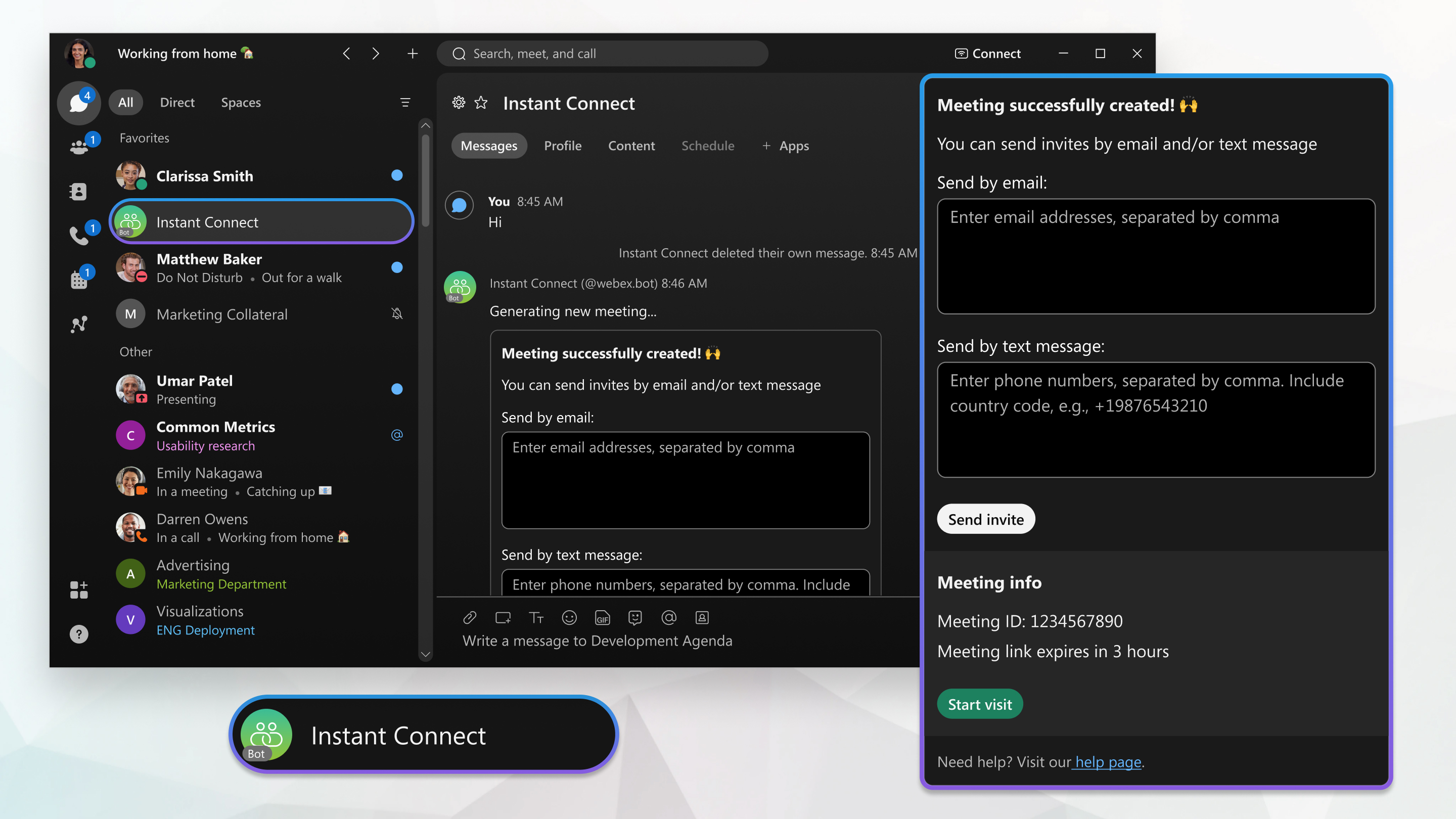
Erstellen Sie ein Webex Instant Connect-Meeting, ohne die Webex-App zu verlassen. Sie können das Meeting auch über die Webex-App starten. Die Teilnehmer des Meetings klicken einfach auf den Einladungslink, um die Konsultationslobby in ihrem Browser zu öffnen; sie benötigen keine Webex-App.
| 1 |
Erstellen Sie ein Meeting aus einem Gruppenbereich oder aus einem direkten Bereich mit Webex Instant Connect:
Webex Instant Connect sendet eine Nachricht mit einem Link virtuellen Besuch erstellen.
|
| 2 |
Wählen Sie aus der Seite die Zeit aus, nach der der Link abgelaufen Drop-down-Liste, und klicken Sie dann auf Virtuellen Besuch erstellen. |
| 3 |
Um Teilnehmer zu dem Meeting einzu einladen, geben Sie deren E-Mail-Adressen oder Telefonnummern durch Komma getrennt ein, und klicken Sie auf Einladung senden. Alle Teilnehmer in der Einladungsliste erhalten eine E-Mail oder eine SMS mit einem Link, über den sie dem Meeting als Teilnehmer beitreten können.
|
| 4 |
Klicken Sie als Gastgeber, um das Meeting direkt aus dem Bereich zu starten, auf Meeting starten. Die Lobby für Beratung wird in Ihrem Browser geöffnet.
Der Benutzer, der das Meeting erstellt und startet, ist der Gastgeber. Alle anderen sind Teilnehmer; in der Webex-App erstellte Konsultationen können nicht mehrere Gastgeber haben. |


