
شكرًا على ملاحظاتك.
انضم إلى اجتماع Webex
 هل لديك ملاحظات؟
لقد أجرينا بعض التغييرات على الخيارات المرئية قبل الانضمام إلى اجتماع Webex. إذا كان لديك إصدار Webex سابق، فقد لا تكون هذه الخيارات مرئية. تعرف على كيفية الانضمام إلى الاجتماعات على إصدارات Webex السابقة.
عند الانضمام إلى اجتماع، لا تتم مشاركة عناوين IP مع الحاضرين الآخرين.
لا يمكن التنزيل؟ إليك كيفية الانضمام مباشرة من متصفحك.
| 1 |
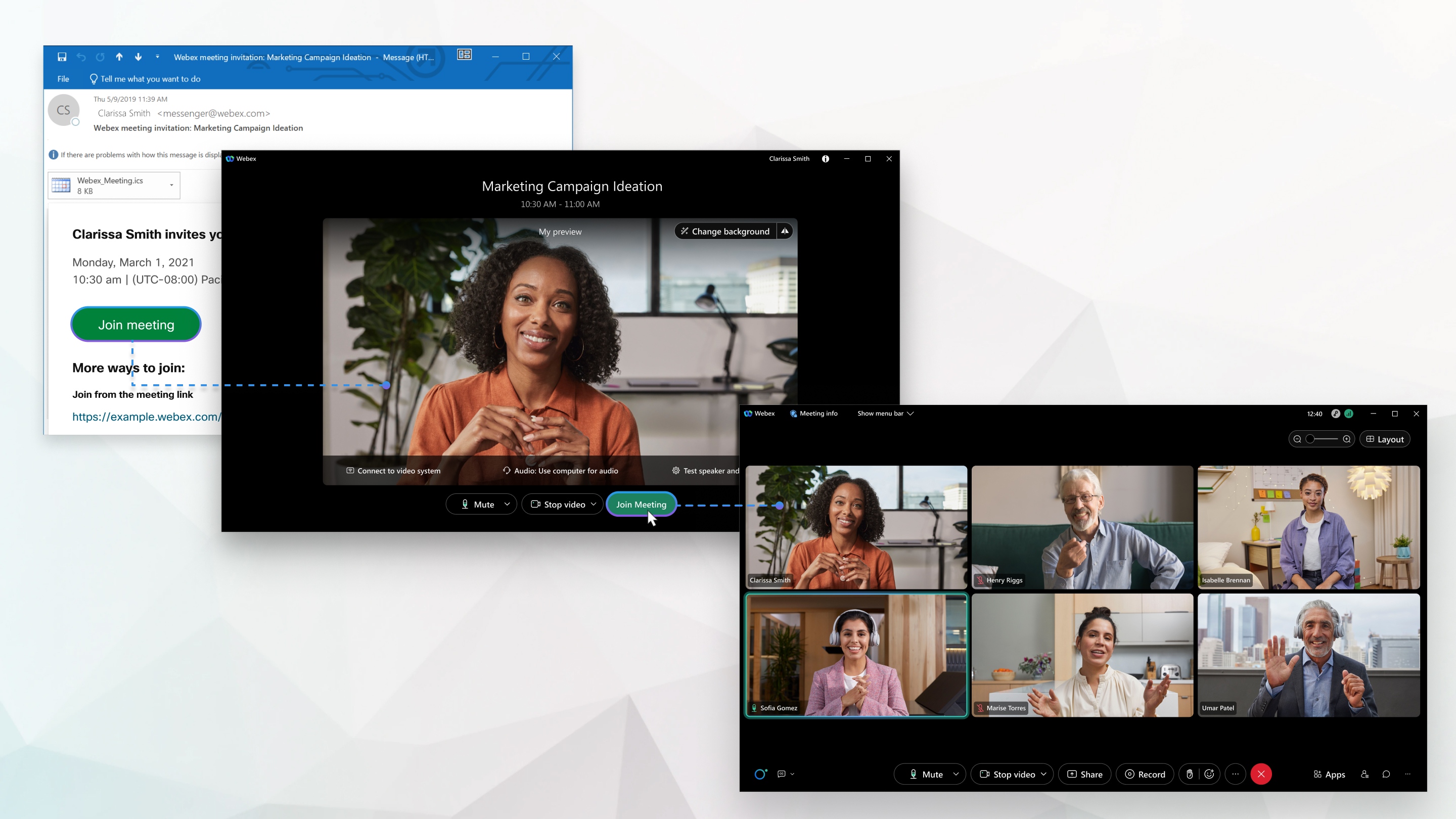
افتح دعوة البريد الإلكتروني الخاصة بك وانقر فوق الانضمام إلى الاجتماع. إذا لم تكن لديك دعوة للاجتماع، فاتصل بمضيف الاجتماع. 
إذا كانت هذه هي المرة الأولى التي تنضم فيها إلى اجتماع، يقوم Webex تلقائيًا بتنزيل التطبيق. انقر فوق ملف المثبت لتثبيت التطبيق واتبع التعليمات. إذا كنت تنضم من كمبيوتر Linux أو Chromebook، فلن تتم مطالبتك بتثبيت أي شيء. يتم فتح الاجتماع ببساطة في متصفحك. |
| 2 |
انقر فوق فتح Webex إذا طُلب منك القيام بذلك. وإلا، انقر فوق بدء الاجتماع. 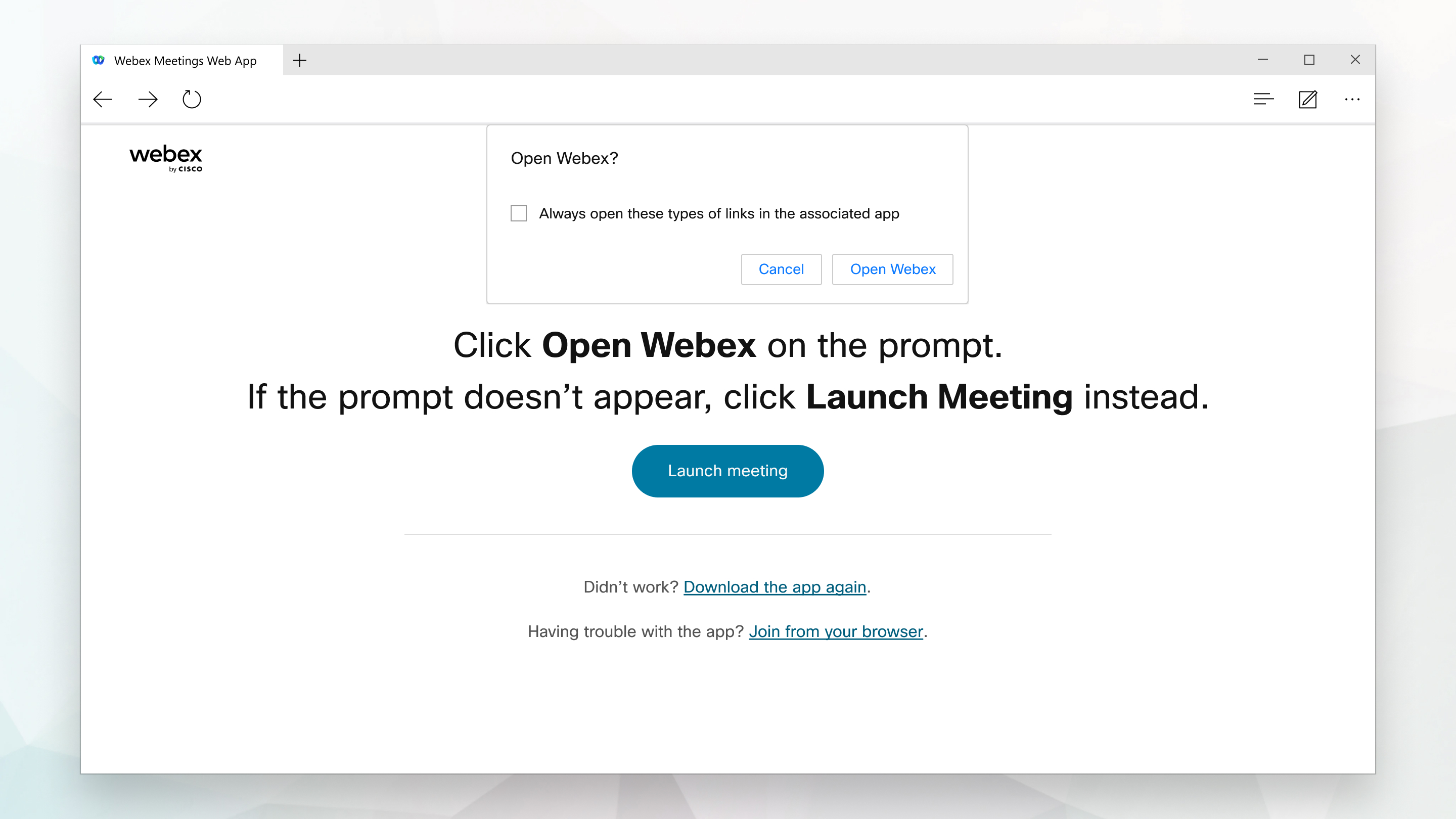
|
| 3 |
أدخل اسمك بالشكل الذي تريده أن يظهر في الاجتماع، وحدد تذكرني، ثم انقر فوق تسجيل الدخول حتى تتمكن من الوصول إلى القائمة الكاملة لميزات الاجتماع. أو إذا كنت ترغب فقط في الانضمام إلى الاجتماع بسرعة ولا تحتاج إلى الوصول إلى جميع ميزات الاجتماعات، فانقر فوق الانضمام كضيف. |
| 4 |
أدخل عنوان بريدك الإلكتروني، وحدد تذكرني، ثم انقر فوق التالي. |
| 5 |
أدخل كلمة مرور الاجتماع الموجودة في دعوة البريد الإلكتروني الخاصة بك وانقر فوق متابعة. 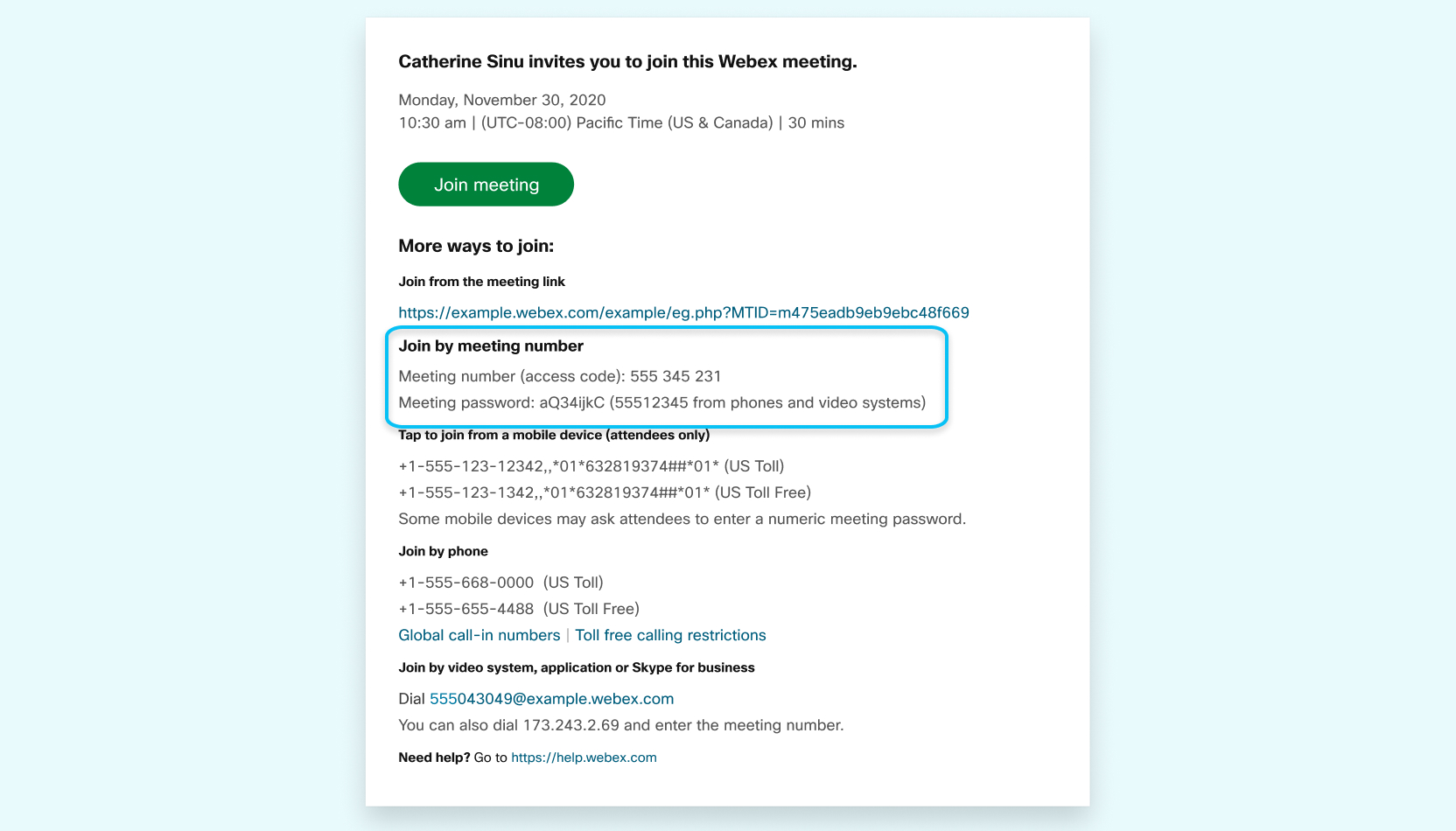
|
| 6 |
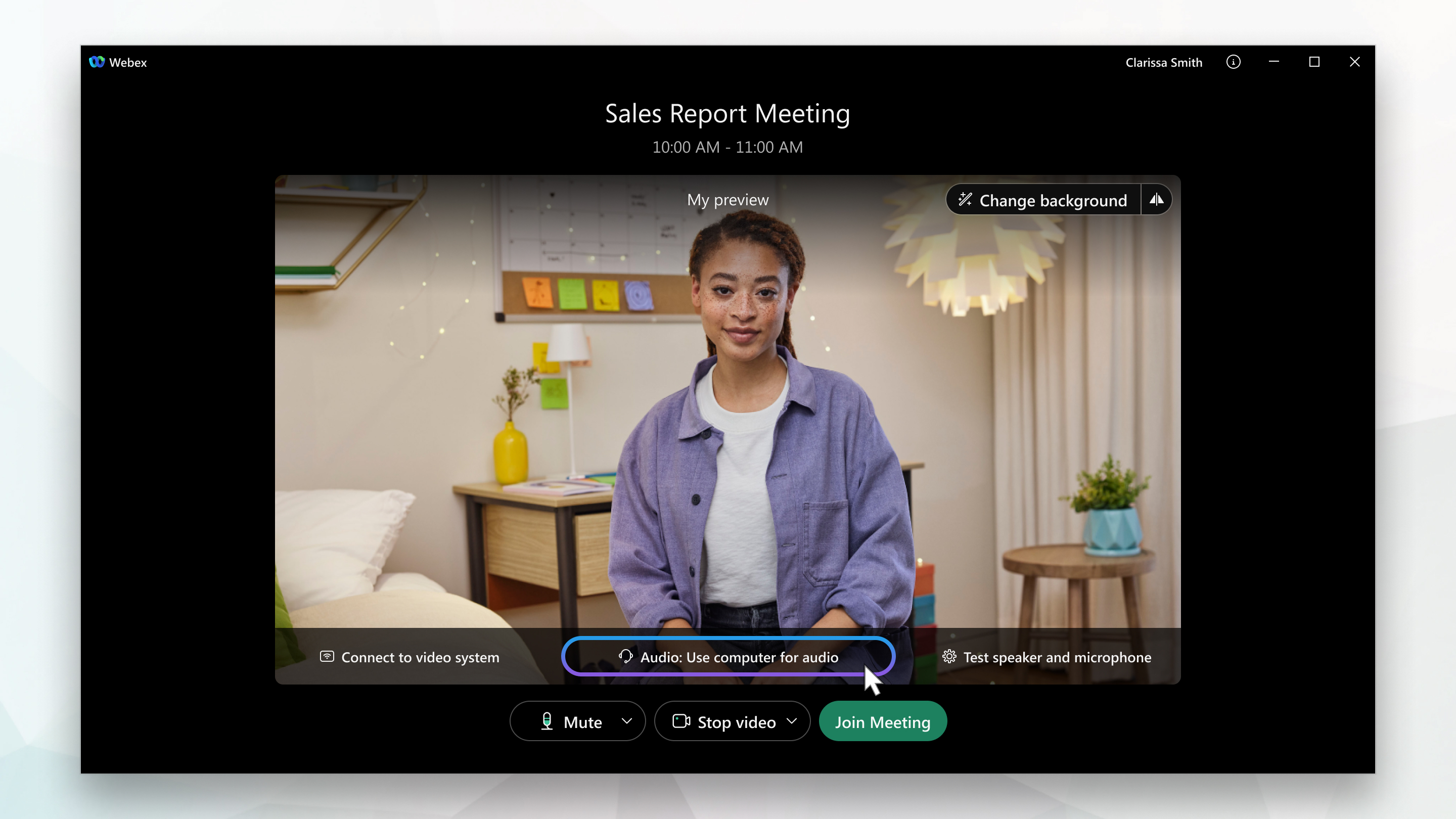
في نافذة المعاينة، يمكنك التأكد من أن الصوت والفيديو يبدو جيدًا قبل الانضمام إلى الاجتماع. أولاً، اختر الصوت الخاص بك.
|
| 7 |
انقر |
| 8 |
انقر للاتصال بجهاز فيديو متوافق، انقر فوق استخدام نظام الفيديو. راجع الاتصال بنظام فيديو من تطبيق سطح المكتب لمزيد من المعلومات. |
| 9 |
انقر فوق الانضمام إلى الاجتماع. |
 إذا كنت تريد إلقاء التحية على الجميع عند الانضمام.
  إذا كنت تريد أن تتم رؤيتك عند الانضمام.
إذا كنت تتنقل، يمكنك الانضمام إلى اجتماعك من هاتف Apple أو Android أو الجهاز اللوحي أو ساعة Apple باستخدام تطبيق Webex للأجهزة المحمولة.
ستتمكن من استخدام الفيديو والدردشة مع المشاركين الآخرين ومشاركة المحتوى.
| 1 |
انقر فوق الانضمام إلى الاجتماع في دعوة البريد الإلكتروني عندما يحين وقت الانضمام إلى الاجتماع.  |
| 2 |
انقر فوق تنزيل لتثبيت Webex Meetings التطبيق والانضمام إلى مؤتمر الفيديو. للانضمام إلى الاجتماع عبر الهاتف فقط، انقر فوق الرقم على الشاشة. 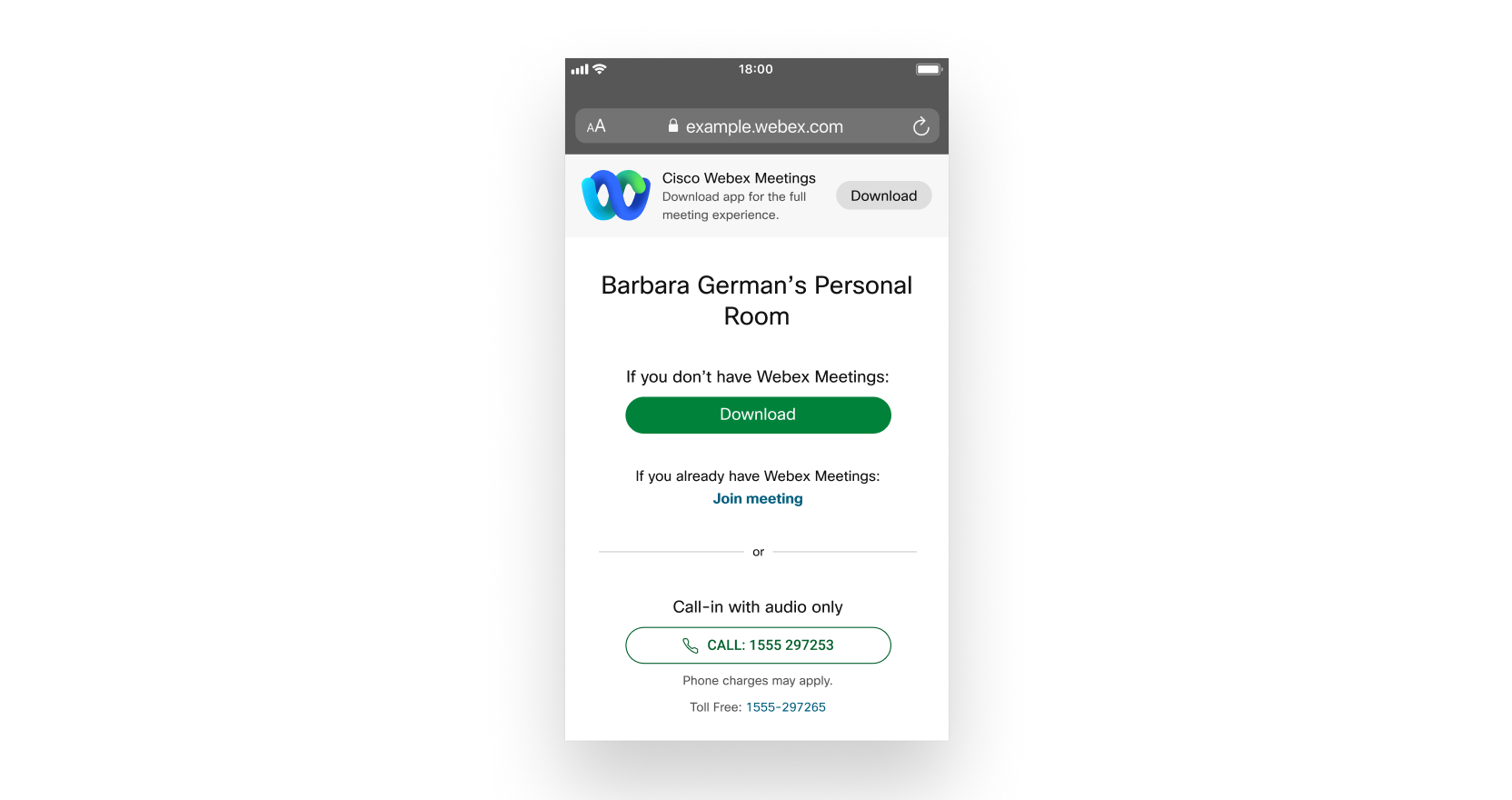
|
| 3 |
انقر فوق فتح بعد تثبيت التطبيق واقبل شروط الخدمة وبيان الخصوصية. إذا كنت تنضم إلى اجتماع لأول مرة على iOS، يجب تحديد رابط الاجتماع من دعوة البريد الإلكتروني أو التقويم مرة أخرى للانتقال إلى الاجتماع. |
| 4 |
قم بتحرير اسمك كما تريد أن يظهر في الاجتماع وأدخل عنوان بريدك الإلكتروني. ثم حدد خانة الاختيار تذكرني إذا كنت لا تريد إدخال اسمك مرة أخرى في المرة التالية التي تنضم فيها إلى اجتماع. |
| 5 |
انقر فوق تسجيل الدخول حتى تتمكن من الوصول إلى القائمة الكاملة لميزات الاجتماع. أو إذا كنت ترغب فقط في الانضمام إلى الاجتماع بسرعة ولا تحتاج إلى الوصول إلى جميع ميزات الاجتماعات، فانقر فوق الانضمام كضيف. |
| 6 |
انقر فوق موافق إذا لزم الأمر، أدخل كلمة مرور الاجتماع - الموجودة في دعوة البريد الإلكتروني - وانقر فوق موافق. |
| 7 |
قم بتغيير إعدادات الصوت والفيديو قبل الانضمام إلى الاجتماع. 
|
| 8 |
انقر فوق بدء الفيديو لمعاينة كيف ستبدو للآخرين قبل الانضمام إلى الاجتماع. |
| 9 |
انقر فوق الاتصال بجهاز للانضمام إلى الاجتماع من جهاز فيديو متوافق. |
| 10 |
انقر فوق الانضمام. |
استخدم تطبيق الويب للانضمام إلى اجتماع من متصفحك. هذه هي أسهل طريقة للانضمام إذا كنت تستخدم Chromebook أو كمبيوتر Linux أو ببساطة لا تريد تنزيل أي شيء.
| 1 |
افتح دعوة البريد الإلكتروني الخاصة بك، وانقر فوق الانضمام إلى الاجتماع.
|
| 2 |
يبدأ Webex في التحضير لربطك باجتماعك. إذا انضممت من كمبيوتر يعمل بنظام Windows أو Mac، فانقر فوق الانضمام من المستعرض الخاص بك. إذا انضممت من كمبيوتر Linux أو Chromebook، فلن تتم مطالبتك بتثبيت أي شيء. يتم فتح الاجتماع ببساطة في متصفحك. قد ترى تحميل صفحة تفاصيل الاجتماع بدلاً من ذلك. إذا كان الأمر كذلك، فانقر فوق الانضمام إلى الاجتماع.
|
| 3 |
قم بتحرير اسمك كما تريد أن يظهر في الاجتماع، وحدد تذكرني، ثم انقر فوق تسجيل الدخول حتى تتمكن من الوصول إلى القائمة الكاملة لميزات الاجتماع. أو إذا كنت ترغب فقط في الانضمام إلى الاجتماع بسرعة ولا تحتاج إلى الوصول إلى جميع ميزات الاجتماعات، فانقر فوق الانضمام كضيف. |
| 4 |
إذا طُلب منك إدخال كلمة مرور الاجتماع، فأدخل كلمة مرور الاجتماع - الموجودة في دعوة البريد الإلكتروني - وانقر فوق متابعة.
|
| 5 |
في نافذة المعاينة، يمكنك التأكد من أن الصوت والفيديو يبدو جيدًا قبل الانضمام إلى الاجتماع. أولاً، اختر الصوت الخاص بك. 
إذا طُلب منك ذلك، اسمح للمتصفح بالوصول إلى الكاميرا والميكروفون لرؤية وسماع ما يجري في الاجتماع. |
| 6 |
انقر |
| 7 |
انقر للاتصال بجهاز فيديو متوافق، انقر فوق استخدام نظام الفيديو. |
| 8 |
انقر فوق الانضمام إلى الاجتماع. |
إذا كنت تواجه مشكلات في النطاق الترددي، فهذه هي الطريقة التي يجب اتباعها.
عند الاتصال بالاجتماع، يمكنك سماع الجميع في الاجتماع، ولكن لن تتمكن من رؤية أي شخص أو ما يشاركونه أثناء الاجتماع.
| 1 |
افتح دعوة الاجتماع الخاصة بك واتصل بأحد الأرقام الموجودة ضمن الانضمام عبر الهاتف. وفقًا لخطة اجتماع المضيف، توفر دعوة البريد الإلكتروني قائمة بأرقام الاتصال. إذا لم يتم توفير أرقام الهواتف في دعوة البريد الإلكتروني، فاتصل بمضيف الاجتماع. 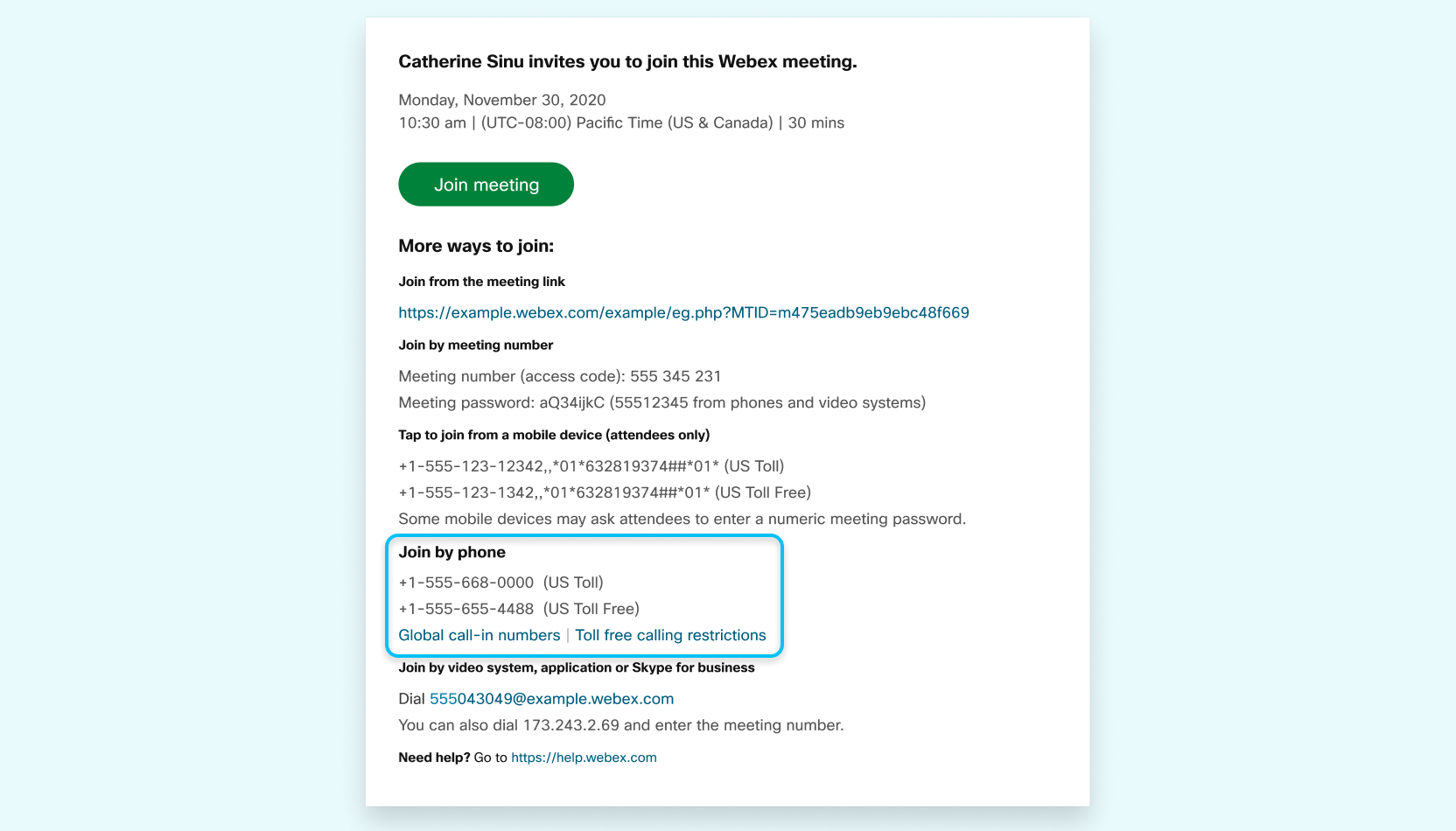
|
| 2 |
أدخل رمز الاجتماع أو الوصول، ثم اضغط #. 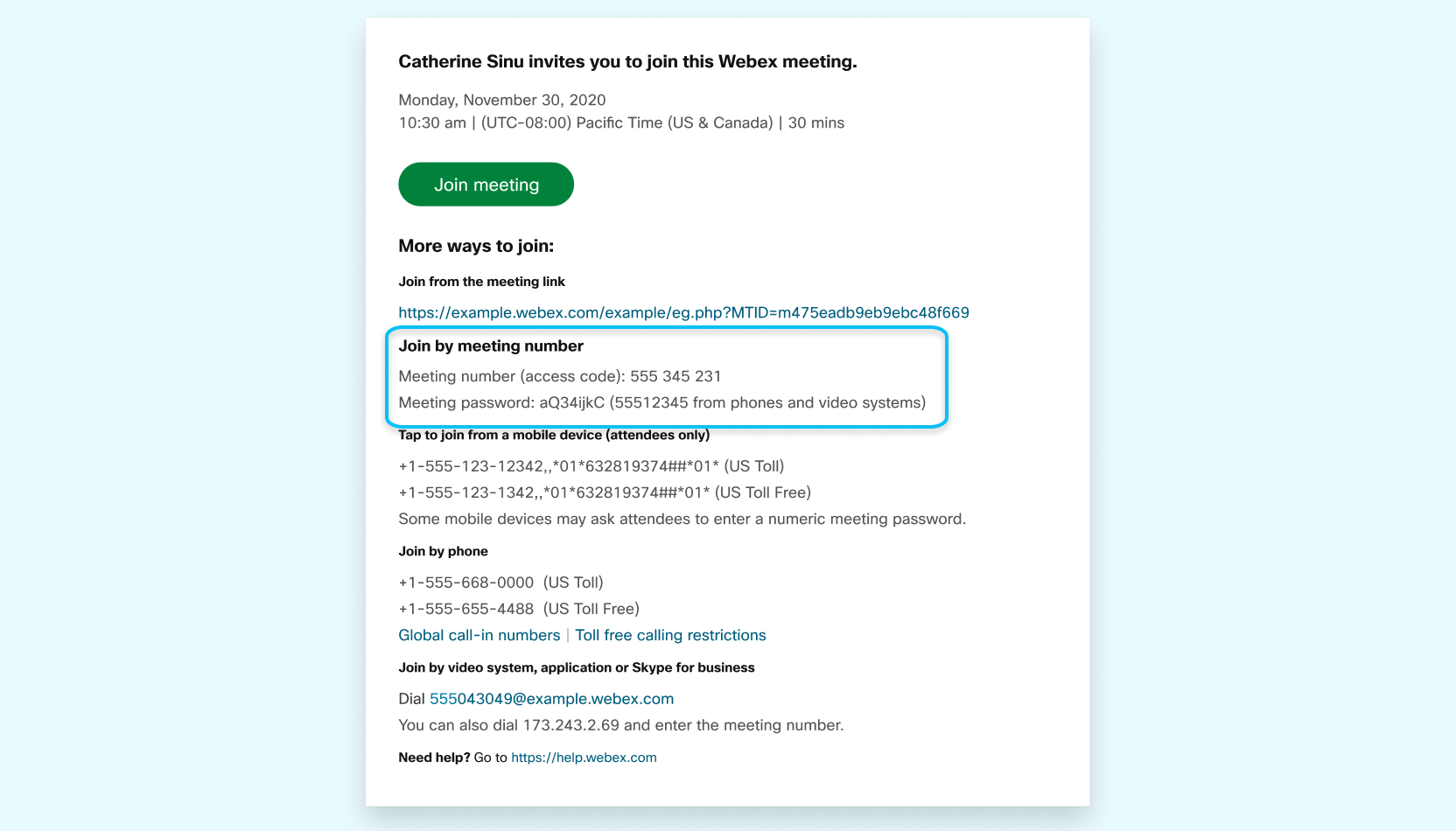
|
| 3 |
أدخل رقم التعريف الشخصي أو المعرف الخاص بالحاضر، إذا كان لديك واحد. إذا لم تقم بذلك، فاضغط على # ليتم وضعك في ردهة الاجتماع حيث يمكن لمضيف الاجتماع قبولك. |
انضم باستخدام جهاز كمبيوتر أو جهاز محمول لمعرفة ما تتم مشاركته في اجتماعك.
عندما تنضم إلى اجتماع من Cisco أو أجهزة فيديو تابعة لجهات خارجية، يمكنك طلب عنوان SIP URI أو IP للانضمام إلى الاجتماع.
لأجهزة SIP أو H.323
انضم باستخدام عنوان الفيديو:
- أدخل عنوان الاجتماع.
- إذا كنت تستخدم جهاز Webex، فاتبع الخطوات الواردة في الانضمام إلى اجتماعات Webex من مجلس الإدارة والمكتب وسلسلة الغرف.
انضم باستخدام عنوان IP:
- أدخل عنوان IP.
- أدخل رقم الاجتماع.
- بالنسبة إلى 1234@example.webex.com، يتم دعم بروتوكول SIP TLS فقط.
- بالنسبة إلى 1234@webex.com، يتم دعم بروتوكول SIP TCP وSIP TLS وH.323.
لا تحتاج إلى حساب Webex للانضمام إلى الاجتماعات التي تمت دعوتك إليها. أنت بحاجة إلى دعوة عبر البريد الإلكتروني توفر المعلومات التي تحتاجها للانضمام إلى الاجتماع.
تواصل مع منظم الاجتماع الخاص بك للحصول على الدعوة.
إذا كان لديك حساب Webex، فقم بتسجيل الدخول إلى موقع Webex الخاص بك وأدخل رقم الاجتماع في مربع
البحث. 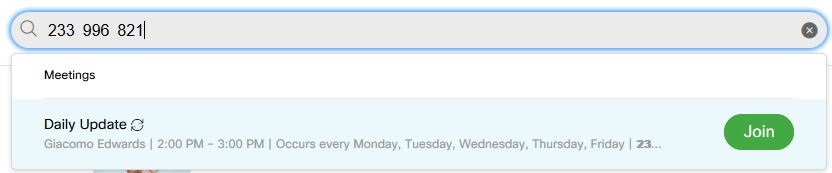
إذا لم يكن لديك حساب، انضم عن طريق إدخال رقم الاجتماع على webex.com.
إذا كنت تستخدم جهاز الكمبيوتر الخاص بك للصوت:
-
قد يكون مستوى صوت مكبر الصوت أو الميكروفون منخفضًا. اضبط إعدادات مكبر الصوت والميكروفون.
-
يمكن أن تتسبب الشبكة ذات التحميل الزائد في ضعف جودة الصوت أو الفيديو. حاول إيقاف تشغيل الفيديو والأجهزة الأخرى التي قد تستخدم الكثير من النطاق الترددي. في حالة فشل كل شيء آخر، فكر في الاتصال باجتماعك للحصول على صوت.
-
إذا انضممت من متصفحك باستخدام تطبيق الويب، فقد تحتاج إلى السماح لـ Webex باستخدام الميكروفون.
انضم إلى اجتماع اختبار للتأكد من أن أجهزة الصوت والفيديو تعمل بالشكل المتوقع قبل الاجتماع.
عندما تنضم إلى اجتماع اختباري، فإنه يقوم تلقائيًا بتنزيل Webex Meetings التطبيق - حتى يسهل الانضمام إلى اجتماعك التالي.
عند النقر على رابط الانضمام في دعوة البريد الإلكتروني، يتم تنزيل Webex Meetings التطبيق تلقائيًا. يمكنك أيضًا تنزيله من webex.com.
إذا كنت ترغب في الانضمام دون تنزيل أي شيء، انضم من متصفحك.
يجب أن يكون لديك حساب Webex لإعداد اجتماع. إذا لم يكن لديك حساب، فقم بالتسجيل للحصول على حساب مجاني وابدأ.
-
قد لا تكون مضيف الاجتماع. إذا تمت دعوتك إلى الاجتماع، فاطلب من المضيف التسجيل.
إذا لم يكن المضيف موجودًا في الاجتماع، فسيتولى المضيف المشارك دور المضيف ويمكنه التسجيل. بمجرد انضمام المضيف الأصلي، يستعيد دور المضيف والقدرة على التسجيل.
-
قد يكون موقعك خارج مساحة التخزين. قم بتنزيل التسجيلات لعمل نسخة احتياطية منها، ثم احذفها في User Hub لتوفير مساحة.
-
قد لا يتم تمكين التسجيل. اتصل بمسؤول Webex الخاص بك.
-
بالنسبة للمستخدمين المجانيين، التسجيل متاح فقط من تطبيق سطح المكتب. لا يمكنك تسجيل ما إذا كنت تبدأ اجتماعًا من تطبيق الويب باستخدام Chromebook.
- إذا تمت إضافة علامات مائية مرئية إلى المحتوى المشترك في الاجتماع، فقد تمنع مؤسستك تسجيل الاجتماع.


