
شكرًا على ملاحظاتك.
 هل لديك ملاحظات؟
يمكنك الانضمام إلى اجتماعات Microsoft Teams مباشرة من جهاز Cisco الخاص بك باستخدام Cloud Video Interop (CVI) مع تكامل فيديو Cisco لـ Microsoft Teams (VIMT) أو الانضمام المباشر للضيوف (WebRTC). يمكنك الانضمام إلى الاجتماعات التي تستضيفها مؤسستك أو مؤسسة أخرى من خلال النقر على زر Microsoft Teams. إذا كانت الدعوة تتضمن معرف فيديو CVI، فاستخدمه للانضمام. في حالة عدم توفر معرف فيديو، استخدم معرف اجتماع Microsoft Teams ورمز المرور. بالنسبة للاجتماعات المشتركة بين المستأجرين، يقوم جهازك بتحديد VIMT Cross-Tenant Join أو WebRTC استنادًا إلى توفر CVI.
يقوم مسؤول النظام بتكوين هذه الخيارات. يعتمد التوفر على الجهاز وإعدادات المؤسسة وتفاصيل الاجتماع.
يمكنك أيضًا الانضمام باستخدام زر واحد للضغط (OBTP). عندما يقوم المستخدمون بجدولة اجتماعات Microsoft Teams وتضمين أجهزة Cisco، يظهر زر الانضمام الأخضر على الأجهزة قبل بدء الاجتماع. يعمل OBTP سواء تم تكوين جهازك باستخدام WebRTC أو CVI.
يتوفر نظام OBTP متعدد المستأجرين لاجتماعات Microsoft Teams عند استخدام VIMT. ومع ذلك، حتى تصدر Microsoft عنوان URL الجديد لـ Teams Short Join، قد تكون هناك مشكلات في تحليل دعوات الاجتماعات ذات المحتوى الشامل أو التنسيقات غير القياسية. في حالة فشل التحليل، قد يقوم الجهاز افتراضيًا باستخدام WebRTC للانضمام إلى الاجتماع.
ملخص حلول الانضمام
تعتمد طريقة الانضمام المحددة على تكوين CVI لمضيف الاجتماع وحل CVI الممكّن للمؤسسة حيث تم تسجيل جهاز Cisco.
في هذا الجدول، المضيف هو المؤسسة التي قامت بجدولة اجتماع Microsoft Teams. المؤسسة المنضمة هي المؤسسة المرتبطة بجهاز Cisco.
| مضيف الاجتماع لديه CVI | الانضمام إلى المنظمة لديه CVI | الحل المستخدم من قبل الجهاز | طريقة الانضمام | ملاحظات |
|---|---|---|---|---|
| نعم | نعم | CVI للمضيف | معرف الفيديو | يستخدم الجهاز تفاصيل CVI في دعوة الاجتماع. |
| نعم | لا | CVI للمضيف | معرف الفيديو | يستخدم الجهاز تفاصيل CVI في دعوة الاجتماع. |
| لا | نعم | الانضمام إلى CVI للمنظمة | الانضمام عبر المستأجرين من VIMT | يستخدم الجهاز بوابة CVI الخاصة بمؤسسته، حتى عند الانضمام باستخدام معرف الاجتماع ورمز المرور. |
| لا | لا | ويب آر تي سي | الانضمام المباشر لضيف WebRTC | يتم استخدام WebRTC لأن CVI غير متاح. |
الانضمام باستخدام معرف الفيديو
عندما يتم تضمين معرف فيديو CVI في الدعوة، استخدمه للانضمام إلى الاجتماع، خاصة للاجتماعات التي تستضيفها مؤسستك. يوفر الانضمام باستخدام معرف فيديو CVI تجربة CVI ويمكنه تمكين تجاوز اللوبي وإمكانيات مقدم العرض. في حالة عدم توفر معرف فيديو، انضم باستخدام معرف الاجتماع ورمز المرور.
عند إدخال معرف الفيديو، يقوم النظام بدمج هذه المعلومات مع اسم المضيف الافتراضي لإنشاء عنوان الاجتماع الصحيح (SIP URI). يتيح لك هذا أيضًا الانضمام بسرعة إلى مكالمات VIMT باستخدام معرف الفيديو. تتم إدارة هذا التكوين من قبل مسؤول المؤسسة.
-
اضغط على زر ميكروسوفت تيمز.
- أدخل مفتاح المستأجر ومعرف الفيديو المقدمين في دعوة اجتماع Microsoft Teams، ثم اضغط على الانضمام.
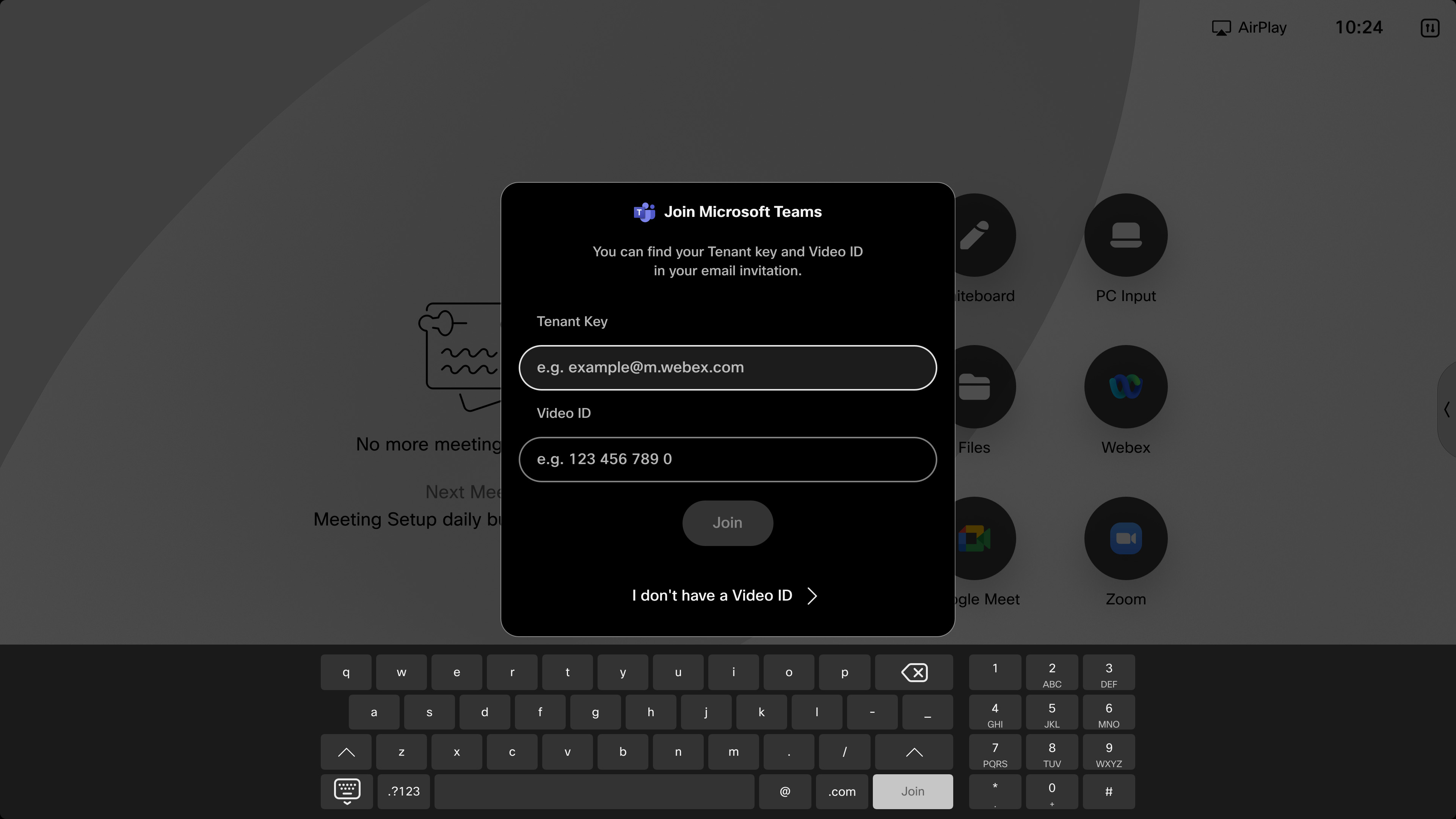
بمجرد الدخول إلى الاجتماع، يعرض جهازك بث الفيديو من Microsoft Teams على ما يصل إلى شاشتين (مع الشبكة أو المكدس أو التراكب أو التركيز أو تخطيط المعرض البارز أو الكبير) وعناصر التحكم في المكالمات. لمزيد من المعلومات حول التخطيطات على أجهزة Cisco، راجع تخطيطات الشاشة لأجهزة Cisco. قائمة المشاركين متاحة، مع الإشارة إلى الأشخاص الذين تم كتم صوتهم. يظهر مؤشر التسجيل على الشاشة عند تسجيل الاجتماع. عند مشاركة عرض تقديمي، يعرض الجهاز العرض التقديمي في التخطيط المحدد.
عند الانضمام إلى VIMT، تتوفر مشاركة المحتوى ثنائية الاتجاه. ومع ذلك، فإن المحتوى الذي تتم مشاركته على الشاشة ليس تفاعليًا.
الانضمام المشترك بين المستأجرين في VIMT
باستخدام تكامل الفيديو لـ Microsoft Teams (VIMT)، يمكنك استخدام الانضمام عبر المستأجرين للانضمام إلى اجتماع تستضيفه شركة مختلفة أو مستأجر Teams مباشرةً من جهازك.
تمنحك طريقة الانضمام هذه تجربة اجتماع VIMT على الأجهزة بدلاً من استخدام WebRTC Direct Guest Join:
-
دعم الشاشة المزدوجة
-
مشاركة المحتوى ثنائية الاتجاه
-
قدرات وميزات فيديو أفضل
الانضمام باستخدام معرف الاجتماع
استخدم هذه الطريقة عندما لا يتوفر معرف فيديو. بالنسبة للاجتماع المشترك بين المستأجرين حيث لم يتم تكوين CVI في مؤسسة المضيف، يستخدم الجهاز VIMT Cross-Tenant Join عندما تقوم المؤسسة المنضمة بتمكين حل CVI. في حالة عدم توفر CVI لدى المضيف أو المؤسسة المنضمة، يستخدم الجهاز WebRTC Direct Guest Join. وينطبق هذا حتى عند الانضمام باستخدام معرف الاجتماع ورمز المرور.
-
اضغط على زر Microsoft Teams على شاشتك الرئيسية.
-
حدد ليس لدي معرف فيديو. أدخل معرف الاجتماع ورمز المرور، ثم اضغط على الانضمام. تتلاشى عناصر التحكم في المكالمات والعرض الذاتي بعد بضع ثوانٍ.

-
عند الانضمام إلى اجتماع تستضيفه شركة أخرى، يجب أن يتم قبولك من الردهة من قبل مضيف Microsoft Teams.
عند الانضمام إلى WebRTC Direct Guest Join، يتم عرض العروض التقديمية، ولكن لا يمكنك مشاركة المحتوى والمحتوى ليس تفاعليًا. على أجهزة Room Series ذات الشاشة المزدوجة، لا يتم استخدام الشاشة الثانية.
عند الانضمام إلى VIMT Cross-Tenant Join، تتوفر مشاركة المحتوى ثنائية الاتجاه. المحتوى المشترك ليس تفاعليًا، ويتم استخدام الشاشة الثانية على أجهزة Room Series ذات الشاشة المزدوجة.
للانضمام إلى اجتماع Microsoft Teams على جهازك:
-
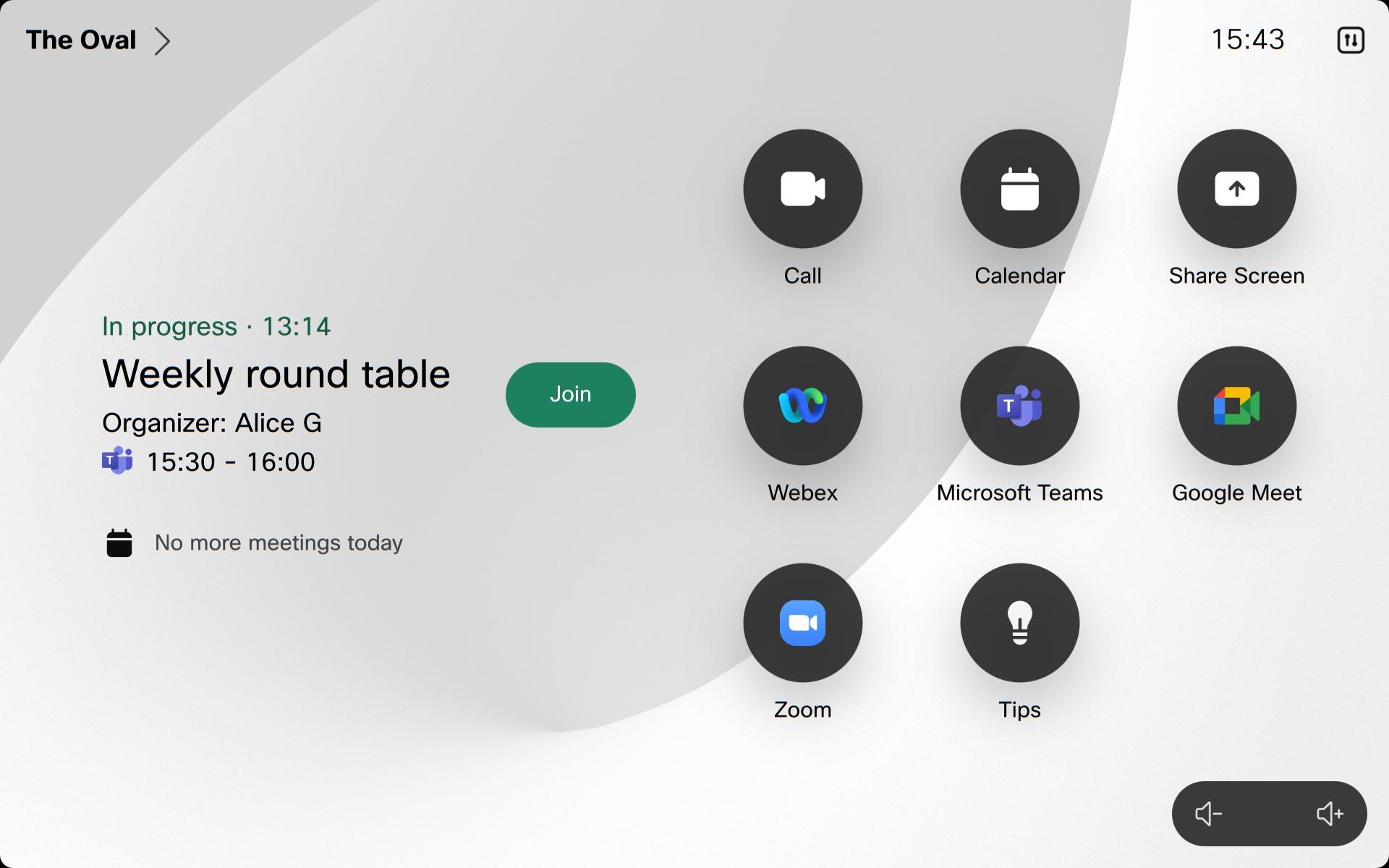
قبل بدء الاجتماع، يعرض جهازك أو وحدة التحكم باللمس زر الانضمام. انقر عليه للدخول إلى الاجتماع.
-
إذا كان جهازك ينضم إلى Direct Guest Join (WebRTC): تتلاشى عناصر التحكم في المكالمات والعرض الذاتي بعد بضع ثوانٍ. عند مشاركة عرض تقديمي، يعرض الجهاز العرض التقديمي من Microsoft Teams. ومع ذلك، فإن المحتوى الذي تمت مشاركته على الشاشة ليس تفاعليًا ولا يمكنك مشاركة المحتوى من الجهاز. على أجهزة Room Series ذات الشاشة المزدوجة، لا يتم استخدام الشاشة الثانية.
إذا كان جهازك ينضم إلى CVI: يعرض جهازك بث الفيديو من Microsoft Teams على ما يصل إلى شاشتين (مع التخطيطات: الشبكة والمكدس والتراكب والتركيز والمعرض البارز والكبير) وعناصر التحكم في المكالمات. لمزيد من المعلومات حول التخطيطات على أجهزة Cisco، راجع تخطيطات الشاشة لأجهزة Cisco. قائمة المشاركين متاحة، مع الإشارة إلى من تم كتم صوته أو من رفع يده. يظهر مؤشر التسجيل على الشاشة عند تسجيل الاجتماع وستظهر الإشعارات الأخرى. تتوفر مشاركة المحتوى ثنائية الاتجاه، ولكن المحتوى المشترك ليس تفاعليًا.
لا تظهر مكالمات Microsoft Teams في قائمة المكالمات الأخيرة عند الطلب من لوحة اللمس أو واجهة المستخدم. ونتيجة لذلك، لا يتم دعم إعادة طلب هذه المكالمات مباشرة من قسم «الأخيرة». تم تنفيذ هذا التغيير لمنع التعرض المحتمل للمعلومات الحساسة.
يتوفر WebRTC على الأجهزة التي تدعم محرك الويب.
WebRTC غير مدعوم:
-
الإعداد داخل الفصل الدراسي
-
على بانوراما
-
مع سبيكرتراك 60 عند تمكين سبيكرتراك
لا تتوفر هذه الميزات أثناء الاجتماع عند الانضمام إلى WebRTC:
-
المشاركة لاسلكيًا أو باستخدام HDMI
-
السبورة البيضاء
-
التحكم في الكاميرا البعيدة
-
قائمة المشاركين
-
تعرض الأجهزة ذات الشاشات المزدوجة الاجتماع على الشاشة الرئيسية
لا تتوفر الميزات أثناء الاجتماع عند الانضمام إلى CVI:
-
الإعداد داخل الفصل الدراسي
-
لا تتوفر السبورة البيضاء أحادية الاتجاه على DX80
-
السبورة البيضاء ثنائية الاتجاه
-
التحكم في الكاميرا البعيدة


