
Hartelijk dank voor uw feedback
 Feedback?
U kunt rechtstreeks vanaf uw Cisco-apparaat deelnemen aan Microsoft Teams-vergaderingen met behulp van Cloud Video Interop (CVI) met Cisco Video Integration for Microsoft Teams (VIMT) of Direct Guest Join (WebRTC). U kunt deelnemen aan vergaderingen die door uw organisatie of een andere organisatie worden georganiseerd door op de Microsoft Teams-knop te tikken. Als de uitnodiging een CVI-video-ID bevat, gebruik die dan om mee te doen. Als er geen video-ID beschikbaar is, gebruik dan de Microsoft Teams Meeting ID en de toegangscode. Voor vergaderingen tussen huurders selecteert uw apparaat VIMT Cross-Tenant Join of WebRTC op basis van de beschikbaarheid van CVI.
Uw systeembeheerder configureert deze opties. De beschikbaarheid is afhankelijk van het apparaat, de instellingen van de organisatie en de gegevens van de vergadering.
U kunt ook meedoen met One Button to Push (OBTP). Wanneer gebruikers Microsoft Teams-vergaderingen plannen en Cisco-apparaten toevoegen, verschijnt er een groene knop Deelnemen op de apparaten voordat de vergadering begint. OBTP werkt ongeacht of uw apparaat is geconfigureerd met WebRTC of CVI.
OBTP met meerdere huurders voor Microsoft Teams-vergaderingen is beschikbaar wanneer u VIMT gebruikt. Totdat Microsoft de nieuwe Teams Short Join-URL publiceert, kunnen er echter problemen zijn bij het parseren van uitnodigingen voor vergaderingen met uitgebreide inhoud of niet-standaard formaten. Als het parseren mislukt, gebruikt het apparaat mogelijk standaard WebRTC om deel te nemen aan de vergadering.
Samenvatting van verbindingsoplossingen
De geselecteerde verbindingsmethode is afhankelijk van de CVI-configuratie van de host van de vergadering en de CVI-oplossing die is ingeschakeld voor de organisatie waar het Cisco-apparaat is geregistreerd.
In deze tabel is de gastheer de organisatie die de Microsoft Teams-vergadering heeft gepland. De toetredende organisatie is de organisatie die verbonden is aan het Cisco-apparaat.
| De gastheer van de vergadering heeft een CVI | De toetredende organisatie heeft CVI | Oplossing die door het apparaat wordt gebruikt | Join-methode | Notities |
|---|---|---|---|---|
| Ja | Ja | CVI van de gastheer | Video-ID | Het apparaat gebruikt de CVI-gegevens in de uitnodiging voor de vergadering. |
| Ja | Nee | CVI van de gastheer | Video-ID | Het apparaat gebruikt de CVI-gegevens in de uitnodiging voor de vergadering. |
| Nee | Ja | Lid worden van de CVI van de organisatie | Lid worden van VIMT Cross-Tenant | Het apparaat maakt gebruik van de CVI-gateway van de organisatie, zelfs als u deelneemt met de Meeting ID en toegangscode. |
| Nee | Nee | WebRTC | WebRTC Direct aanmelden als gast | WebRTC wordt gebruikt omdat CVI niet beschikbaar is. |
Meedoen met Video ID
Als een CVI-video-ID in de uitnodiging is opgenomen, gebruik deze dan om deel te nemen aan de vergadering, vooral voor vergaderingen die door uw organisatie worden georganiseerd. De combinatie met een CVI Video ID biedt de CVI-ervaring en kan ervoor zorgen dat de lobby wordt omzeild en de presentator kan worden omzeild. Als er geen video-ID beschikbaar is, neem dan deel met de Meeting ID en de toegangscode.
Wanneer u de video-ID invoert, combineert het systeem deze informatie met de standaard hostnaam om het juiste vergaderadres (SIP-URI) te creëren. Zo kunt u ook snel deelnemen aan VIMT-gesprekken met behulp van de video-ID. Deze configuratie wordt beheerd door de beheerder van uw organisatie.
-
Tik op de Microsoft Teams-knop.
- Voer de tenantsleutel en het video-ID in die zijn verstrekt in de uitnodiging voor de Microsoft Teams-vergadering en druk op Deelnemen.
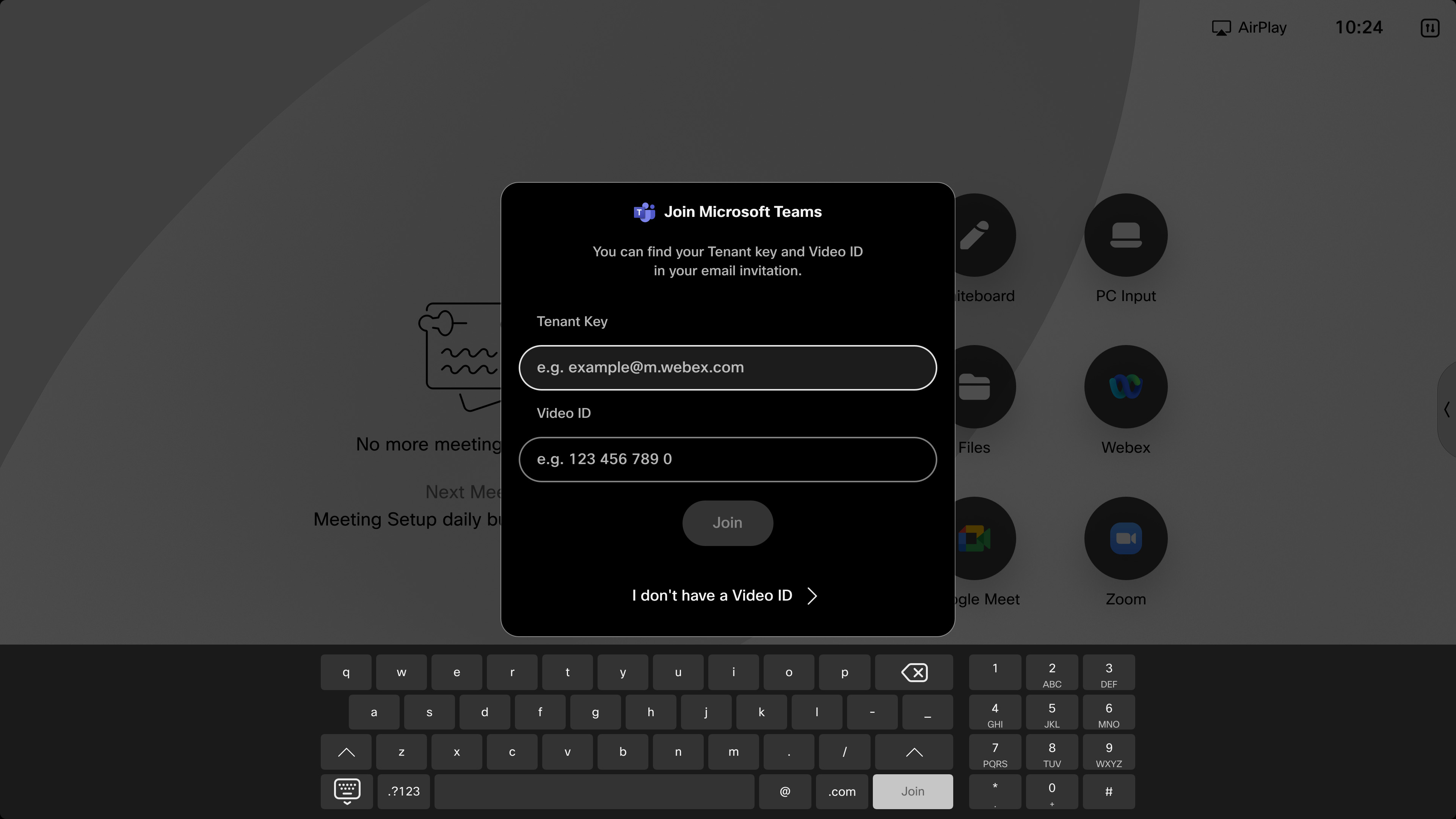
Eenmaal in de vergadering geeft uw apparaat de videostream van Microsoft Teams weer op maximaal twee schermen (met raster-, stapel-, overlay-, focus-, prominente of grote galerie-indeling) en de bedieningselementen voor gesprekken. Voor meer informatie over lay-outs op Cisco-apparaten, zie Schermindelingen voor Cisco-apparaten. De deelnemerslijst is beschikbaar, waarop staat wie gedempt is. De opname-indicator verschijnt op het scherm wanneer de vergadering is opgenomen. Wanneer een presentatie wordt gedeeld, geeft het apparaat de presentatie weer in de geselecteerde indeling.
Wanneer u lid wordt van VIMT, is het mogelijk om inhoud in twee richtingen te delen. De inhoud die op het scherm wordt gedeeld, is echter niet interactief.
Lid worden van VIMT Cross-Tenant
Met video-integratie voor Microsoft Teams (VIMT) kunt u Cross-Tenant Join gebruiken om rechtstreeks vanaf uw apparaat deel te nemen aan een vergadering die wordt georganiseerd door een ander bedrijf of een Teams-tenant.
Deze deelnamemethode biedt u de VIMT-vergaderervaring op apparaten in plaats van WebRTC Direct Guest Join te gebruiken:
-
Ondersteuning voor twee schermen
-
Inhoud in twee richtingen delen
-
Betere videomogelijkheden en -functies
Deelnemen met Meeting ID
Gebruik deze methode als er geen video-ID beschikbaar is. Voor een vergadering met meerdere huurders waarbij de organisatie van de host geen CVI heeft geconfigureerd, gebruikt het apparaat VIMT Cross-Tenant Join wanneer de toetredende organisatie een CVI-oplossing heeft ingeschakeld. Als noch de host, noch de toetredende organisatie CVI beschikbaar heeft, gebruikt het apparaat WebRTC Direct Guest Join. Dit is zelfs van toepassing wanneer u deelneemt met de Meeting ID en toegangscode.
-
Tik op de Microsoft Teams-knop op uw startscherm.
-
Selecteer Ik heb geen video-ID. Voer de vergaderings-ID en de toegangscode in en druk op Deelnemen. De bediening van het gesprek en het zelfbeeld verdwijnen na een paar seconden.

-
Als u deelneemt aan een vergadering die door een ander bedrijf wordt georganiseerd, moet u vanuit de lobby worden toegelaten door de host van Microsoft Teams.
Wanneer u deelneemt met WebRTC Direct Guest Join, worden presentaties weergegeven, maar u kunt geen inhoud delen en de inhoud is niet interactief. Op apparaten uit de Room Series met twee schermen wordt het tweede scherm niet gebruikt.
Wanneer u lid wordt van VIMT Cross-Tenant Join, is het mogelijk om inhoud op twee manieren te delen. De gedeelde inhoud is niet interactief en het tweede scherm wordt gebruikt op apparaten uit de Room Series met twee schermen.
Om deel te nemen aan een Microsoft Teams-vergadering op uw apparaat:
-
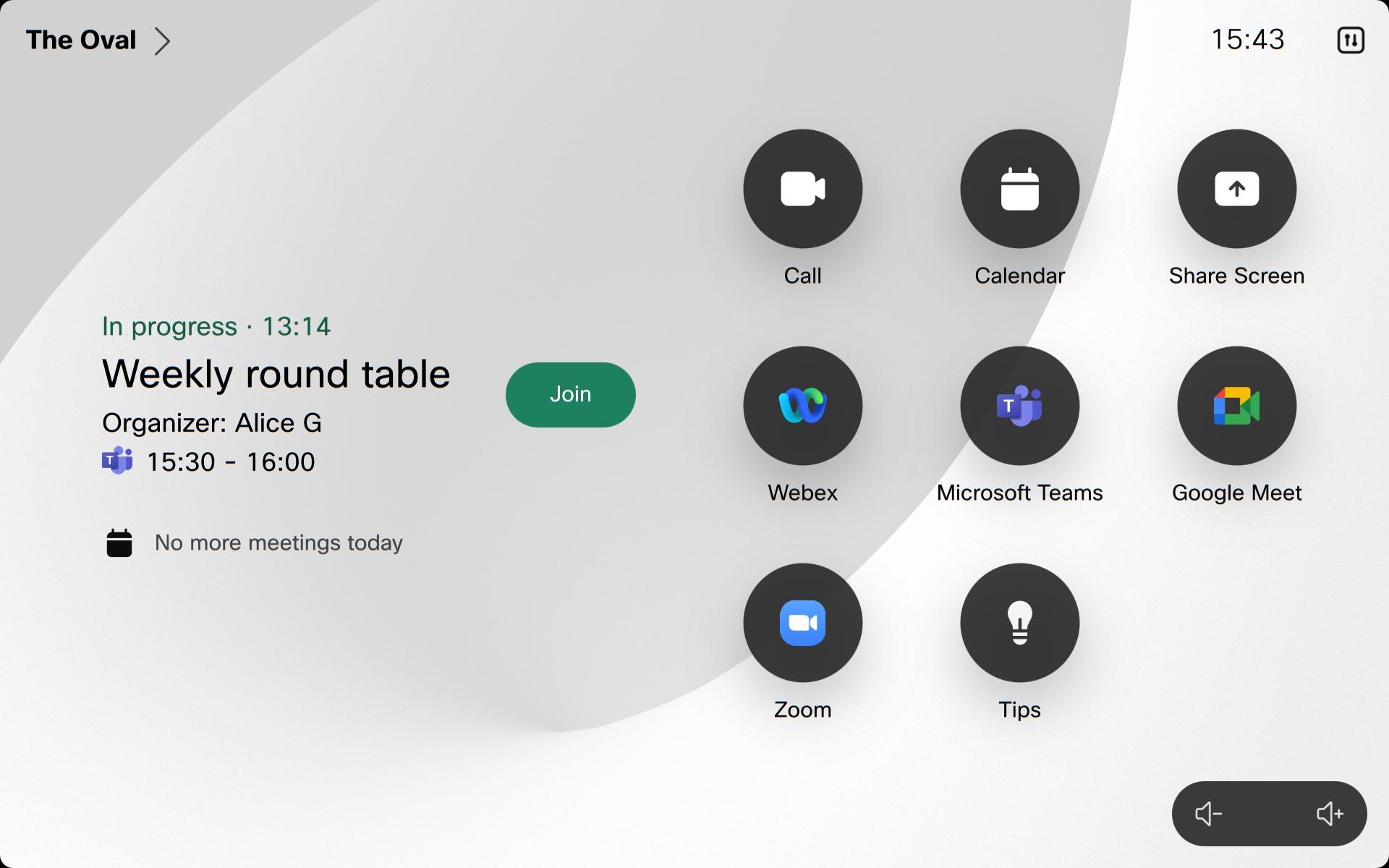
Voordat de vergadering begint, wordt op uw apparaat of touchcontroller de knop Deelnemen weergegeven. Tik erop om naar de vergadering te gaan.
-
Als uw apparaat deelneemt met Direct Guest Join (WebRTC): De bediening van het gesprek en het zelfbeeld verdwijnen na enkele seconden. Wanneer een presentatie wordt gedeeld, geeft het apparaat de presentatie van Microsoft Teams weer. De inhoud die op het scherm wordt gedeeld, is echter niet interactief en u kunt geen inhoud van het apparaat delen. Op apparaten uit de Room Series met twee schermen wordt het tweede scherm niet gebruikt.
Als uw apparaat deelneemt aan CVI: uw apparaat geeft de videostream van Microsoft Teams weer op maximaal twee schermen (met de indelingen: raster, stapel, overlay, focus, prominent, grote galerij) en de bedieningselementen voor gesprekken. Voor meer informatie over lay-outs op Cisco-apparaten, zie Schermindelingen voor Cisco-apparaten. De deelnemerslijst is beschikbaar, waarop staat wie gedempt is of wie zijn hand heeft opgestoken. De opname-indicator verschijnt op het scherm wanneer de vergadering is opgenomen en er worden andere meldingen weergegeven. Inhoud in twee richtingen delen is mogelijk, maar de gedeelde inhoud is niet interactief.
Microsoft Teams-gesprekken worden niet weergegeven in de lijst met recente gesprekken wanneer ze via het aanraakscherm of de gebruikersinterface worden gebeld. Als gevolg hiervan wordt het niet ondersteund om deze gesprekken rechtstreeks vanuit de sectie Recent opnieuw te bellen. Deze wijziging werd doorgevoerd om mogelijke blootstelling aan gevoelige informatie te voorkomen.
WebRTC is beschikbaar op apparaten die de webengine ondersteunen.
WebRTC wordt niet ondersteund:
-
Opstelling in de klas
-
Op Panorama
-
Met de SpeakerTrack 60 wanneer SpeakerTrack is ingeschakeld
Deze functies zijn niet beschikbaar tijdens de vergadering wanneer u deelneemt aan WebRTC:
-
Draadloos delen of via een HDMI
-
Whiteboarden
-
Camerabediening op afstand
-
Deelnemerslijst
-
Apparaten met twee schermen tonen de vergadering op het hoofdscherm
De functies zijn niet beschikbaar tijdens de vergadering wanneer u deelneemt aan het CVI:
-
Opstelling in de klas
-
Whiteboarden in één richting is niet beschikbaar op de DX80
-
Whiteboarden in twee richtingen
-
Camerabediening op afstand


