
شكرًا على ملاحظاتك.
تمكين الخلفيات الظاهرية للاجتماعات والأحداث والتدريب والجلسات
 هل لديك ملاحظات؟
| 1 |
قم بتسجيل الدخول إلى إدارة موقع Webex وانتقل إلى . |
| 2 |
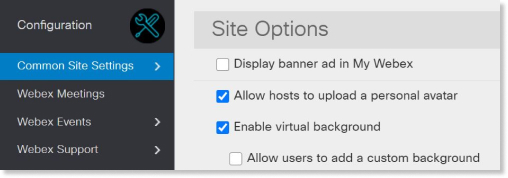
انتقل إلى أسفل إلى خيارات الموقع وحدد المربع المجاور لـ تمكين الخلفية الافتراضية.
للسماح للمستخدمين باختيار خلفياتهم الخاصة، حدد المربع المجاور لـ السماح للمستخدمين بإضافة خلفية مخصصة. يمكنك حفظ صور الخلفية المخصصة محليًا، على جهاز الكمبيوتر أو الجهاز المحمول. لا يمكنك تحميل صور الخلفية إلى السحابة. إذا أراد مضيف الاجتماع أو أحد الحضور استخدام نفس الصورة على جهاز آخر، فعليه إضافتها مرة أخرى على الجهاز الجديد. |
| 1 |
قم بتسجيل الدخول إلى مركز التحكم، ثم انتقل إلى وانتقل إلى قسم الخلفيات الافتراضية. |
| 2 |
قم بتشغيل السماح بالخلفيات الافتراضية. للسماح للمستخدمين باختيار خلفياتهم الخاصة، حدد المربع المجاور لـ السماح للمستخدمين بإضافة خلفية مخصصة. للحصول على معلومات حول كيفية إدارة إعدادات الخلفيات الافتراضية على المواقع 42.1 والإصدارات الأحدث، راجع إدارة صور الخلفية الافتراضية في مركز التحكم. يمكنك حفظ صور الخلفية المخصصة محليًا، على جهاز الكمبيوتر أو الجهاز المحمول. لا يمكنك تحميل صور الخلفية إلى السحابة. إذا أراد مضيف الاجتماع أو أحد الحضور استخدام نفس الصورة على جهاز آخر، فعليه إضافتها مرة أخرى على الجهاز الجديد. |


